
Introdução
Uma das funcionalidades mais poderosas do CustomerX é a capacidade de criar playbooks de automação, que permitem a execução de ações com base em critérios específicos. Neste artigo, iremos orientá-lo passo a passo sobre como criar playbooks para adicionar uma tarefa a diversos clientes.
Como criar tarefas para vários clientes utilizando o playbook
Abaixo, vamos mostrar o passo a passo de como montar um playbook para essa ação:
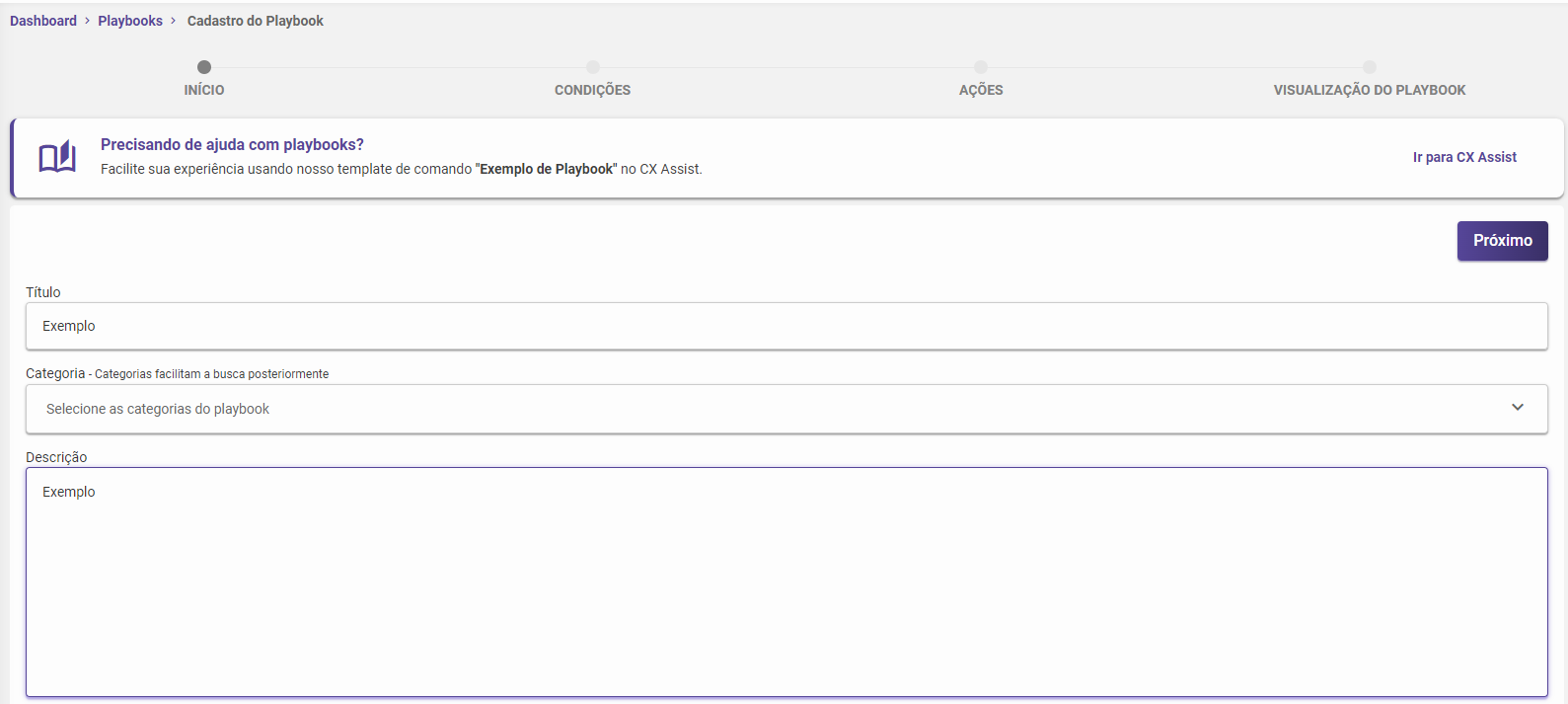
Na tela de playbooks, clique no botão Novo Playbook.

Preencha o nome e descrição do playbook conforme desejado.
GATILHO: No gatilho, selecione "Executar playbook periodicamente".
Na opção "Executar a cada" escolha a cada quanto tempo deseja que o playbook seja executado. Se for uma execução única, informe um período grande, por exemplo 999 dias e lembre-se de desativar o playbook após a execução.
Iniciar a execução em: Informe a data em que o playbook deve ser executado pela primeira vez.
Executar para o contato, escolha a opção "Apenas principal", assim será criado apenas uma tarefa por cliente.

CONDIÇÃO: Na condição, a informação pode variar de acordo com cada necessidade, mas as condições mais comuns para estes casos são:
Status do cliente: com operador "Contrato Ativo" para executar apenas para clientes ativos.
Cliente possui/ não possui carteira: selecionando as carteiras para o qual o playbook deve ser executado.
Cliente possui/ não possui tags: selecionando o operado e as tags que ele deve ou não deve conter.
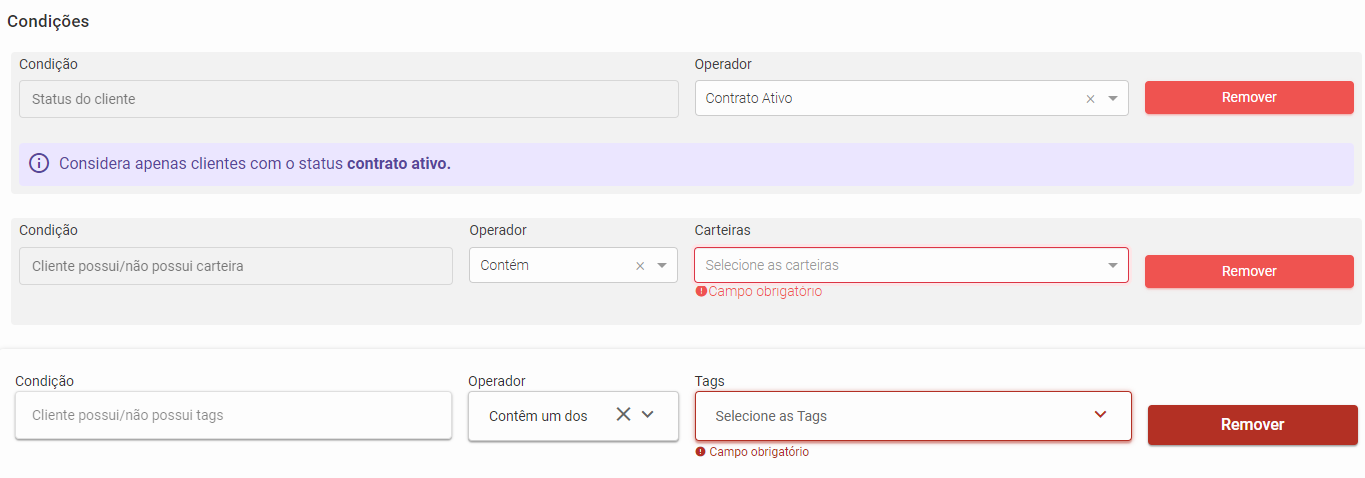
OBS.: Lembre-se de que as condições listadas acima são apenas exemplos, podendo variar de acordo com cada necessidade.
Lembrete: Sempre que adicionar mais de uma condição, certifique-se de que elas não são conflitantes, pois o cliente precisa atender TODAS as condições para que o playbook execute para ele.
AÇÃO: Na ação selecione a opção de acordo com sua necessidade, podendo ser "Criar tarefa na jornada" onde será criada a tarefa na jornada do cliente ou "Criar tarefa no board do CSM" onde será criada uma tarefa no board do CSM especificado.
Selecionado a opção, basta preencher os dados da tarefa e gravar o playbook.
Depois de configurar todas as etapas anteriores, clique em "Salvar" para finalizar a criação do playbook.
Pronto, no dia de execução o playbook adicionará a aos clientes que atenderem as condições designadas.
Com os playbooks de automação da CustomerX, você estará no controle, automatizando tarefas de maneira inteligente e melhorando a eficiência da sua equipe.