Para garantir que seus e-mails com vídeos não sejam marcados como spam, uma solução eficaz é utilizar uma imagem de prévia com um botão de play que direciona para o vídeo. Isso torna o conteúdo mais visível do que um simples link, reduzindo as chances de o destinatário perder sua mensagem.
Escolha uma imagem que represente bem o seu vídeo. Você pode selecionar uma imagem gerada automaticamente por plataformas de hospedagem de vídeos ou capturar uma imagem do próprio vídeo.
Para capturar uma imagem:
Coloque o vídeo em tela cheia.
Faça uma captura de tela (tecla Windows + PrtScn no Windows; Cmd+Shift+3 no Mac).
Encontre a captura de tela na pasta padrão de screenshots.
Após escolher ou capturar sua imagem, faça o upload dela para um local acessível online. Você pode usar um serviço de hospedagem de imagens, Google Drive ou Dropbox.
Abrir o envio de e-mail nos playbooks: Inicie o envio de e-mail por playbook ou na central de e-mails em sua plataforma CustomerX.
Escrever a mensagem: Digite sua mensagem no editor.
Inserir a imagem:
Clique no ícone de imagem na barra de ferramentas do compositor de e-mail.
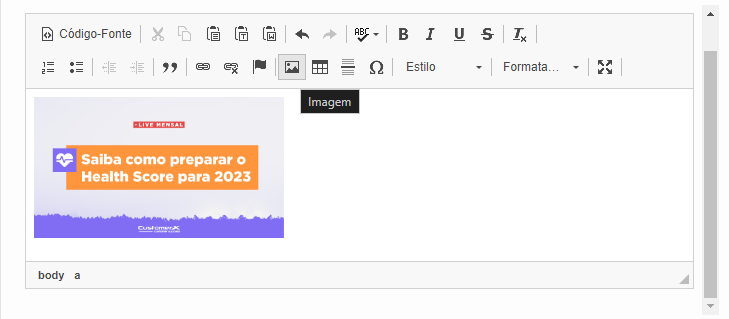
Escolha a imagem carregada.
Se desejar, adicione um ícone de botão de play à imagem usando uma ferramenta de edição de imagem antes de fazer o upload.
Adicionar Hyperlink na imagem:
Selecione a imagem com duplo clique, o painel a seguir será demonstrado:
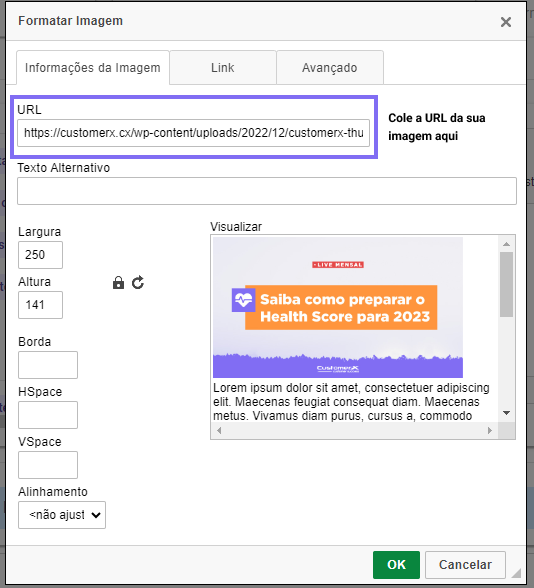
Clique no menu de link na barra de ferramentas.
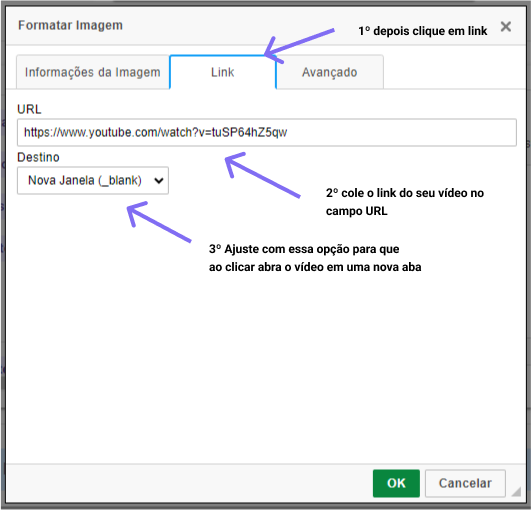
Insira a URL do vídeo como o link de destino.
Nas opções de destino, recomendamos que use a opção Nova Janela (_blank).
Isso fará com que o vídeo seja aberto em uma nova guia no navegador do usuário, sem com que ele perca o contexto do e-mail que está aberto.
Antes de enviar o e-mail, teste-o enviando para você mesmo ou para um colega. Verifique se ao clicar na imagem, o link do vídeo é aberto corretamente.
