O Widget de pesquisas é uma ferramenta simples que você pode adicionar ao seu site para aumentar a participação nas suas pesquisas de satisfação. Ele é seguro, rápido e não afeta o tempo de carregamento do seu site.
Para adicionar o Widget ao seu site, você precisa copiar e colar um pequeno código em todas as páginas onde deseja que o widget apareça. Geralmente, isso pode ser feito incluindo o script no arquivo de template do seu site.
Cole o seguinte script antes do final da tag "<head>" em suas páginas HTML:
<script type="text/javascript">
  (function(i,s,o,g,r,a,m,n){
    i['CustomerXSurveyObject']=r;
    n = r.split('.');
    r = n[n.length - 1], i = n.slice(0, -1).reduce(function(o, p){
        if (!o[p]) {
            o[p] = {};
        }
        return o[p];
    }, i);
    i[r]=i[r]||function() {
        (i[r].q=i[r].q||[]).push(arguments)
    },i[r].l=1*new Date();
    a=s.createElement(o),m=s.getElementsByTagName(o)[0];
    a.async=1;
    a.src=g;
    m.parentNode.insertBefore(a,m)
  })(window,document,'script', 'https://survey-widget.customerx.com.br/embed.js', 'cx.survey');
</script>Após adicionar o script principal, insira o código de configuração logo em seguida para autorizar o uso e identificar sua empresa e o usuário:
cx.survey('authorize', 'SEU_TOKEN_DE_AUTORIZAÇÃO');
cx.survey('identify', {external_id_client: 'ID_DO_CLIENTE', email: 'EMAIL_DO_USUÁRIO_LOGADO'});
cx.survey('start', 'nps');Existem duas formas de identificar o usuário:
Pelo e-mail, note que a linha é a mesma do código anterior!
cx.survey('identify', {external_id_client: 'ID_DO_CLIENTE', email: 'EMAIL_DO_USUÁRIO_LOGADO'});
ou, pelo código do contato:
cx.survey('identify', {external_id_client: 'ID_DO_CLIENTE', external_id_contact: 'CÓDIGO_DO_USUÁRIO'});
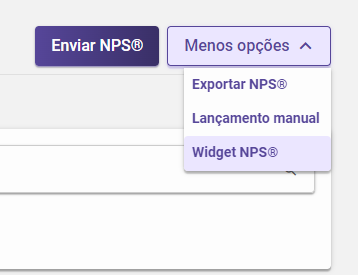
SEU_TOKEN_DE_AUTORIZAÇÃO: Substitua pelo token fornecido para sua organização. Você poderá encontrar ele acessando a plataforma CustomerX no Painel de NPS, no menu de mais opções "Widget NPS".
ID_DO_CLIENTE: Substitua pelo código(external_id) do seu cliente conforme cadastrado no CustomerX.
Identificação do contato/usuário (escolha uma das opções):
EMAIL_DO_USUÁRIO_LOGADO: Substitua pelo email do usuário logado.
CÓDIGO_DO_USUÁRIO: Substitua pelo código do usuário logado.
Se precisar desativar o Widget, como em um logoff ou em aplicações de página única, você pode usar os seguintes comandos:
Parar o Widget: Para interromper a busca por novas pesquisas.
cx.survey('stop', 'nps');Limpar o Widget: Para parar a busca por novas pesquisas e limpar os cookies usados pelo widget.
cx.survey('clear', 'nps', 'all');Pronto! O Widget de pesquisas agora está integrado ao seu site.
Para verificar o status atual do Widget de pesquisas em sua aplicação, você pode utilizar um comando especial que fornece informações detalhadas sobre o estado do widget, incluindo a autorização, identificação do usuário e se há pesquisas ativas ou não.
Como usar o comando de status: Para executar a verificação de status, você pode inserir o seguinte comando no console do navegador:
cx.survey('status');Este comando executa uma função que verifica várias condições para garantir que tudo está configurado corretamente:
Verificações realizadas:
Autorização: Confirma se a autorização foi configurada corretamente.
Identificação do usuário: Verifica se o usuário está identificado no Widget.
Modo de espera: Verifica se o Widget está em modo de espera ou se está ativo.
Estado da pesquisa: Informa se há uma pesquisa ativa ou se nenhuma pesquisa foi encontrada.
Cada condição é verificada e, se algum problema for encontrado, uma mensagem específica será exibida, ajudando você a entender e corrigir possíveis problemas com a configuração do Widget em seu site.
Exemplos de mensagens de status:
CX - Authorization not found: Indica que a autorização não foi encontrada.
CX - Identify not set: Mostra que o usuário não foi identificado corretamente.
CX - User defined, sleep mode: Indica que o Widget está em modo de espera.
CX - User logged successfully, active survey: Confirma que o usuário está logado e há uma pesquisa ativa.
CX - User logged successfully, no survey found: Informa que o usuário está logado, mas não há pesquisas disponíveis no momento.
CX - User defined, waiting surveys: Avisa que o usuário está esperando por pesquisas.
Dúvidas e Suporte
Caso tenha dúvidas ou precise de ajuda durante o processo de configuração do Widget de pesquisas, entre em contato com nossa equipe de suporte. Estamos aqui para ajudá-lo!
