O widget de CSAT é um canal de envio que é instalado diretamente na aplicação de terceiros. Quando é realizada uma nova campanha, um elemento será exibido na tela do cliente final para que seja coletado a resposta de forma mais rápida, direta e eficiente.
Nesta fase os clientes da CustomerX podem personalizar a pesquisa. Durante a configuração, ao lado direito da tela, temos a pré-visualização da mensagem que será exibida para o cliente final.
Em "Aparência" é possível:
Feedback por pergunta;
Com esse parâmetro ativado, o sistema vai solicitar um campo de feedback por pergunta que for adicionado ao formulário da pesquisa. Caso desativado, apenas um campo de feedback será apresentado ao fim do formulário.
Adicionar a logo da sua empresa, recomendamos que utilize sempre no formato .png;
Quando você fizer o upload da sua logo, nosso sistema vai captar automaticamente a cor predominante da logo e definir ela como cor do tema. Fique tranquilo, você pode ajustar manualmente se precisar.
Cor de tema;
Essa cor vai definir os detalhes do formulário como a linha do cabeçalho e a cor do botão de enviar resposta.
Frequência - Com que frequência os usuários devem ver esta pesquisa:
Opções:
Até que eles respondam. (Padrão)
Apenas uma vez, mesmo que eles não respondam.
Ocultar a marca CustomerX: A opção para ocultar a marca CustomerX é disponibilizado apenas para planos selecionados, para maiores detalhes Clique Aqui.
Opção de alterar o idioma da pesquisa para seus clientes, os idiomas disponíveis são:
Português (Padrão);
Inglês;
Espanhol;
Chinês;
Francês;
Você também pode ativar o assistente de feedbacks. Ele consiste em um mecanismo que vai auxiliar seu cliente, a prover uma resposta completa e com boa qualidade para análise. Você pode entender mais detalhes: Ir para Assistente de Feedbacks >
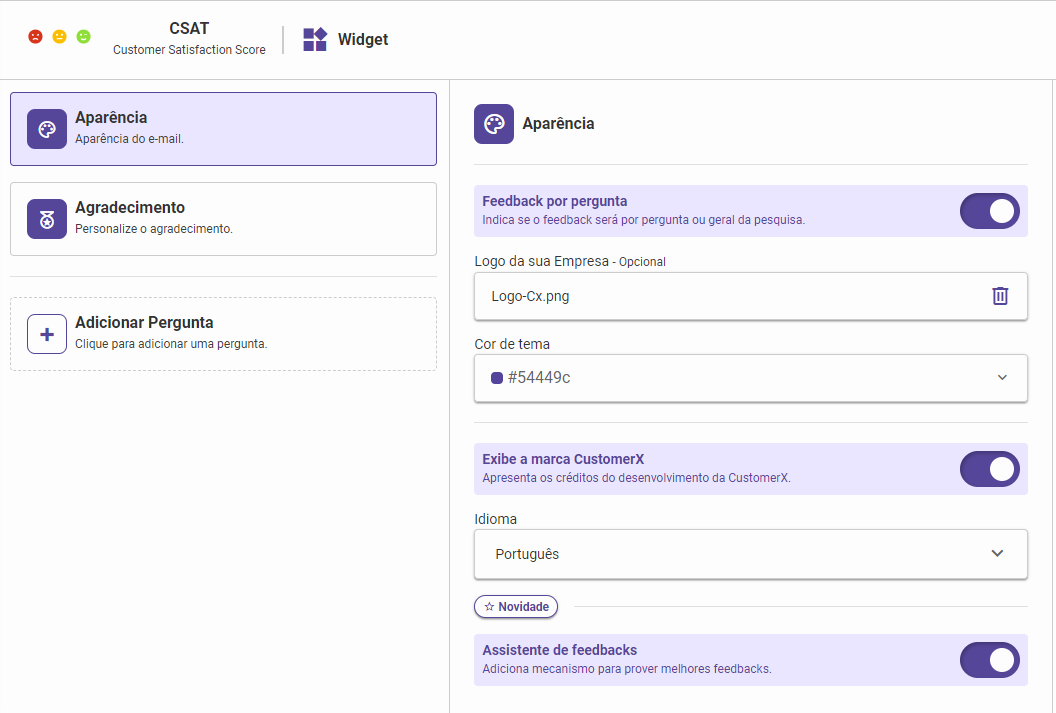
Ao lado do parâmetros de configuração, você poderá pré-visualizar como será apresentado o widget para seu cliente. Lembre-se que é importante adicionar ao menos um pergunta para ter uma boa visualização do modelo.
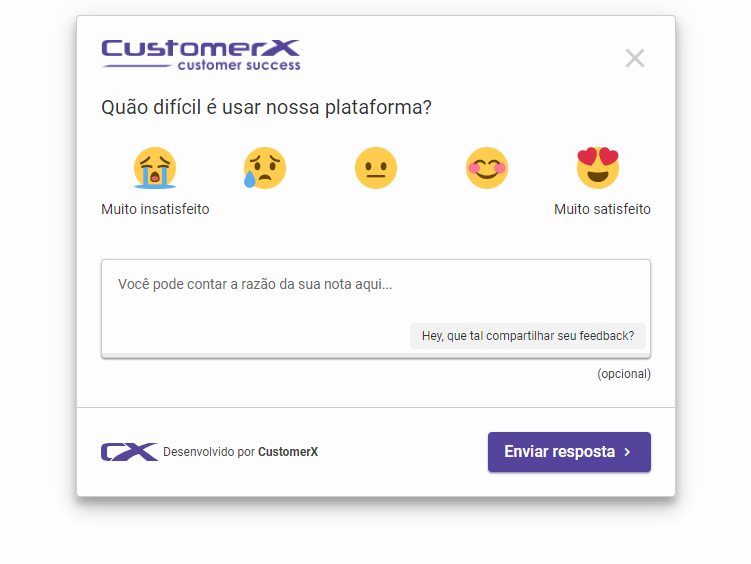
Quando a configuração da aparência estiver finalizada, clique em "Agradecimento".
Em "Agradecimento" é possível personalizar a mensagem exibida após o respondente enviar sua resposta. Dentro dessa aba é possível:
Exibir ícones: essa opção exibe ícones festivos junto ao agradecimento.
Título: definir o título do agradecimento exibido ao responder a pesquisa.
Mensagem: definir a mensagem de agradecimento que será exibida ao responder a pesquisa.
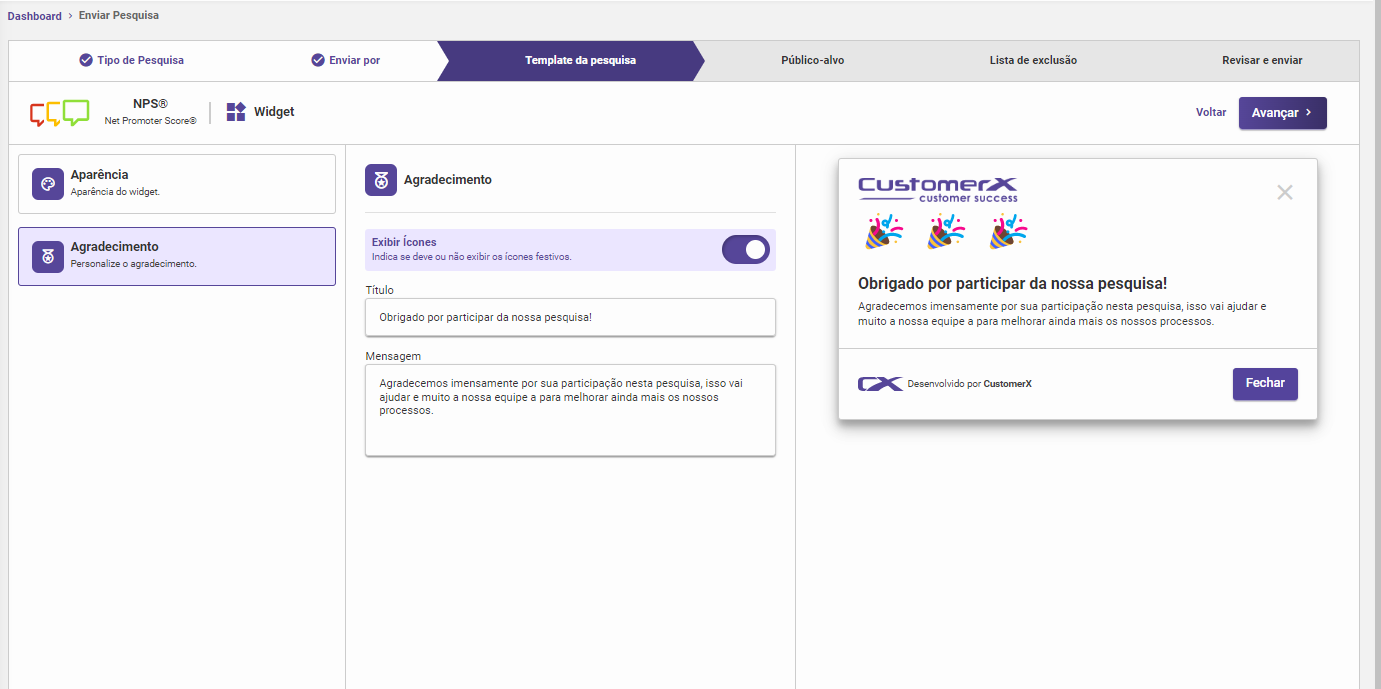
Após revisar os campos, clique em "Avançar >" para definição de público-alvo.
