Nesta fase os clientes da CustomerX podem personalizar a pesquisa. Durante a configuração, ao lado direito da tela, temos a pré-visualização do e-mail que será recebido pelo cliente final.
Em "Dados de Envio" os campos "De:", "E-mail para resposta" e "Assunto" são editáveis.
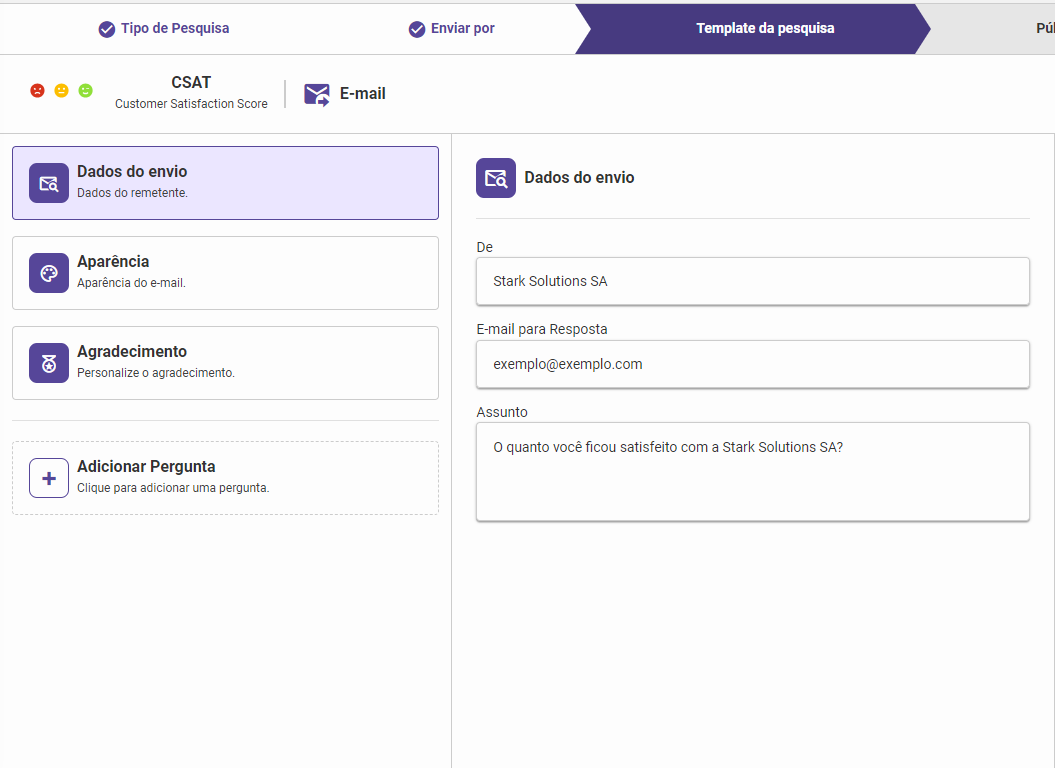
Após revisar os campos, clique em "Aparência"
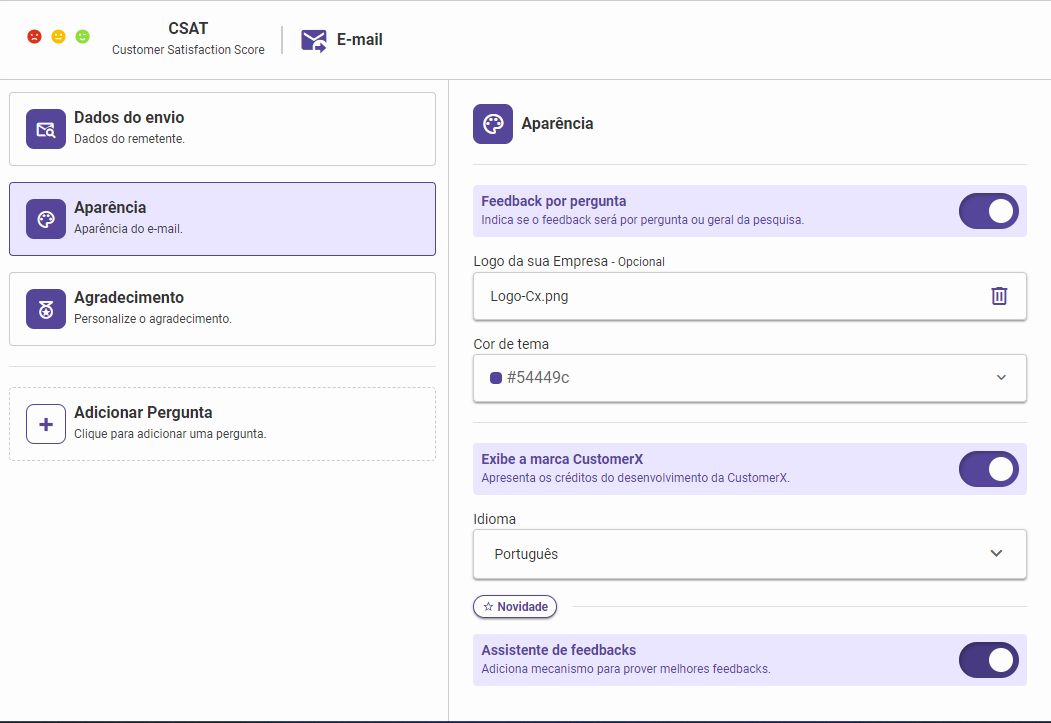
Em "Aparência" é possível:
Feedback por pergunta;
Com esse parâmetro ativado, o sistema vai solicitar um campo de feedback por pergunta que for adicionado ao formulário da pesquisa. Caso desativado, apenas um campo de feedback será apresentado ao fim do formulário.
Adicionar a logo da sua empresa, recomendamos que utilize sempre no formato .png;
Quando você fizer o upload da sua logo, nosso sistema vai captar automaticamente a cor predominante da logo e definir ela como cor do tema. Fique tranquilo, você pode ajustar manualmente se precisar.
Cor de tema;
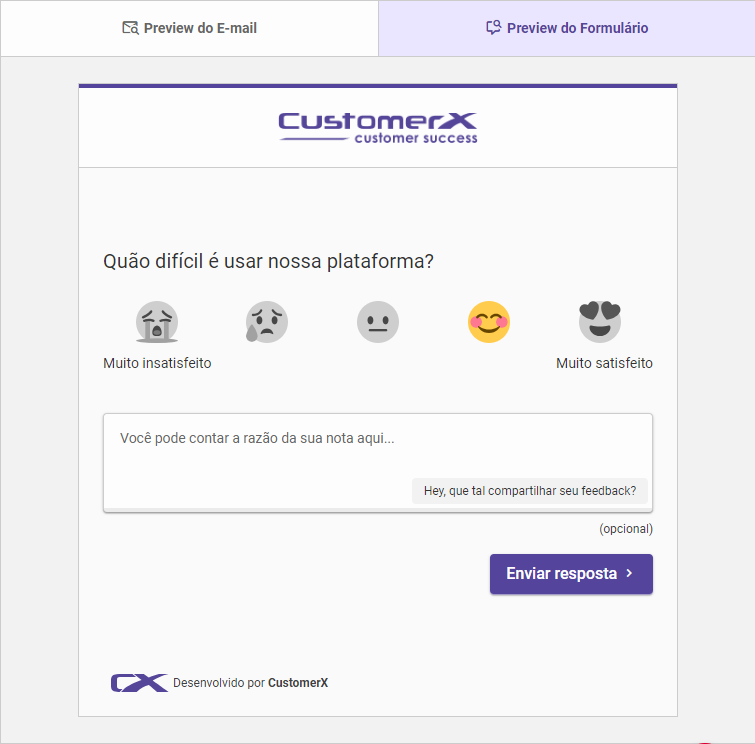
Essa cor vai definir os detalhes do formulário como a linha do cabeçalho e a cor do botão de enviar resposta.
Ocultar a marca CustomerX: A opção para ocultar a marca CustomerX é disponibilizado apenas para planos selecionados, para maiores detalhes Clique Aqui.
Opção de alterar o idioma da pesquisa para seus clientes, os idiomas disponíveis são:
Português (Padrão);
Inglês;
Espanhol;
Chinês;
Francês;
Você também pode ativar o assistente de feedbacks. Ele consiste em um mecanismo que vai auxiliar seu cliente, a prover uma resposta completa e com boa qualidade para análise. Você pode entender mais detalhes: Ir para Assistente de Feedbacks >
Ao lado do parâmetros de configuração, você poderá pré-visualizar como será apresentado o e-mail e até mesmo como o formulário será visualizado pelo seu cliente. Você pode alternar entre as abas "Preview do E-mail" e "Preview do Formulário" para acompanhar detalhes do modelo.
Quando a configuração da aparência estiver finalizada, clique em "Agradecimento".
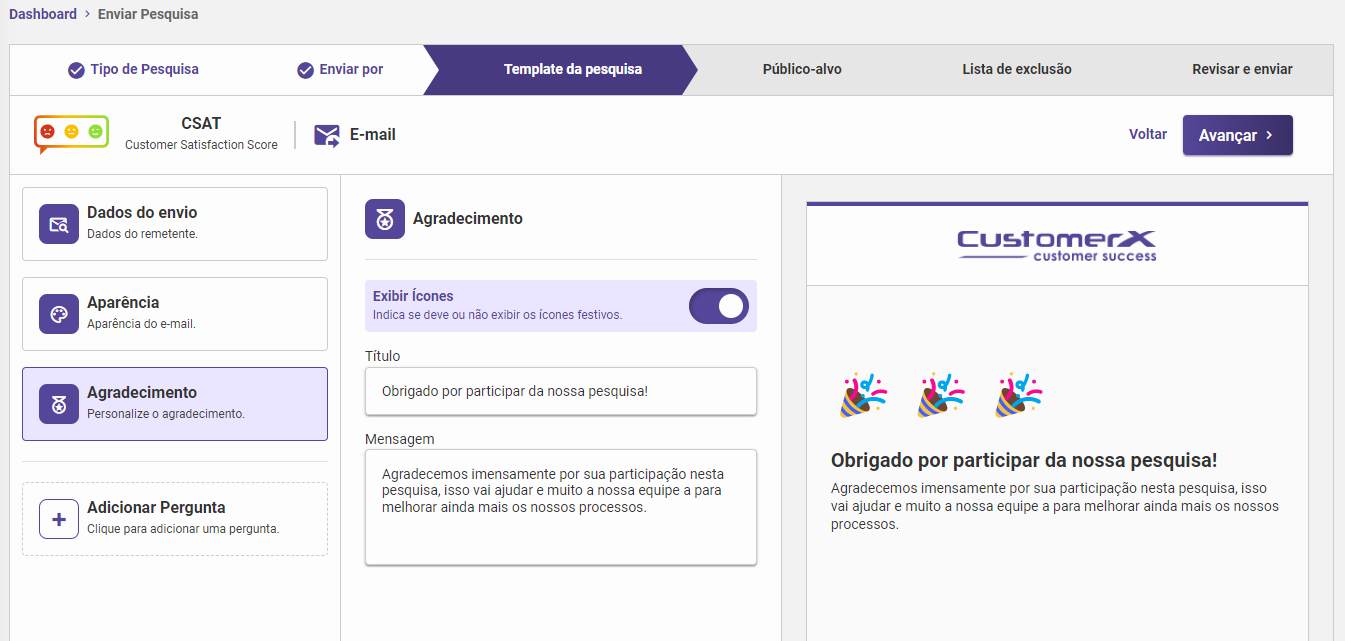
Em "Agradecimento" é possível personalizar a mensagem exibida após o respondente enviar sua resposta. Dentro dessa aba é possível:
Exibir ícones: essa opção exibe ícones festivos junto ao agradecimento.
Título: definir o título do agradecimento exibido ao responder a pesquisa.
Mensagem: definir a mensagem de agradecimento que será exibida ao responder a pesquisa.
Após revisar os campos, clique em "Adicionar Pergunta"
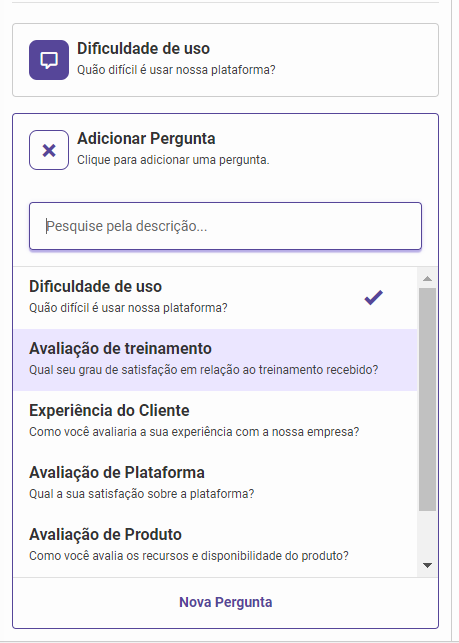
Em "Adicionar Pergunta" selecione a(s) pergunta(s) que desejar para o formulário. Elas devem ter sido cadastradas previamente em Cadastro de Perguntas
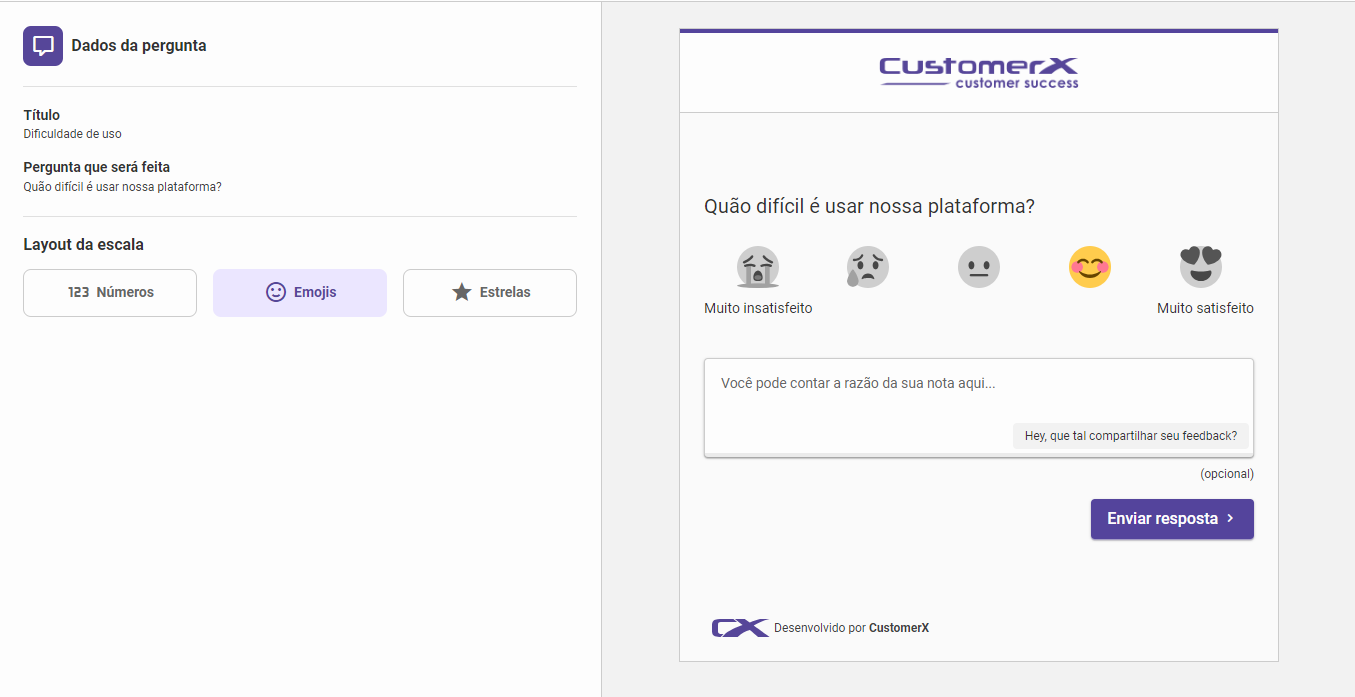
Após adicionar uma pergunta, você pode optar em personalizar o layout de apresentação da escala entre Números com escala de cores ou sem, emojis ou estrelas.
Após adicionar e configurar as perguntas da pesquisa, clique em "Avançar >" para definição de público-alvo.
