O CSAT - Customer Satisfaction Score - é uma métrica importante para a avaliação de satisfação do cliente, que possibilita identificar pontos de melhorias nos processos de atendimento e/ou produto de forma pontual (a curto prazo) que contribui com a retenção de clientes.
No CustomerX as perguntas do CSAT são personalizadas para se tornar mais assertiva para qualquer organização, seguindo uma escala de 1 a 5.
Acesse o Painel localizado no menu "Pesquisas>Painel CSAT". Em seguida, clique em "Enviar CSAT"

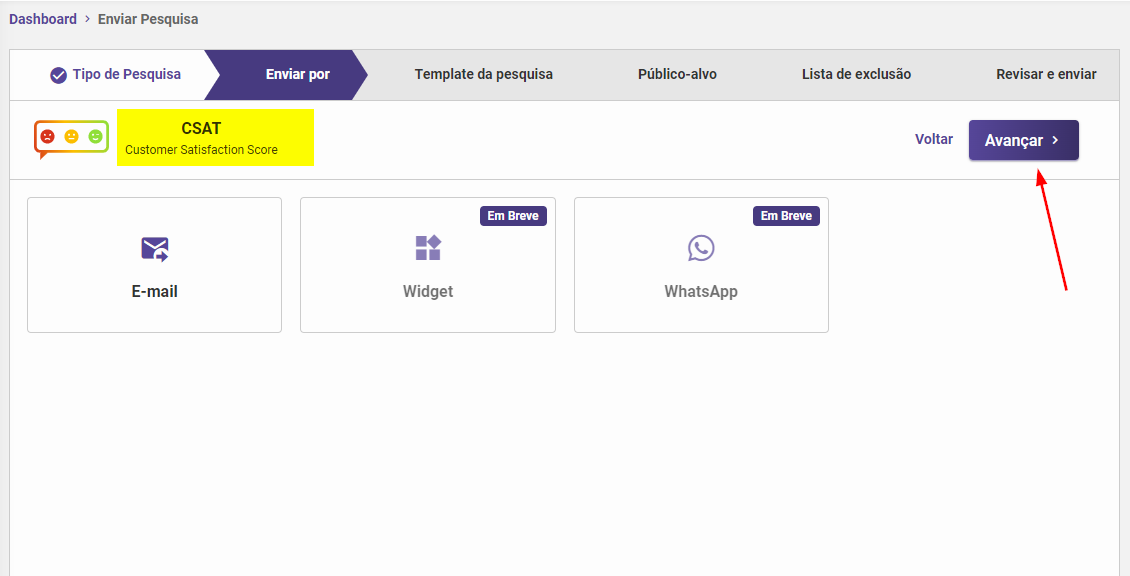
Na próxima tela o tipo de Pesquisa "CSAT" já está selecionada, então selecione qual é tipo de envio que deseja realizar, em seguida, clique em "Avançar >":
Importante!
O tipo "Widget" e o "WhatsApp" são disponibilizados conforme o plano contratado, para maiores detalhes: Clique Aqui
Template da Pesquisa
Nesta fase os clientes da CustomerX podem personalizar a pesquisa. Durante a configuração, ao lado direito da tela, temos a pré-visualização de como será recebido pelo cliente final. Veja os detalhes da configuração de acordo com o tipo:
CSAT por WhatsApp
Público-alvo
Como o objetivo aqui é determinar quais são contatos que receberão a pesquisa, é extremamente importante que já esteja definido qual segmento que a sua empresa quer alcançar para obter resultados relevantes com o CSAT.
Conforme os filtros são preenchidos, é possível acompanhar a abrangência do público de acordo com a base. No CustomerX é possível salvar os filtros do público-alvo ou utilizar o cadastro utilizado anteriormente, o que permite acelerar e padronizar o envio da pesquisa.
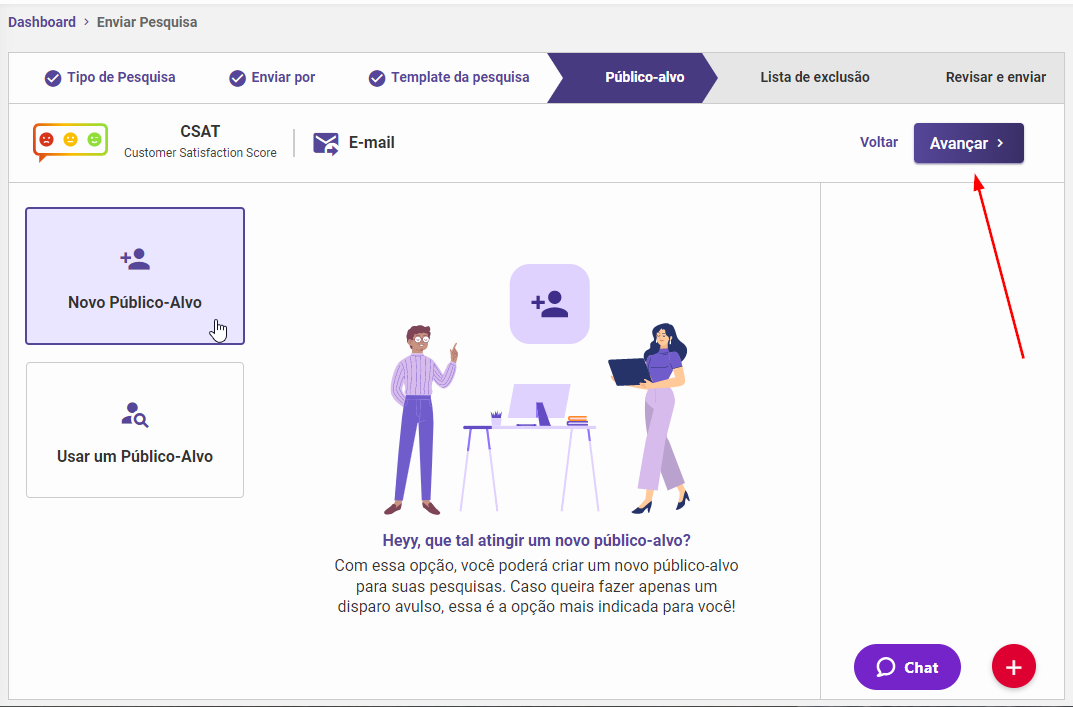
Selecione a opção "Novo Público-Alvo" ou "Usar um Público-Alvo", em seguida, clique em "Avançar >"
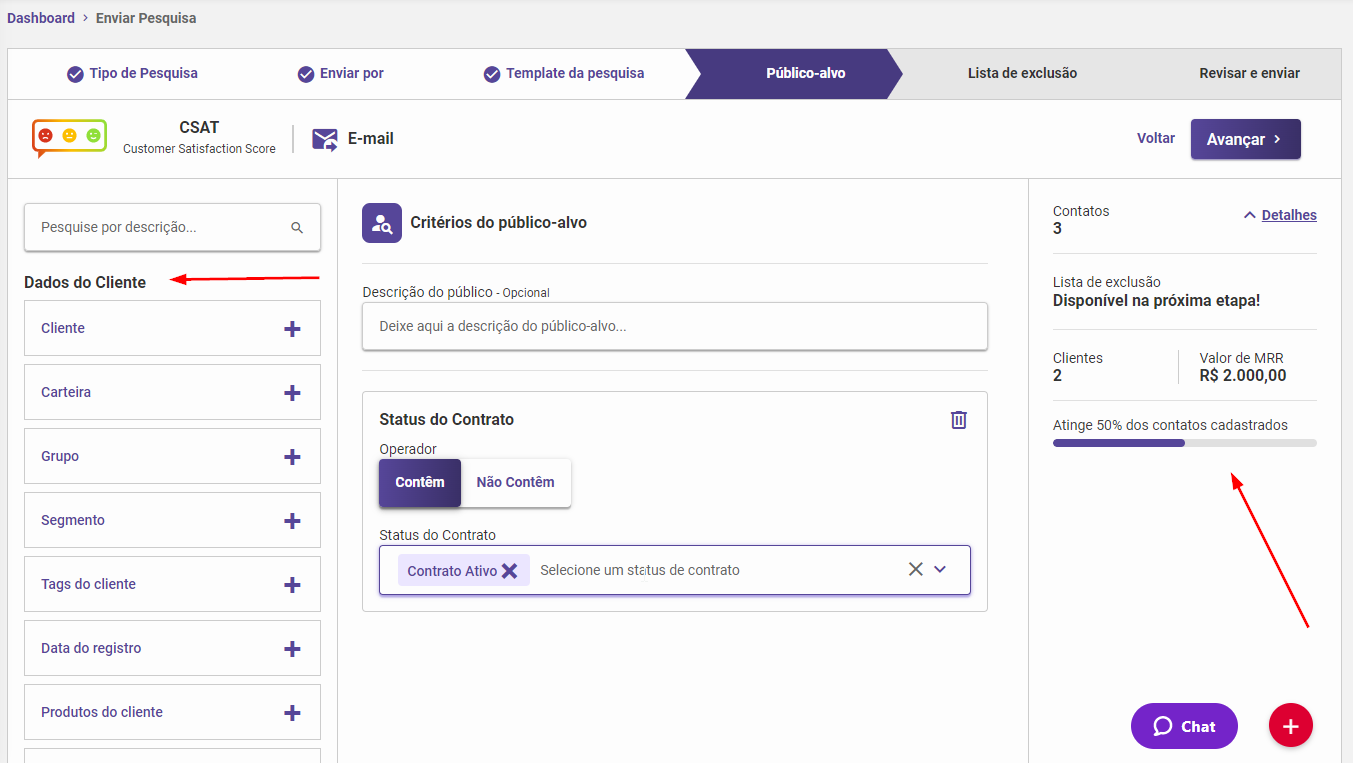
Na próxima tela é possível construir o Público-Alvo com os dados do clientes, dados do contato, indicadores do cliente, dados da última pesquisa, dados do contrato e/ou regionalidade do cliente.
As informações ao lado direito da tela será atualizada de forma dinâmica, ou seja, conforme os filtros são preenchidos é possível ter a visão do impacto da pesquisa.
Após identificar e preencher os filtros desejados, clique em "Avançar >"
Lista de exclusão
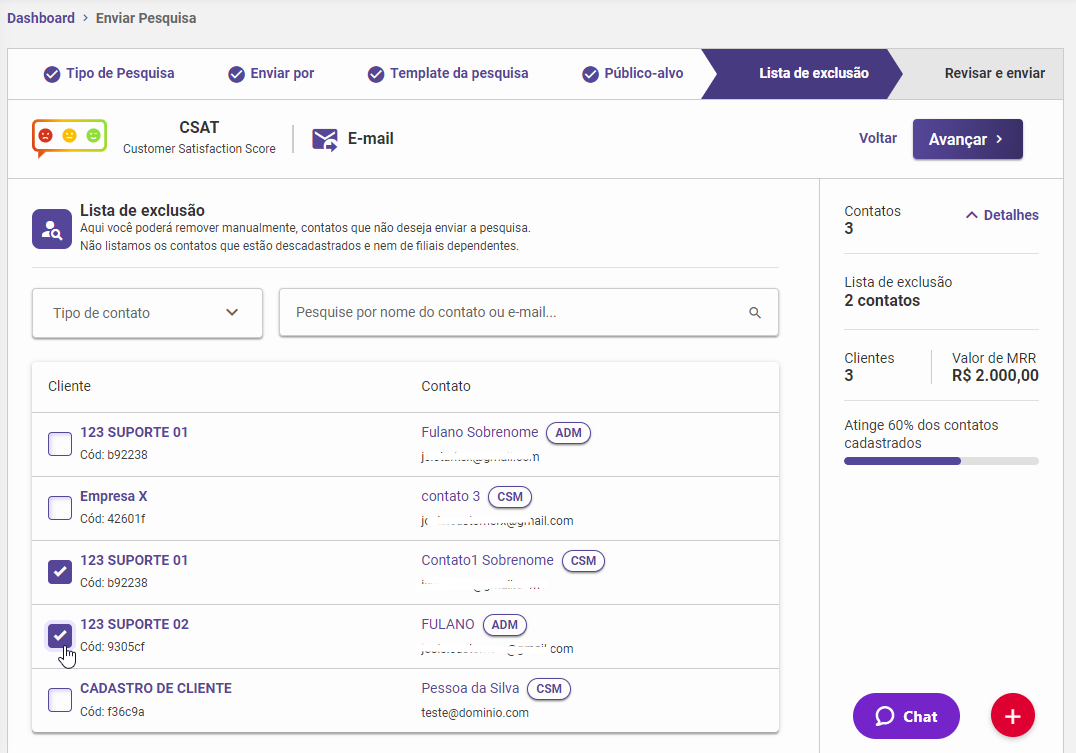
Neste momento temos a possibilidade de indicar qual contato não deve receber a pesquisa, contribuindo com o resultado relevante para a pesquisa.
Caso tenha algum contato que não deve receber a pesquisa, localize o contato e deixe marcado. Se a sua base está estruturada com o "tipo de contato", pode utilizar o filtro como apoio.
Após verificar os contatos, clique em "Avançar >"
Revisar e enviar
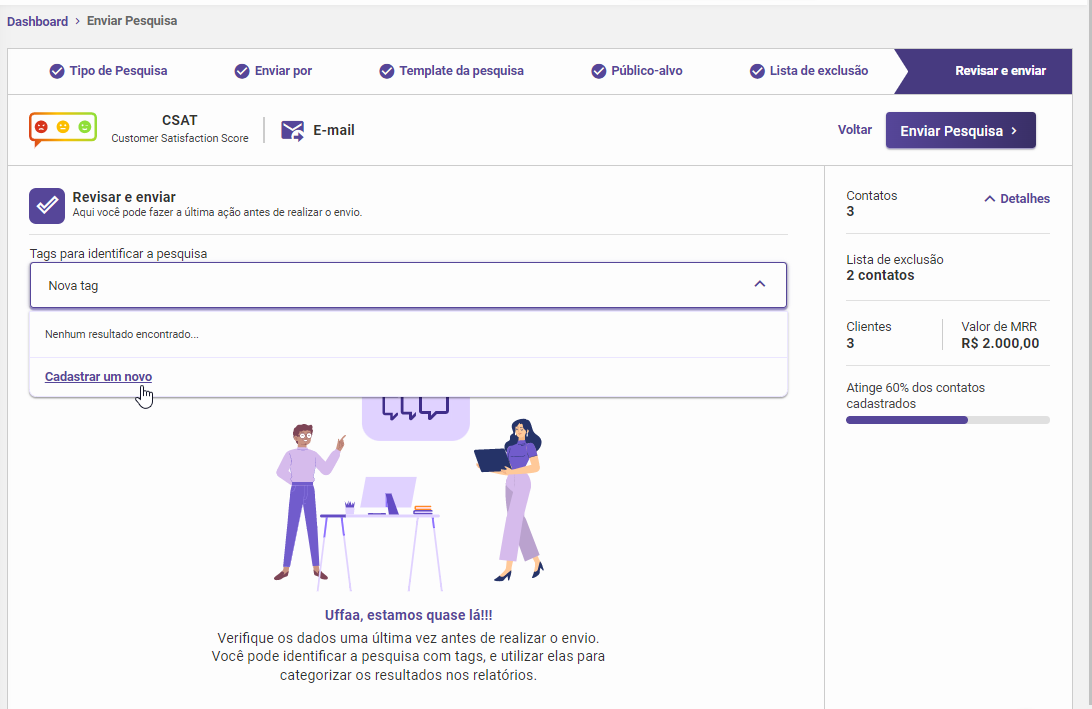
Nesta fase você pode revisar os dados antes de efetivar o envio da pesquisa e também é possível identificar a pesquisa com tags para categorizar os resultados nos relatórios.
Para finalizar cliente em "Enviar Pesquisa >" e confirme.