O CSAT - Customer Satisfaction - é uma pesquisa transacional quem tem por objetivo identificar qual é o grau de satisfação que o consumidor tem com relação a um determinado atendimento ou usabilidade da plataforma, ou seja, possibilita identificar pontos de melhorias nos processos de atendimento e/ou produto de forma pontual (a curto prazo) contribuindo com a retenção de clientes.
O CSAT pode ser aplicado de forma dinâmica com mais de uma pergunta abordando mais de um tema/departamento. Separamos algumas dicas neste artigo: Pesquisas
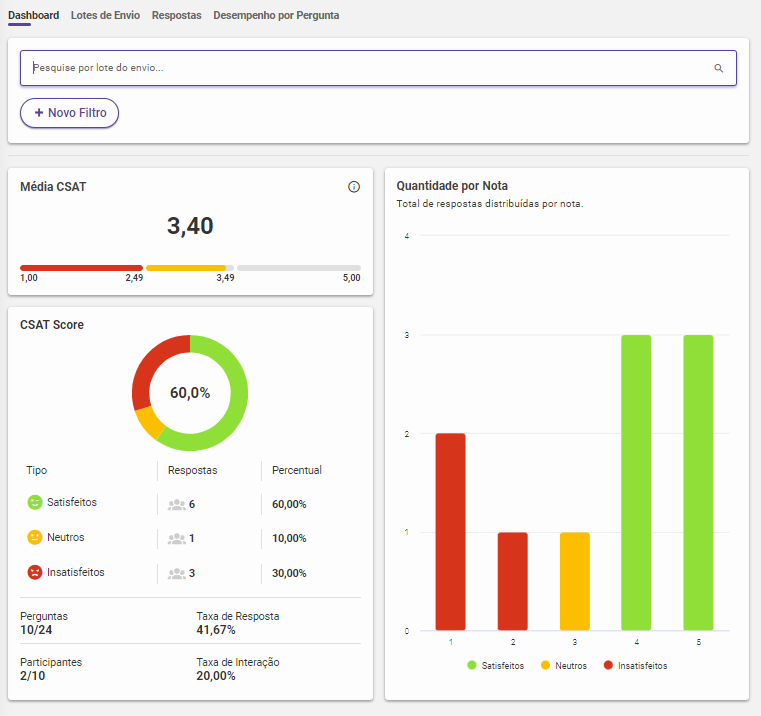
No CustomerX seguimos a escala de 1 a 5. As respostas são classificadas em 3 grupos:
Satisfeitos: 4 e 5
Neutros: 3
Insatisfeitos: 1 e 2
Este módulo está disponível no menu "Pesquisas > Painel CSAT" e está dividido em 4 abas: Dashboard, Lotes de Envio, Respostas e Desempenho por Pergunta.
Importante!
Antes de iniciar o processo de envio CSAT é importante fazer o cadastro ou a revisão das perguntas que serão utilizadas na pesquisa, clique aqui e saiba mais.
Painel CSAT
No cabeçalho, ao lado direito, temos os botões de "Enviar CSAT" e "Mais opções":

O botão "Enviar CSAT" direciona para o processo de personalização da pesquisa até a execução do disparo. Os detalhes estão descritos aqui ;
O botão "Mais opções" temos 02 opções: Exportar CSAT e Lançamento manual.
Dashboard
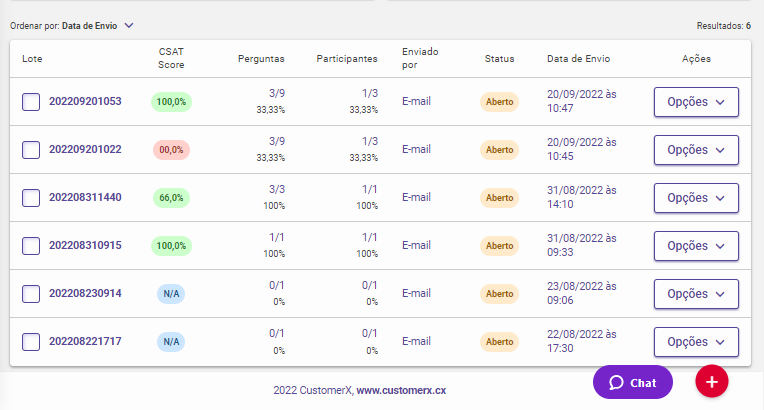
Nesta tela temos a possibilidade de utilizar os filtros para auxiliar na visualização dos gráficos de um determinado cenário, em seguida, é apresentado o gráfico de Média CSAT, CSAT Score , Quantidade por Nota e na parte inferior da tela o resumo dos últimos lotes enviados
Lotes de Envio
Nesta aba é exibido todos os lotes de disparo e com o auxílio dos filtros, podemos identificar um determinado lote de forma dinâmica e rápida.
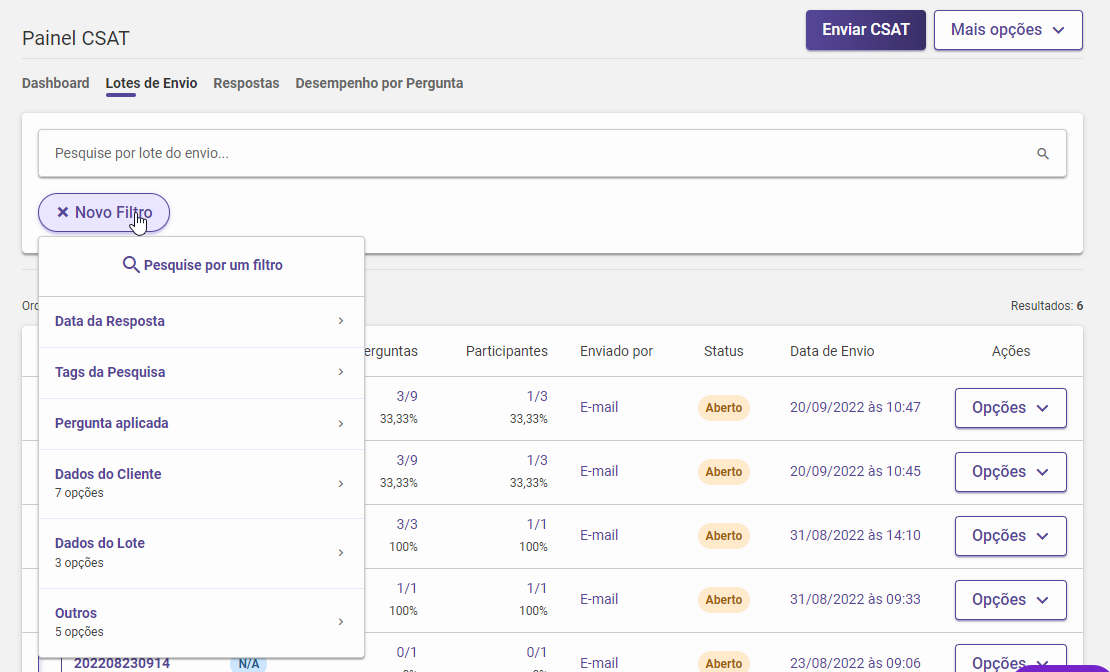
Ao lado do resumo individual do lote, no botão "Opções", temos:
Detalhes: Apresenta os detalhes do lote, onde também é possível visualizar para quem foi realizado o disparo e o status de cada resposta;
Exportar: Exporta as informações de disparo do lote para planilha;
Reenviar Lote: Reenvia a pesquisa apenas para quem ainda não respondeu.
Encerrar: Quando a pesquisa é encerrada, não permite a entrada de novas respostas.
Remover: É possível remover o lote de forma individual ou todos que estiverem selecionados.
Ao selecionar mais de um lote será exibido o menu de opções:
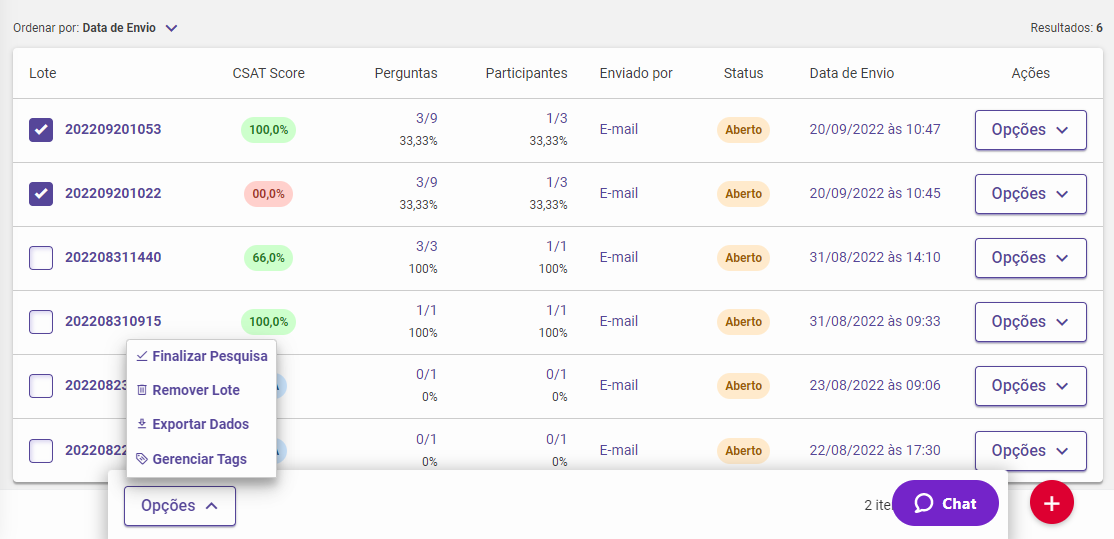
Através desse menu é possível:
Finalizar as pesquisas selecionadas com um único clique.
Remover os lotes selecionados de uma vez.
Exportar os dados de todos os lotes selecionados.
Gerenciar tags: adicionando ou removendo tags dos lotes.
Respostas
Nesta aba é relacionado todos as respostas e com o auxílio dos filtros podemos identificar um determinado cenário para análise.
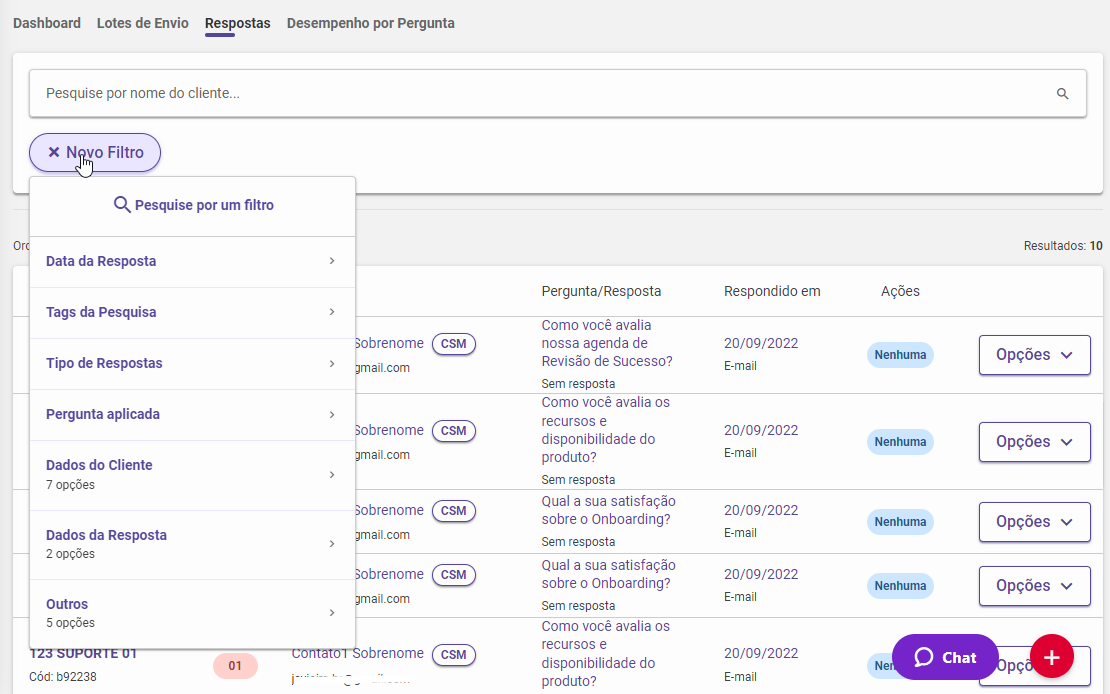
Logo após o resumo individual da resposta, no botão "Opções", temos:
Aba Detalhes: Apresenta o nome do cliente, detalhes do contato que respondeu, tag utilizada na pesquisa, entre outros;
Aba Notas Rápidas: É possível adicionar, editar e remover. As ações da nota rápida são vinculadas na timeline do cliente.
Aba Tarefas: É possível adicionar tarefa no board do CSM ou na Jornada do Cliente para tratativas relacionados a resposta.
Aba Remover: Exclui a resposta de forma permanente.
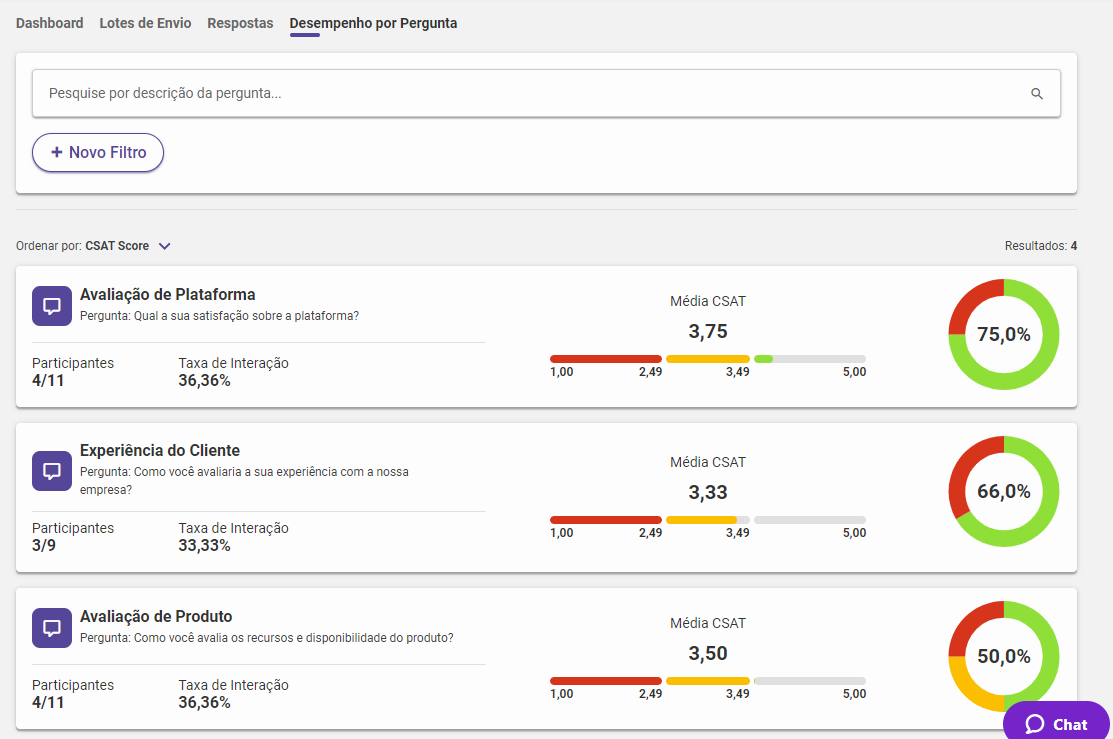
Desempenho por Pergunta
Nesta aba é possível acompanhar o desempenho de cada pergunta que foi respondida pelo cliente e o campo para realizar filtros é mantido para ser explorado as possibilidades de análise.