O Net Promoter Score® é uma metodologia de satisfação de clientes por Fred Reichheld em 2003. o objetivo é avaliar o grau de fidelidade dos clientes de qualquer perfil de empresa.
A pesquisa consiste em uma única pergunta: “Qual é a probabilidade de você recomendar a empresa/produto/serviço a um amigo ou colega?”, seguindo uma escala de 0 a 10. As respostas são classificadas em 3 grupos:
Promotores: 9 e 10
Neutros: 7 e 8
Detratores: 0 a 6
O Score é contabilizado pelo cálculo de Promotores, menos Detratores, dividido pelo número total de respondentes. O mesmo vale para cálculo entre as últimas avaliações ou clientes B2B, com vários respondentes.
No CustomerX fica fácil de fazer o disparo, acompanhamento e análise do resultado.
O módulo de NPS é dividido em 4 abas: Dashboard, Lotes de Envio, Respostas e Evolução do Score.
Abaixo detalhamos cada uma delas:
Dashboard de NPS
Cabeçalho
No cabeçalho da página ao lado direito da tela é possível identificar os botões "Enviar NPS" e "Mais opções":

O botão Enviar NPS direciona para o disparo de pesquisa, onde é possível realizar filtros e executar o disparo.
O botão Mais opções disponibiliza 3 opções:
Exportar NPS: exporta os dados de NPS em planilha.
Lançamento manual: permite lançar uma resposta de NPS manualmente.
Widget NPS: direciona para configuração do widget para disparo de NPS.
Essa opção está disponível mediante contratação adicional ou para clientes do plano Scale.
Gráficos
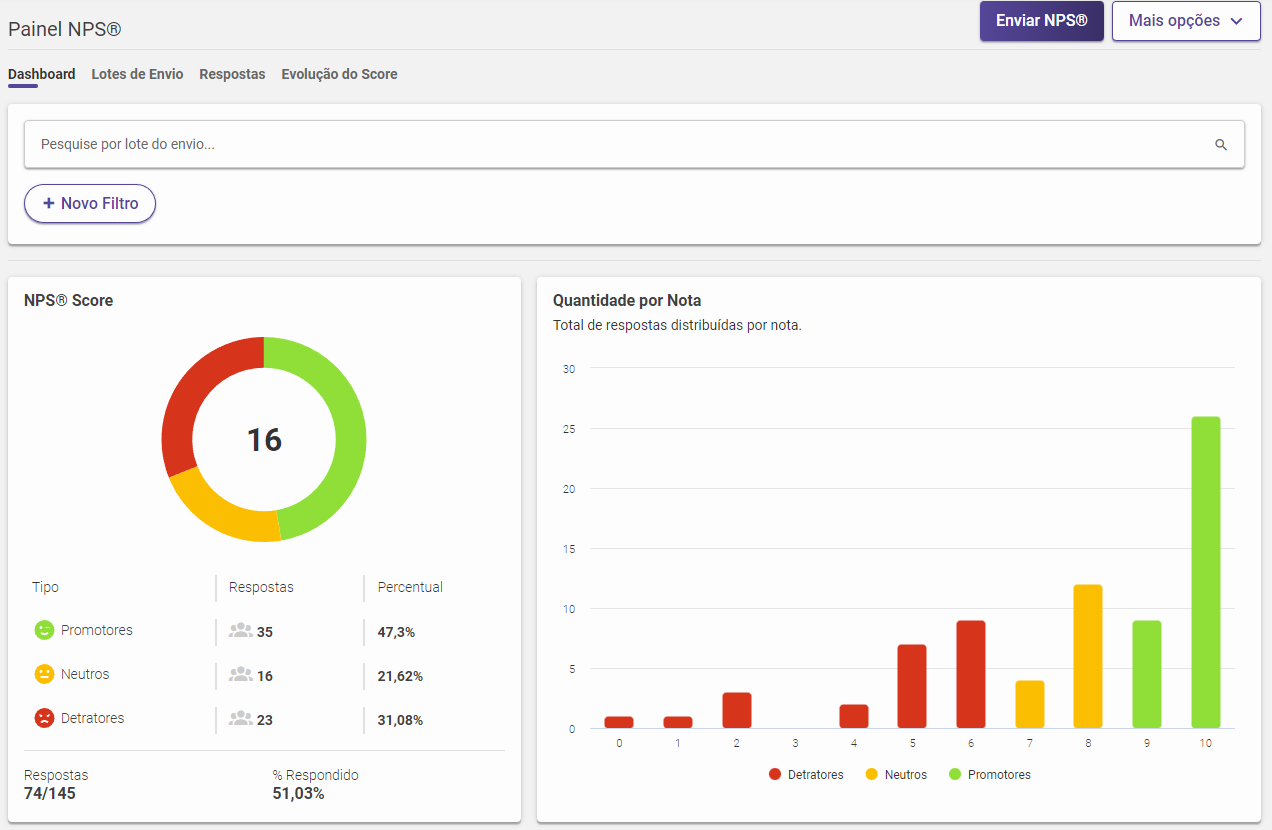
A tela inicial é apresentado o score de NPS Geral, bem como informações de de quantidade de promotores, neutros e detratores.
Na parte superior temos o botão de filtro onde é possível filtrar por data da resposta, tags, dados de cliente, entre outras informações.
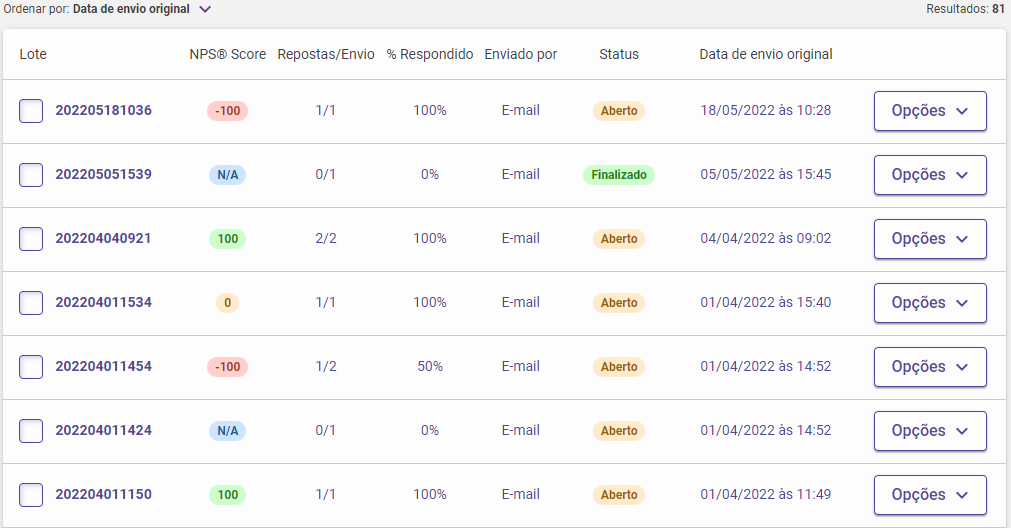
Mais abaixo no dashboard temos um resumo dos últimos lotes enviados:
Lotes de envio
A tela de lotes de envio exibe todos os lotes enviados com possibilidade de filtragem por diversas opções
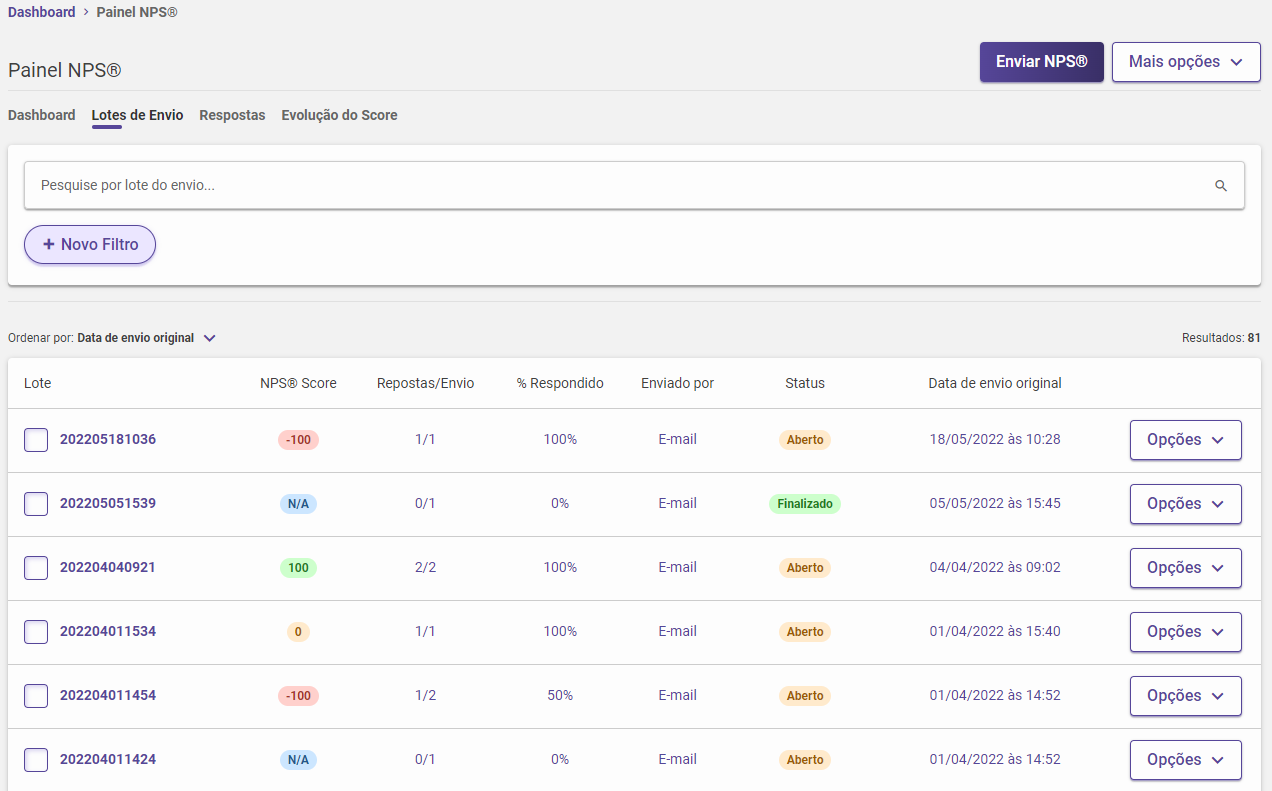
Através do botão Opções presente ao lado direito de cada lote de disparo é possível:
Detalhes: abrir os detalhes do lote, onde é possível visualizar para quem foi realizado o disparo e o status de cada resposta.
Exportar: exportar as informações de disparo do lote para planilha.
Encerrar: encerrar a pesquisa disparada não permitindo a entrada de novas respostas.
Ao selecionar mais de um lote será exibido o menu de opções:
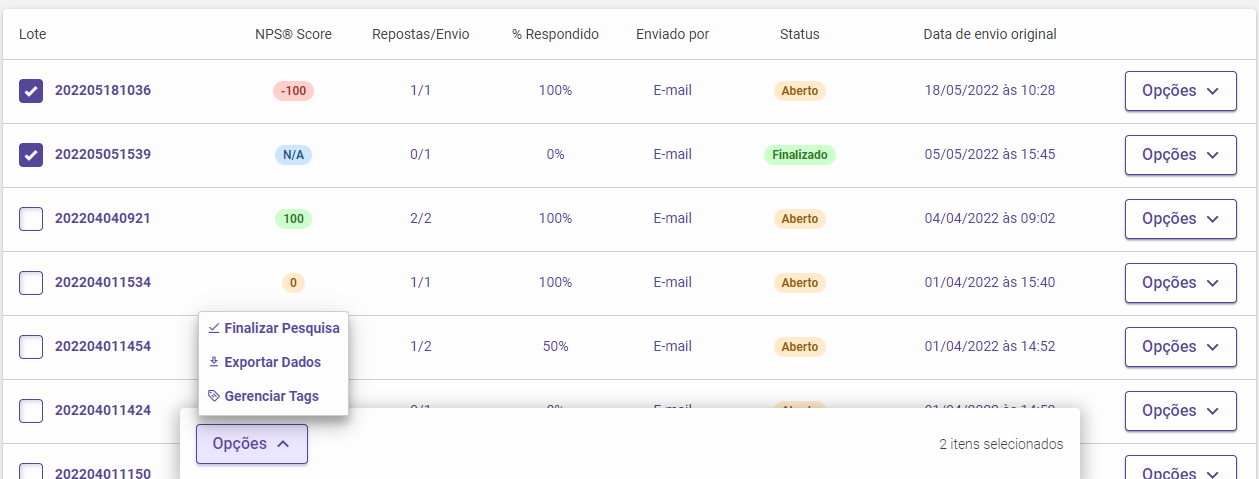
Através desse menu é possível:
Finalizar as pesquisas selecionadas com um único clique.
Exportar os dados de todos os lotes selecionados de uma vez.
Gerenciar tags adicionando ou removendo tags dos lotes.
Respostas
A tela de respostas disponibilização uma visualização geral das respostas recebidas, permitindo filtragem e ordenação:
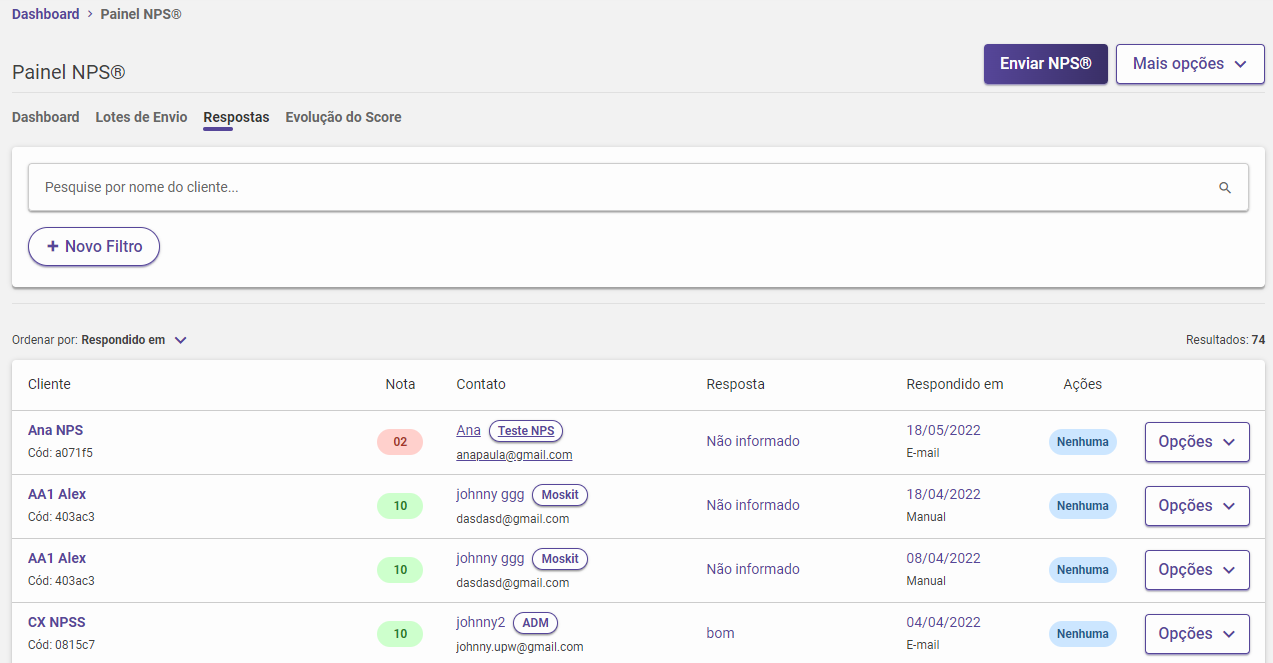
Através do botão Opções presente ao lado direito de cada resposta é possível:
Detalhes: ver os detalhes da respostas.
Notas rápidas: adicionar notas rápidas a timeline do cliente vinculando a resposta de NPS selecionada.
Tarefas: adicionar tarefas para tratativas vinculadas a essa resposta de NPS.
Remover: excluir definitivamente a resposta.
*Evolução do Score
*Disponível para os planos Growth e Scale.
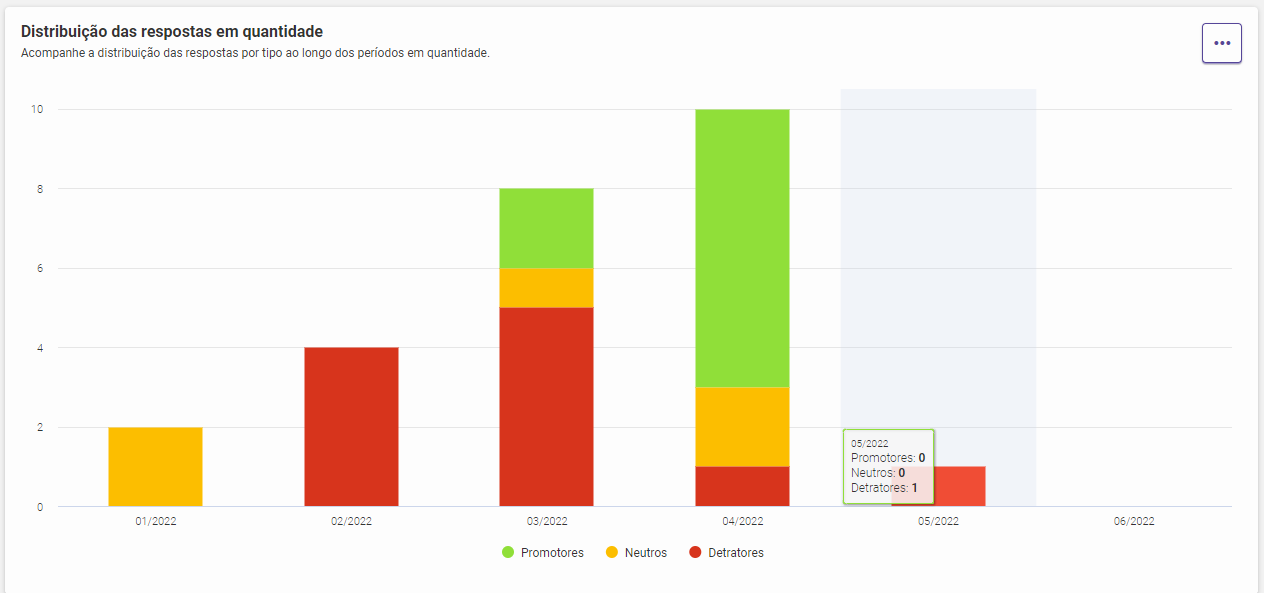
A evolução do score é uma análise gráfica das respostas de NPS que visa exibir o resultado das pesquisas ao longo do período, bem como a distribuição de respostas.
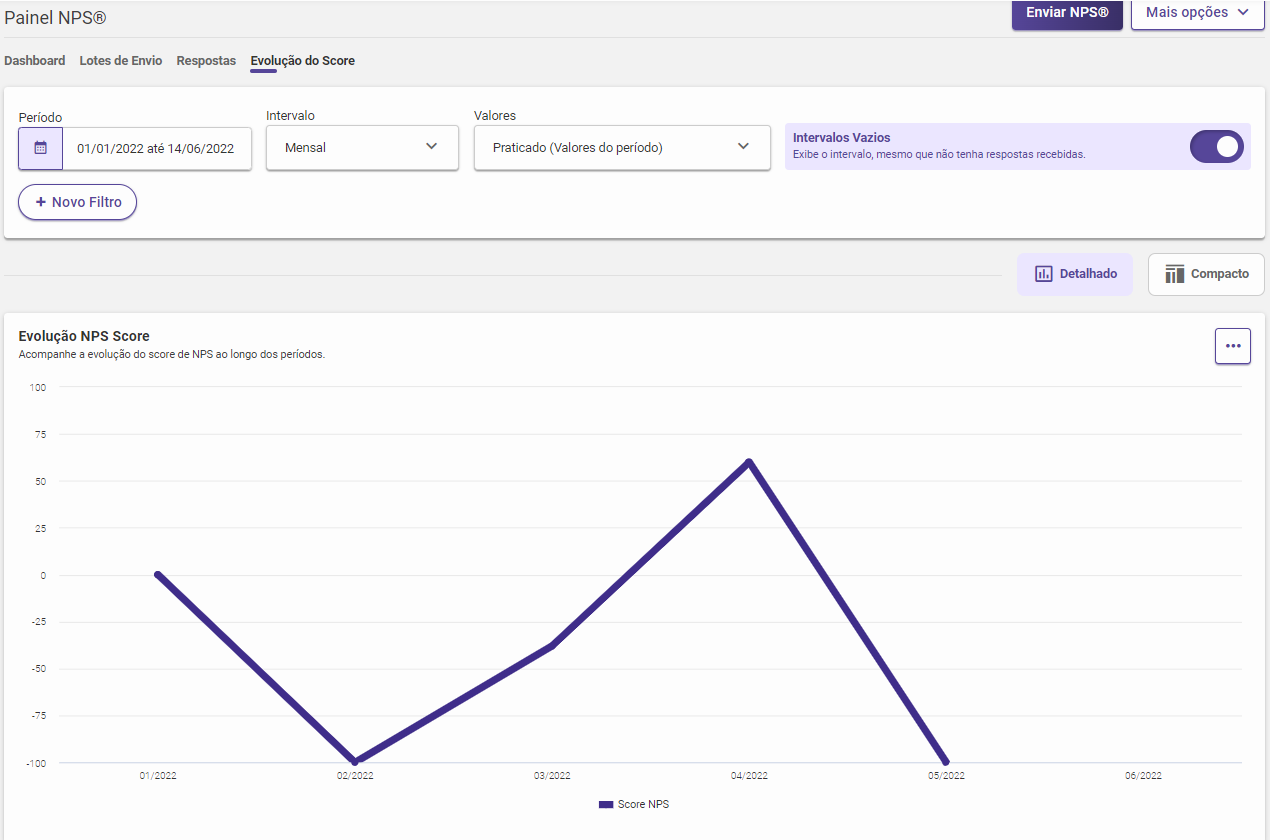
Na parte superior temos os filtros contextuais dessa tela, onde é possível filtrar por:
Período: intervalo de tempo da data de resposta.
Intervalo: agrupamento de respostas no gráfico, podendo ser diário, mensal, bimestral, trimestral, quadrimestral e semestral.
Valores: opção de consideração dos valores, onde "Praticado" indica o NPS praticado apenas naquele intervalo agrupado. Já o valor "Agrupado" exibe a evolução, considerando valores cumulativos desde o inicio do período selecionado.
Intervalos vazios: opção que define se período sem respostas são exibidos ou ocultados do gráfico.
Na parte inferior da tela é exibido o gráfico de distribuição de respostas ao longo do período: