Os perfis de acesso permitem definir quais funcionalidades da plataforma cada grupo de usuários poderá visualizar e quais ações poderá realizar.
A configuração é feita por meio da seleção das funcionalidades disponíveis no perfil. Dessa forma, é possível criar perfis com diferentes níveis de acesso de acordo com a necessidade de cada usuário.

Para criar um novo perfil:
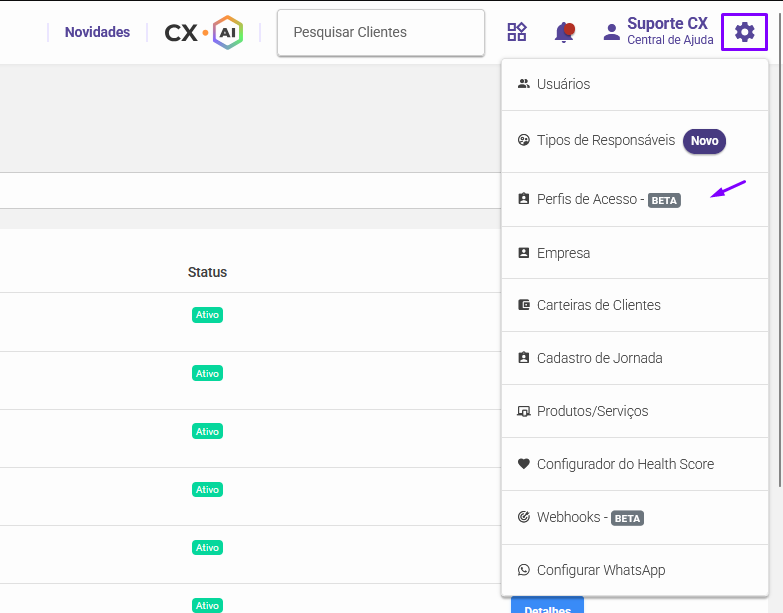
No topo direito, ao clicar na engrenagem, acesse Perfis de Acesso
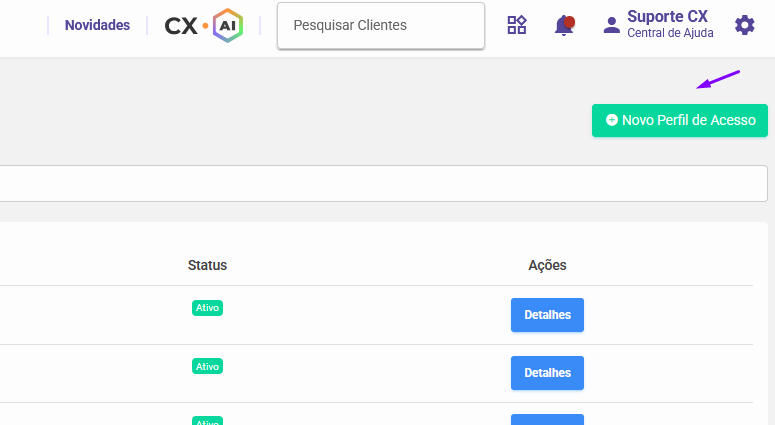
Na tela de listagem, selecione a opção para cadastrar um novo perfil de acesso
Preencha os dados gerais.
Configure as Funcionalidades que o perfil poderá acessar.
Clique em Gravar, localizado no fim da página ao lado direito.
Na seção Dados Gerais, configure:
Descrição: informe o nome do perfil. Recomendamos utilizar um nome que identifique facilmente o nível ou objetivo daquele acesso, como "CSM", "Gestor" ou "Operacional".
Status: define se o perfil está Ativo ou Inativo.
Receber novas funcionalidades automaticamente: permite definir se o perfil deverá receber automaticamente novas funcionalidades disponibilizadas futuramente.
Na seção Funcionalidades, você encontrará uma lista com as permissões disponíveis. Também é possível utilizar o campo Pesquisar para localizar uma funcionalidade específica.
A lista é organizada de forma hierárquica, em nós e ações:
Nó: representa a tela, módulo ou área da plataforma e está relacionado à visualização daquela funcionalidade.
Ações: representam as operações que podem ser realizadas dentro daquele nó, como cadastrar, editar ou excluir
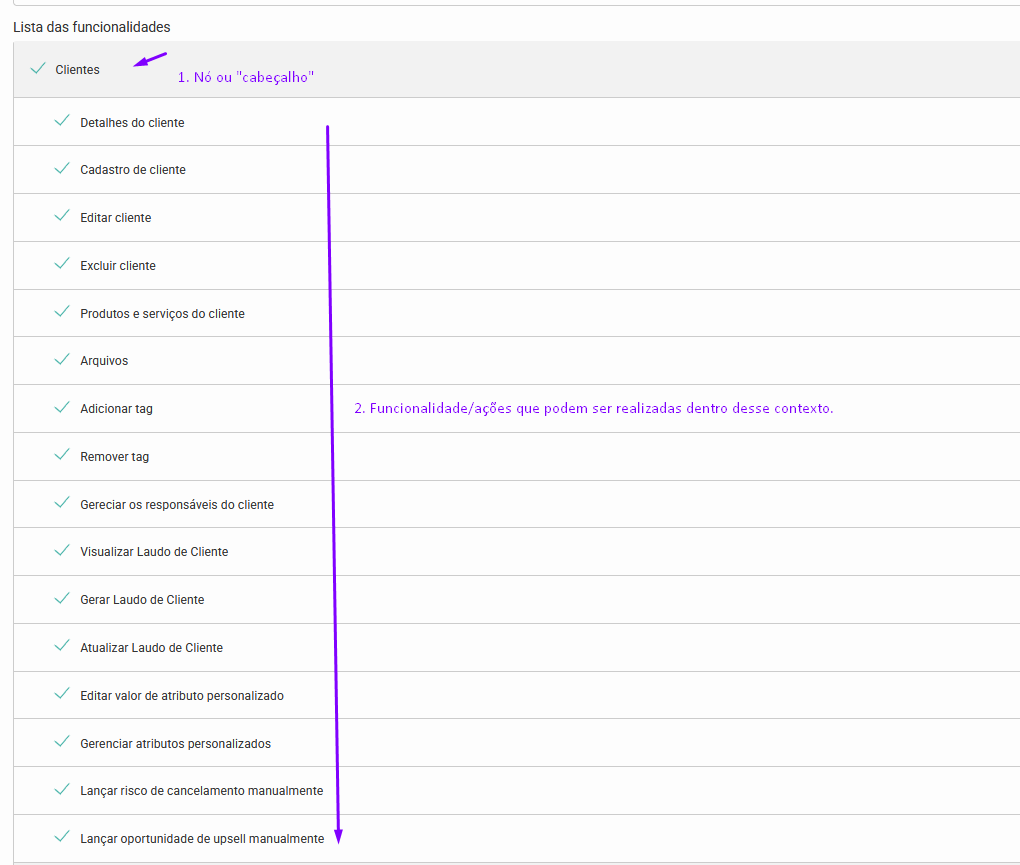
Por exemplo, dentro de Clientes, existem ações relacionadas à tela, como Detalhes do cliente, Cadastro de cliente, Editar cliente, Excluir cliente, entre outras.
O acesso às ações depende do nó correspondente.
Para que o usuário tenha acesso às ações de uma determinada área, o nó principal precisa estar selecionado. Caso o nó não esteja selecionado, as ações vinculadas a ele também não poderão ser selecionadas. Exemplo:
Clientes
↳ Detalhes do cliente
↳ Cadastro de cliente
↳ Editar cliente
↳ Excluir cliente
Nesse caso:
Ao selecionar Clientes, o usuário passa a ter acesso à área de Clientes.
Depois, podem ser definidas as ações que ele poderá realizar nessa área.
Se Clientes não estiver selecionado, as ações abaixo dele não poderão ser habilitadas.
Isso permite separar o acesso à visualização de uma área das ações que o usuário pode executar nela.
Imagine que você queira criar um perfil para um usuário que possa consultar clientes, mas não possa alterar ou excluir seus cadastros.
A configuração poderia ser:
Clientes → habilitado
Detalhes do cliente → habilitado
Cadastro de cliente → desabilitado
Editar cliente → desabilitado
Excluir cliente → desabilitado
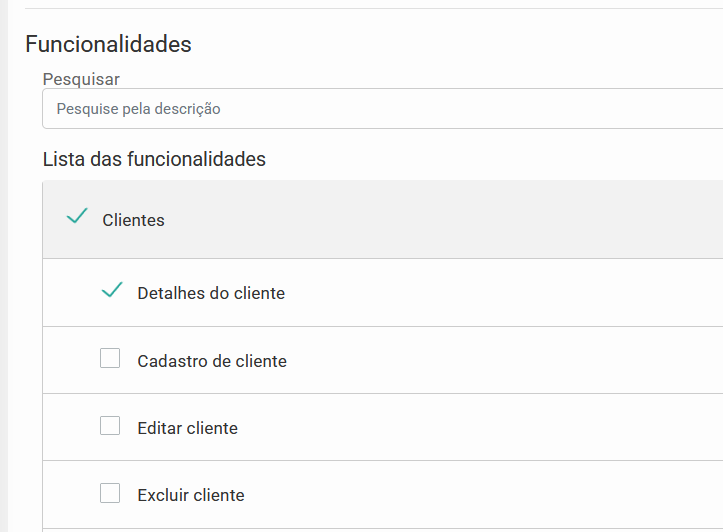
Assim, o usuário terá acesso à área de Clientes e poderá consultar os detalhes, mas não terá permissão para realizar as demais ações.
Depois de configurar as permissões desejadas, clique em Gravar para salvar o perfil.
Após criado, o perfil poderá ser utilizado no cadastro ou na edição dos usuários para definir quais permissões eles terão na plataforma.
Após criar e configurar o perfil de acesso, ele pode ser vinculado aos usuários da plataforma.
Para isso:
Acesse Usuários, pelo ícone de engrenagem no canto superior direito.
Ao cadastrar um novo usuário ou editar um usuário existente, localize o campo Perfil de Acesso.
Selecione o perfil de acesso que deseja atribuir ao usuário.
Salve o cadastro ou as alterações.
As permissões configuradas no perfil selecionado serão aplicadas ao usuário após o salvamento.
