Este guia foi desenvolvido para que você, nosso usuário, possa entender e utilizar as funcionalidades da nossa ferramenta de análise de eventos.
1. Eventos a serem analisados
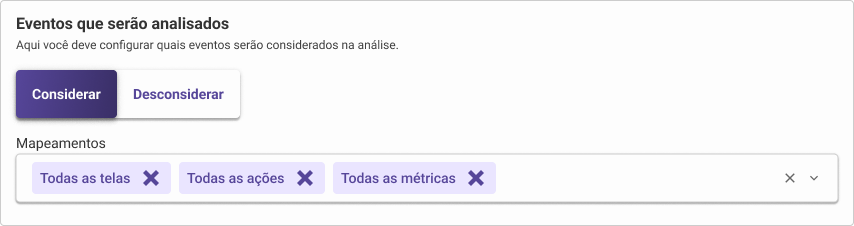
Tipos de Eventos:
Ações: Eventos que representam ações específicas realizadas pelos usuários.
Telas: Eventos que capturam a visualização de diferentes telas ou páginas dentro da aplicação.
Métricas: Eventos que medem interações específicas ou o desempenho da aplicação.
Filtros de Eventos:
Considerar: Inclui apenas os eventos dos mapeamentos selecionados.
Desconsiderar: Exclui os eventos dos mapeamentos selecionados.
2. Período analisado
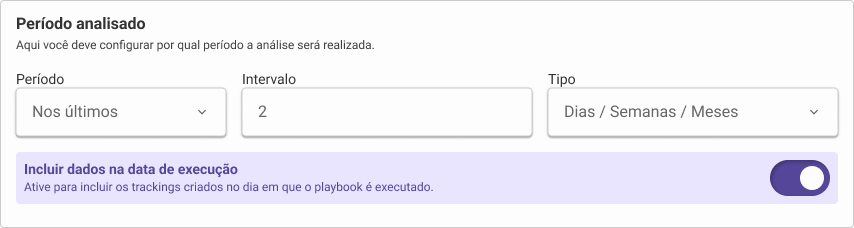
Você pode selecionar o período para análise com as seguintes opções:
Nos últimos: Intervalos configuráveis de dias, semanas ou meses (ex.: últimos 30 dias).
Mês Atual ou Passado: Considera meses completos, até o dia da execução.
Bimestre Atual ou Passado: Considera bimestres completos, até o dia da execução.
Quarter Atual ou Passado: Considera quarters completos, até o dia da execução.
Semestre Atual ou Passado: Considera semestres completos, até o dia da execução.
Ano Atual ou Passado: Considera anos completos, até o dia da execução.
Incluir dados na data de execução:
Por padrão, os dados do dia em que a análise é executada serão incluídos. Você pode ativar ou desativar essa opção conforme necessário.
3. Como o valor será analisado
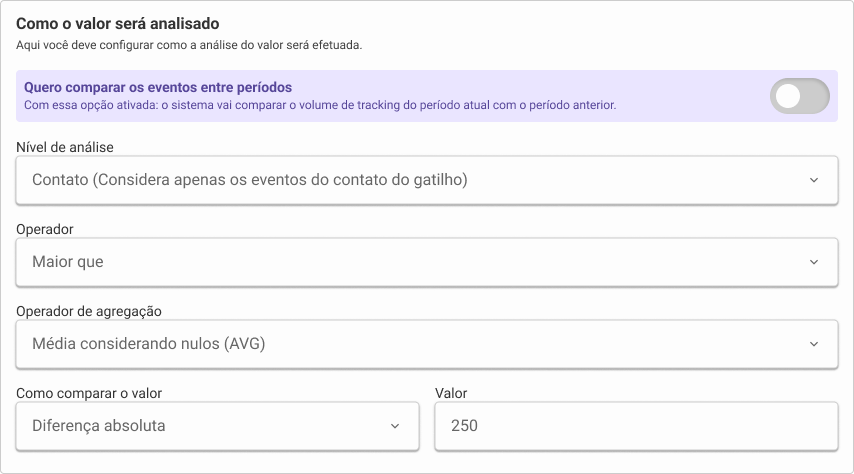
Comparação de Períodos:
Compare valores entre dois períodos para entender as variações e tendências.
Nível de Análise:
Contato: Análise dos eventos do usuário que acionou o playbook.
Cliente: Análise de todos os eventos dos usuários associados ao cliente que acionou o playbook.
Operadores de Comparação:
Maior que
Explicação: Seleciona eventos cujo valor seja maior que o valor especificado.
Exemplo: Valor do evento > 100.
Maior ou igual
Explicação: Seleciona eventos cujo valor seja maior ou igual ao valor especificado.
Exemplo: Valor do evento ≥ 100.
Menor que
Explicação: Seleciona eventos cujo valor seja menor que o valor especificado.
Exemplo: Valor do evento < 100.
Menor ou igual
Explicação: Seleciona eventos cujo valor seja menor ou igual ao valor especificado.
Exemplo: Valor do evento ≤ 100.
Entre (Inclusivo)
Explicação: Seleciona eventos cujo valor esteja dentro de um intervalo, incluindo os limites.
Exemplo: Valor do evento ≥ 50 e ≤ 100.
Entre (Exclusivo)
Explicação: Seleciona eventos cujo valor esteja dentro de um intervalo, excluindo os limites.
Exemplo: Valor do evento > 50 e < 100.
Aumentar em
Explicação: Compara o valor atual com o valor anterior e seleciona eventos onde o aumento seja maior ou igual ao valor especificado.
Exemplo: (Valor atual - Valor anterior) ≥ 10.
Diminuir em
Explicação: Compara o valor atual com o valor anterior e seleciona eventos onde a diminuição seja maior ou igual ao valor especificado.
Exemplo: (Valor atual - Valor anterior) ≤ -10.
Aumentar entre
Explicação: Compara o valor atual com o valor anterior e seleciona eventos onde o aumento esteja dentro de um intervalo especificado.
Exemplo: (Valor atual - Valor anterior) ≥ 10 e ≤ 20.
Diminuir entre
Explicação: Compara o valor atual com o valor anterior e seleciona eventos onde a diminuição esteja dentro de um intervalo especificado.
Exemplo: (Valor atual - Valor anterior) ≥ -20 e ≤ -10.
4. Métricas e agregações
Tipos de Agregação:
Soma (SUM): Totaliza os valores dos eventos.
Média considerando nulos (AVG): Calcula a média dos valores dos eventos, considerando dias sem eventos como zero.
Média desconsiderando nulos (AVG): Calcula a média dos valores dos eventos, considerando dias sem eventos como nulos.
Menor Valor (MIN): Identifica o menor valor registrado.
Maior Valor (MAX): Identifica o maior valor registrado.
Contagem (COUNT): Conta o número de eventos registrados.
Contagem distinta (COUNT DISTINCT): Conta o número de usuários distintos que registraram eventos dos trackings informados no período em análise.
Comparação de Valores
Você pode optar por comparar os valores de duas maneiras:
Diferença Absoluta
Explicação: Compara os valores absolutos entre dois períodos.
Exemplo: Se o valor atual é 200 e o valor anterior é 150, a diferença absoluta é 50.
Diferença Percentual
Explicação: Compara a variação percentual entre dois períodos.
Exemplo: Se o valor atual é 200 e o valor anterior é 150, a diferença percentual é ((200 - 150) / 150) * 100 = 33,33%.
Exemplos de Uso
Análise de Crescimento: Compare o número de ações em diferentes períodos para identificar aumento ou diminuição de interações.
Desempenho de Telas: Avalie quais telas são mais visualizadas para otimizar a experiência do usuário.
Monitoramento de Métricas: Acompanhe métricas chave para garantir o desempenho da aplicação.
Se você tiver qualquer dúvida ou precisar de mais assistência, não hesite em entrar em contato com nossa equipe de suporte. Estamos aqui para ajudar!
