Muita coisa sobre o cliente ainda chega por e-mail: pedidos, avisos, respostas. Quando você conecta o e-mail ao CX Connect, ele deixa de ser um beco sem saída. O que chega pode virar registro no CustomerX, e os sinais do cliente podem disparar e-mails automáticos para quem precisa saber.

Use o e-mail nos dois sentidos, com papéis claros. De um lado, enviar avisos automáticos, sobretudo internos, quando algo muda no cliente. Do outro, capturar o que chega na caixa de entrada e transformar em tarefa ou atualização no CustomerX.
Aviso interno automático: um risco de churn alterado, um contrato cancelado ou um CSAT insatisfeito dispara um e-mail para o gestor ou para uma lista interna. Útil para quem não vive dentro das outras ferramentas.
Resumo para a liderança: eventos importantes da carteira podem gerar e-mails padronizados, com os dados do cliente já preenchidos.
Rascunho pronto para revisar: a ação de criar rascunho monta o e-mail com os dados do CustomerX e deixa para o humano revisar e enviar. É um bom meio-termo quando o destinatário é o cliente. E-mail automático direto para o cliente pede cuidado, então combine tom, frequência e casos com o time antes de ativar.
Etiqueta como gatilho: marque um e-mail com uma etiqueta combinada, como "CustomerX", e a automação cria a tarefa ou atualiza o cliente. É a forma mais disciplinada de capturar, porque o humano decide o que entra e a automação faz o trabalho de digitar.
Caixa dedicada: uma conta do tipo pedidos@suaempresa pode ter todo e-mail novo virando tarefa no CustomerX. Nada se perde no encaminha pra cá, encaminha pra lá.
Busca por padrão: o gatilho de novo e-mail que corresponde à pesquisa reage só a mensagens com determinado assunto ou remetente, como avisos de um sistema que ainda não tem conector.
Anexos também entram: o gatilho de novos anexos captura arquivos que chegam por e-mail para tratar no fluxo.
Nunca conecte a caixa inteira sem filtro: "novo e-mail" numa caixa pessoal dispara para tudo. Use etiqueta, busca ou uma caixa dedicada para acionar só o que interessa.
Use o remetente como identificador: o e-mail de quem manda costuma ser a melhor chave para casar com o cliente certo no CustomerX e evitar duplicidade.
Prefira conta de serviço: conecte caixas compartilhadas, como pedidos@ ou cs@, e não a conta pessoal de alguém que pode sair da empresa.
Cuidado com as transações: cada e-mail enviado e cada registro gravado consome uma transação.
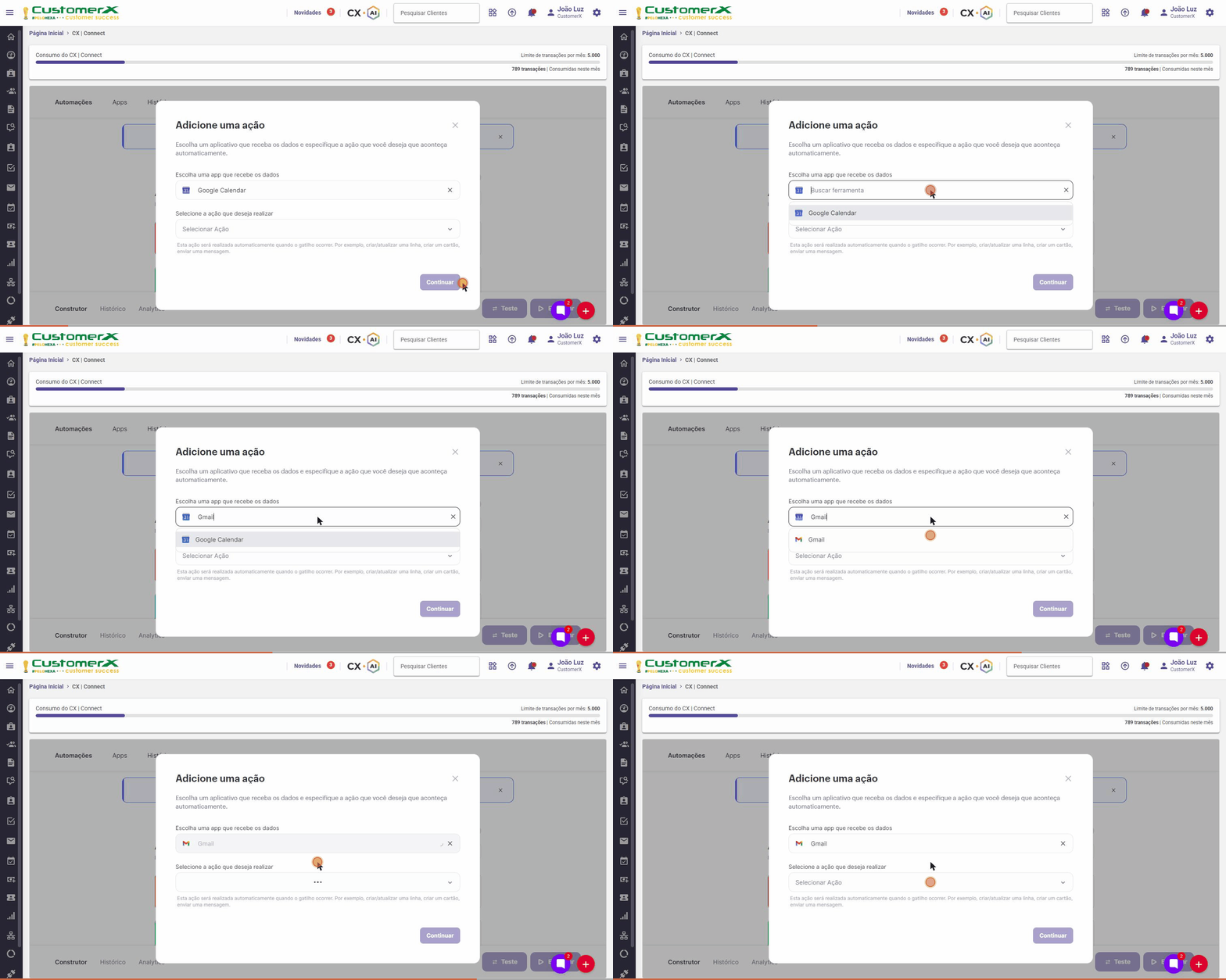
Gmail, gatilhos: novo e-mail, novo e-mail com a etiqueta selecionada, novo e-mail que corresponde à pesquisa, nova conversa (thread), novos anexos (em arquivos separados). Gmail, ações: enviar e-mail, criar rascunho, criar etiqueta, adicionar etiqueta a e-mail, obter anexo por ID e a solicitação de API personalizada.
Microsoft Outlook, gatilhos: novo e-mail, novo e-mail com anexos, novo contato, novo evento de calendário, evento de calendário atualizado. Outlook, ações: criar e enviar e-mail, criar rascunho, enviar e-mail por ID de rascunho, criar contato, atualizar contato, localizar contato por ID ou por e-mail, criar evento, atualizar evento, localizar evento por ID, obter anexo por ID e a solicitação de API personalizada.
Mapeamento de campos
Como ligar os campos da ferramenta de origem aos campos do CustomerX para que os dados entrem no lugar certo.
Testar, ativar e acompanhar
Como testar uma automação antes de ativar e onde acompanhar as execuções pelo Histórico.
