Inserir imagens corretamente no seu template de e-mail é essencial para garantir que elas sejam exibidas para todos os destinatários, independentemente do provedor (Gmail, Outlook, celular, etc.).
Atualmente, na CX, existem duas formas de envio de e-mails:
Pelo atalho rápido
Pela ação de envio de e-mail em playbooks
A seguir, veja como inserir imagens em cada uma dessas opções e confira boas práticas para evitar problemas de carregamento ou bloqueio.
_________________________________________________________________________
1. Como inserir imagens no envio de e-mail pelo atalho rápido
Localize o botão de atalho rápido (botão vermelho com o símbolo de “+”), no canto inferior direito da tela, ao clicar, será aberta a janela lateral de “Enviar e-mail”.
No campo de edição do corpo do e-mail, você verá uma barra com vários ícones:
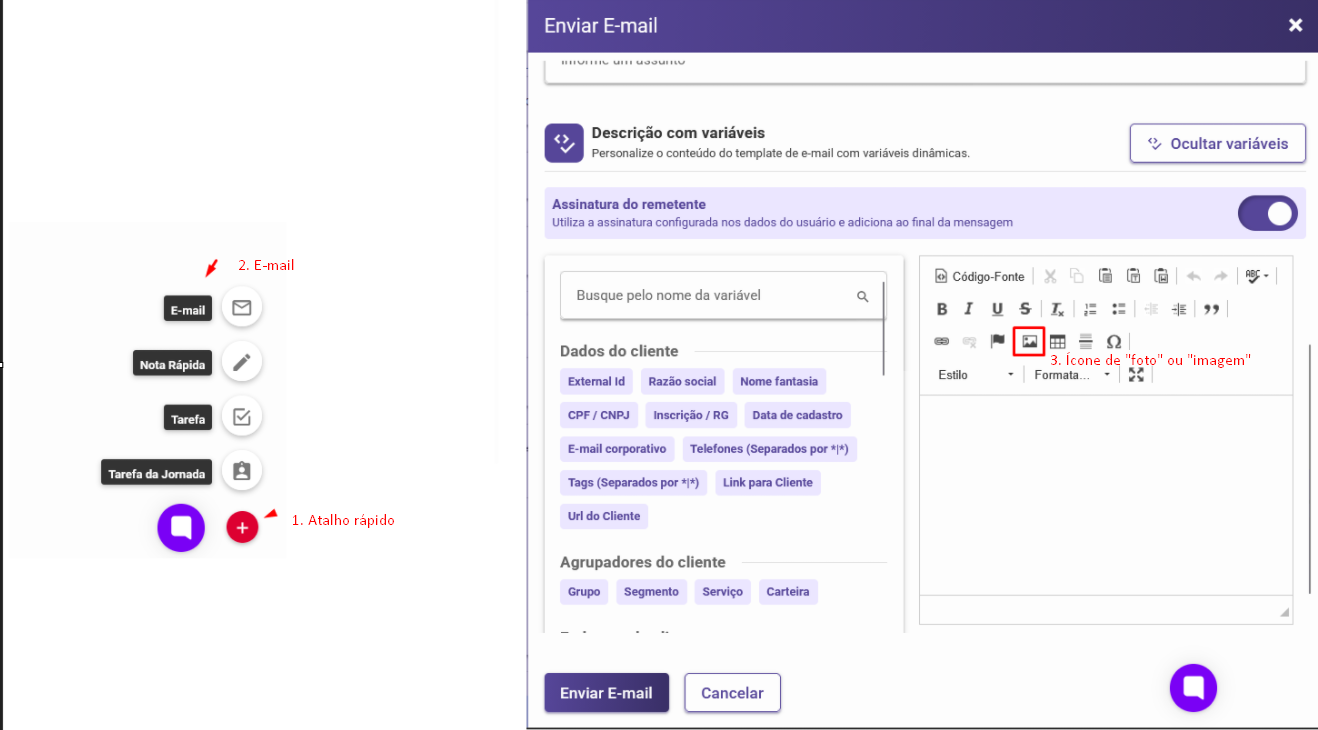
Clique no ícone de imagem (representado por uma foto).
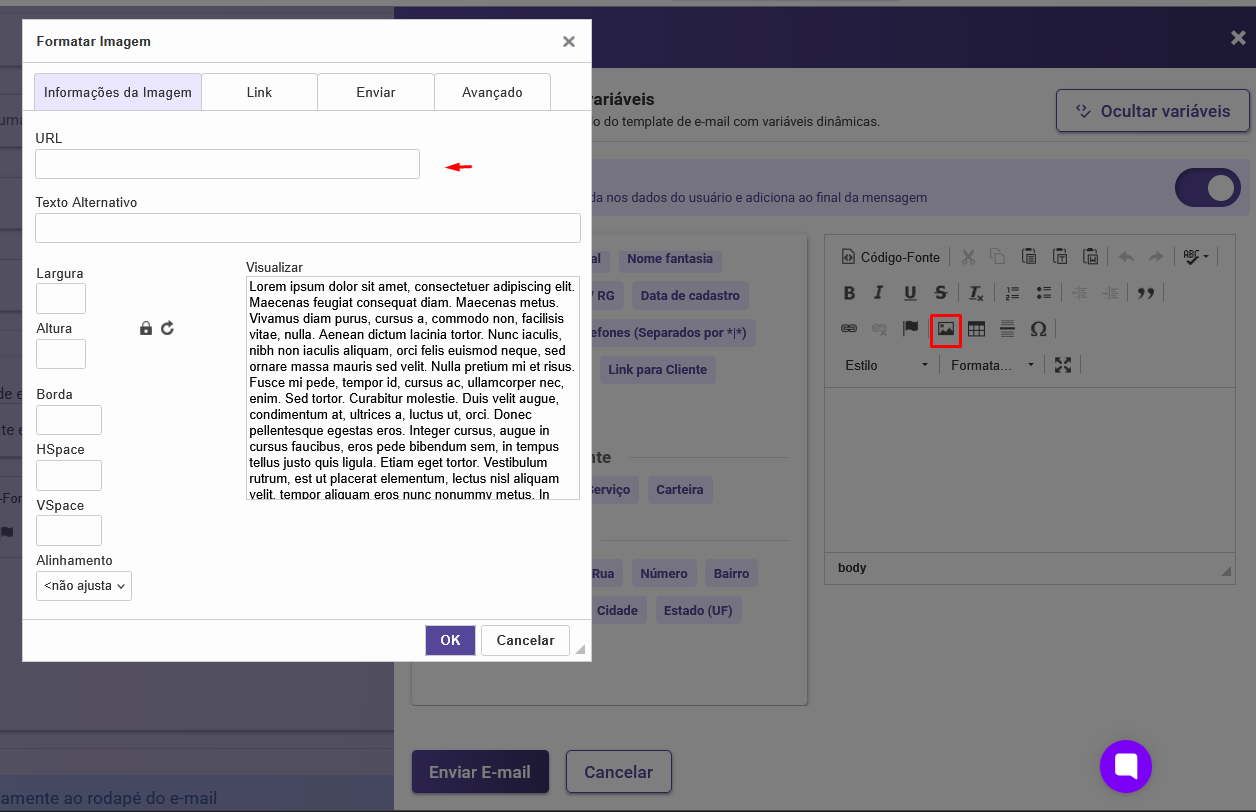
Uma janela será exibida para que você insira a URL da imagem e configure suas propriedades:
_________________________________________________________________________
2. Como inserir imagens no envio de e-mail via playbook
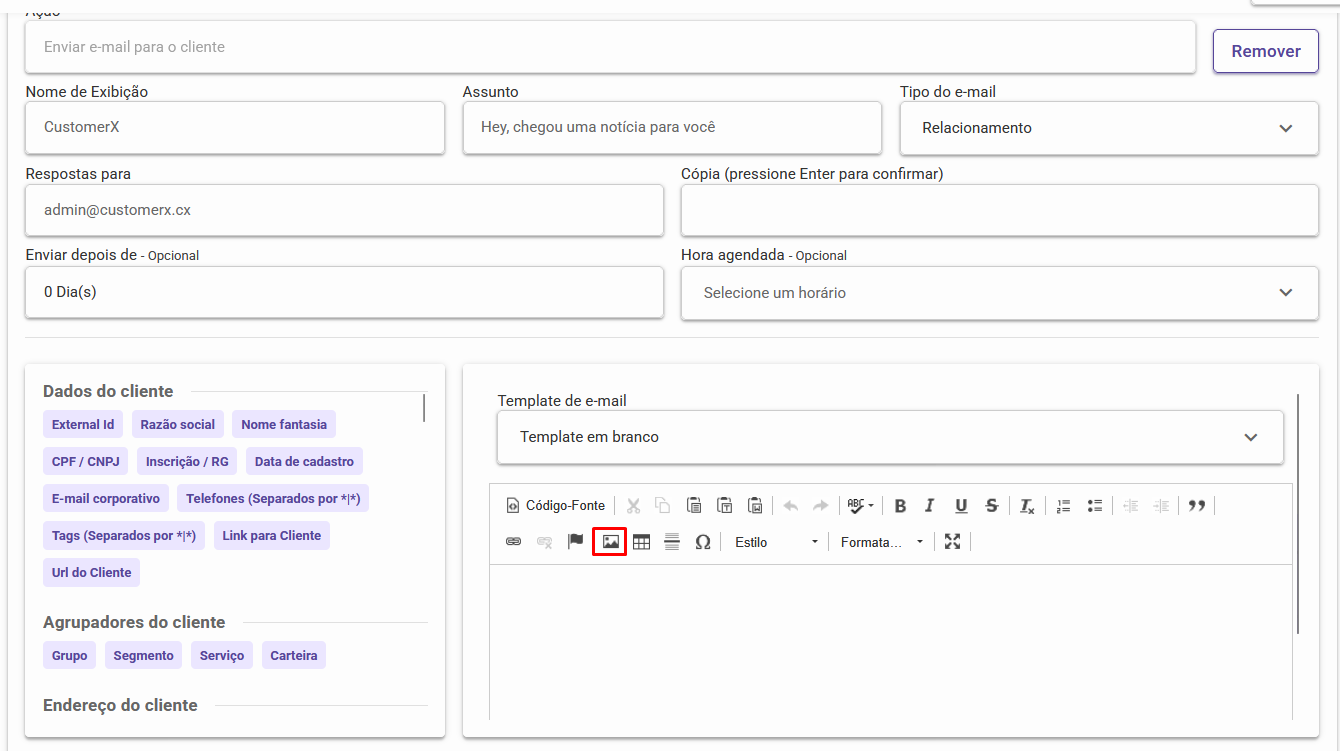
Acesse o playbook que está sendo configurado.
Na seção de Ações, selecione a ação de envio de e-mail.
No campo de template, você verá o editor de texto com os ícones de formatação. Clique no ícone de imagem (foto):
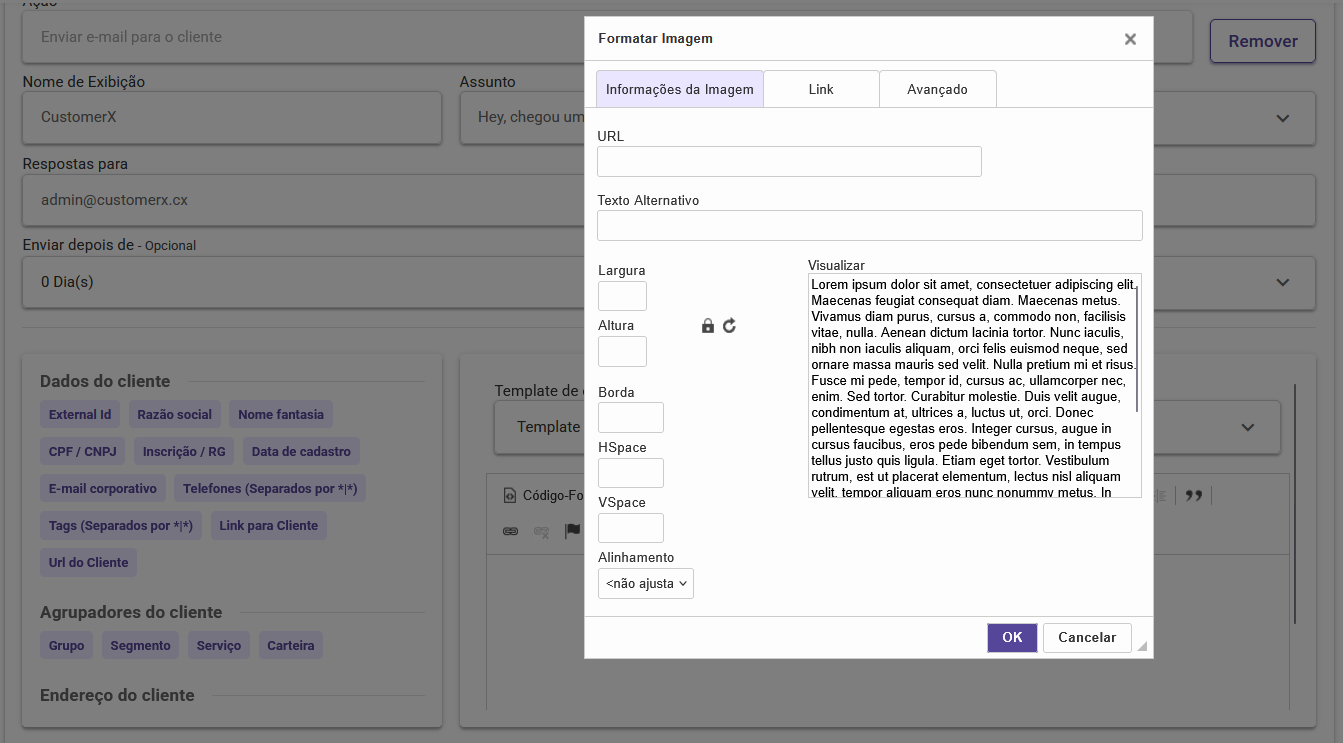
Será aberta a janela para inserir a URL da imagem e ajustar as configurações necessárias:
_________________________________________________________________________
Boas práticas para uso de imagens em e-mails
Agora que você já sabe como inserir imagens, siga estas recomendações para garantir que elas funcionem corretamente em qualquer provedor:
Utilize uma URL direta da imagem
Ao inserir uma imagem, é necessário informar uma URL pública válida. Uma forma simples de validar:
Copie o link da imagem
Abra em uma aba anônima do navegador
Se carregar corretamente, deve funcionar no e-mail
Formato recomendado:
.png
.jpg
.jpeg
.gif
Exemplo: https://seudominio.com/imagens/logo.png
Evite:
Links do Google Imagens
Links do OneDrive ou similares com restrição
URLs com parâmetros como ?q=tbn:...
Links temporários ou protegidos
Esses formatos podem impedir o carregamento da imagem no e-mail
Hospede a imagem em um local confiável
A imagem precisa estar disponível publicamente.
Recomendado:
Seu próprio site
CDN (Content Delivery Network)
AWS S3, Cloudflare, etc.
Evite:
Links que exigem login
URLs privadas ou expiradas
Defina o tamanho adequado
Para garantir boa visualização e evitar distorções:
Largura recomendada: 200px a 600px
Mantenha a proporção original da imagem
Evite arquivos muito grandes (ideal: até 200KB)
Preencha o texto alternativo (Alt Text)
O texto alternativo é exibido quando a imagem não carrega. Exemplo:
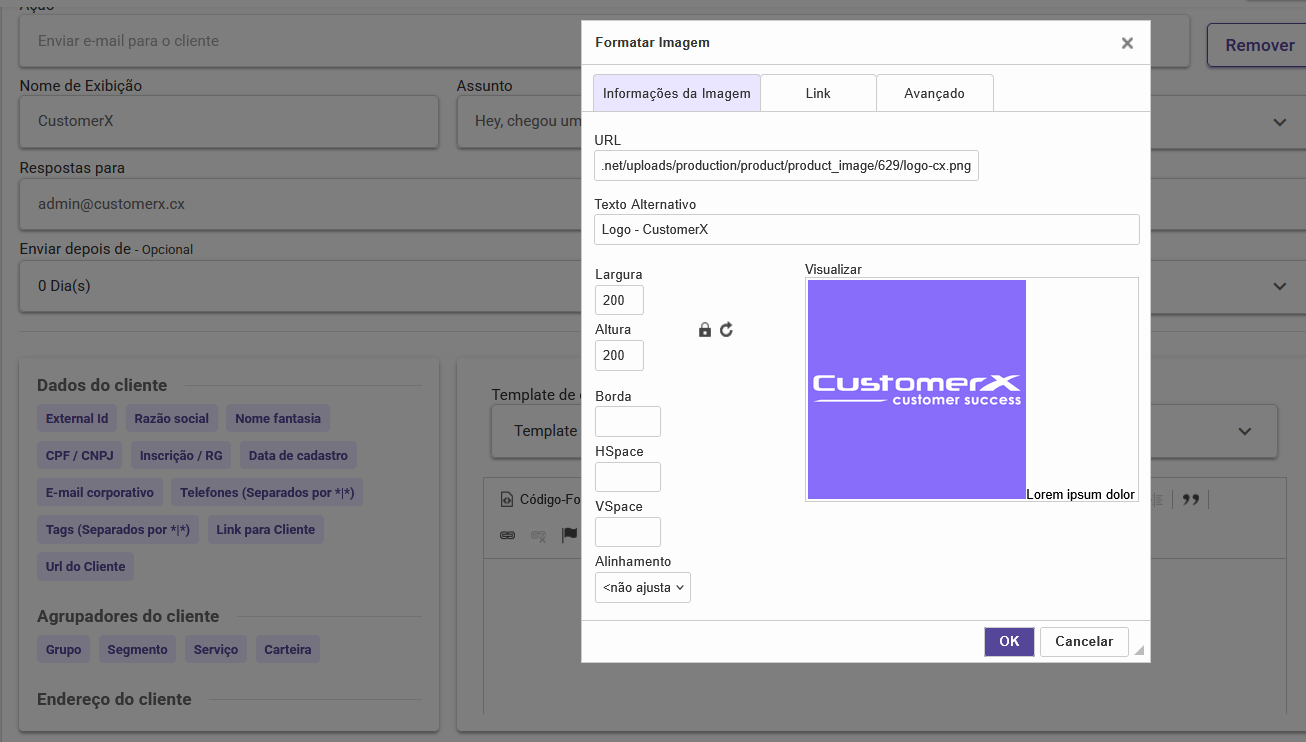
Caso a imagem não renderiza, iria aparecer o texto “Logo - CustomeX”, isso melhora a acessibilidade e a experiência do usuário.
Dicas técnicas
Se usar código, prefira HTML simples com CSS inline
Evite layouts complexos (nem todos os e-mails suportam)
Prefira alinhamento simples (ex: centralizado)
Teste antes de enviar massivamente
Problemas comuns
Imagem não aparece no e-mail
Possíveis causas:
URL inválida ou temporária
Imagem hospedada em ambiente privado
Link quebrado ou expirado
Dica rápida:
Use sempre uma URL direta de imagem hospedada em um servidor público e confiável. Evite links do Google ou temporários para garantir que a imagem seja exibida corretamente no e-mail.
