O Slack é um dos meios de comunicações mais utilizados atualmente e traz inúmeras vantagens pelas diversas opções de integração presente.
O CustomerX ainda não conta com uma integração nativa com o Slack, mas é possível disparar comunicações para o Slack através de playbooks utilizando a opção de disparo de e-mail que vamos detalhar neste artigo.
Em primeiro lugar deve ser gerado um endereço de e-mail para o canal do Slack que deseja notificar. Para fazer isso, dentro do Slack escolha o canal e em seguida clique sobre seu título para abrir a janela de detalhes.

Dentro da janela de detalhes do canal, clique sobre a opção "Integrações".
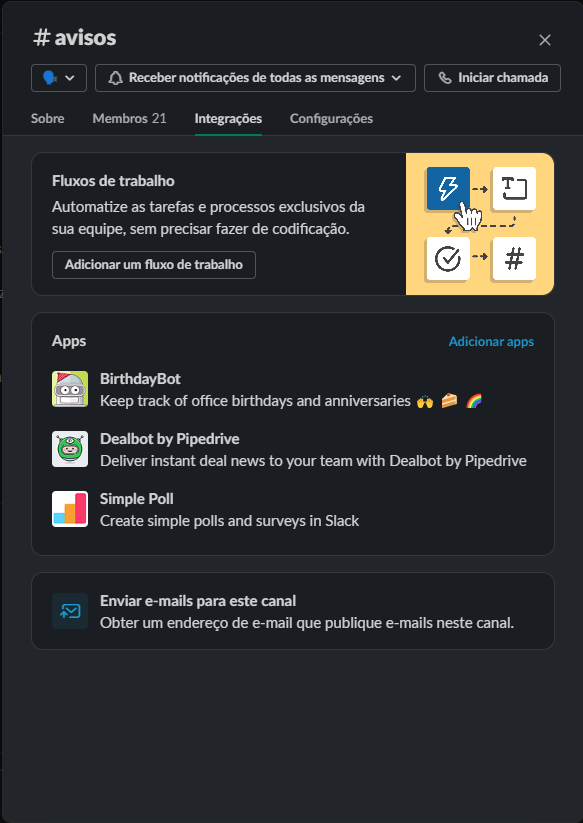
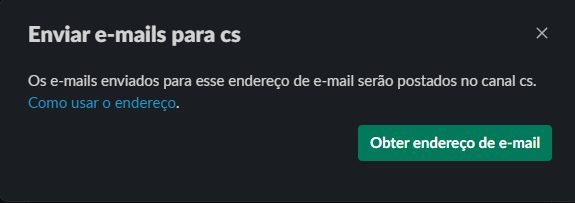
Em seguida clique na opção "Enviar e-mails para este canal" e na opção "Obter endereço de e-mail".
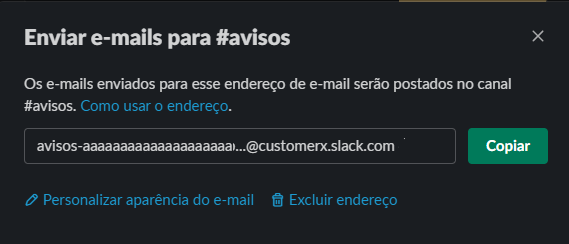
Copie o endereço de e-mail gerado.
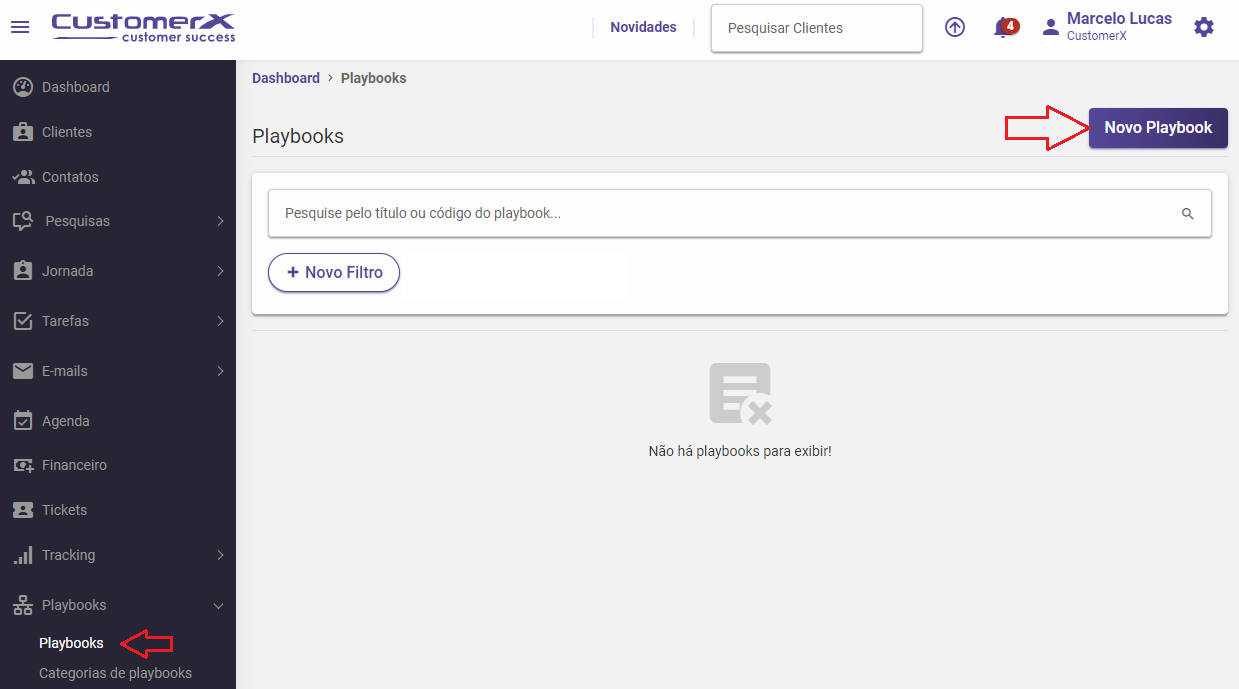
Agora vamos criar o playbook para disparo da notificação. Dentro do CustomerX, no menu lateral esquerdo, acesse a opção "Playbooks" e em seguida clique no botão "Novo Playbook".
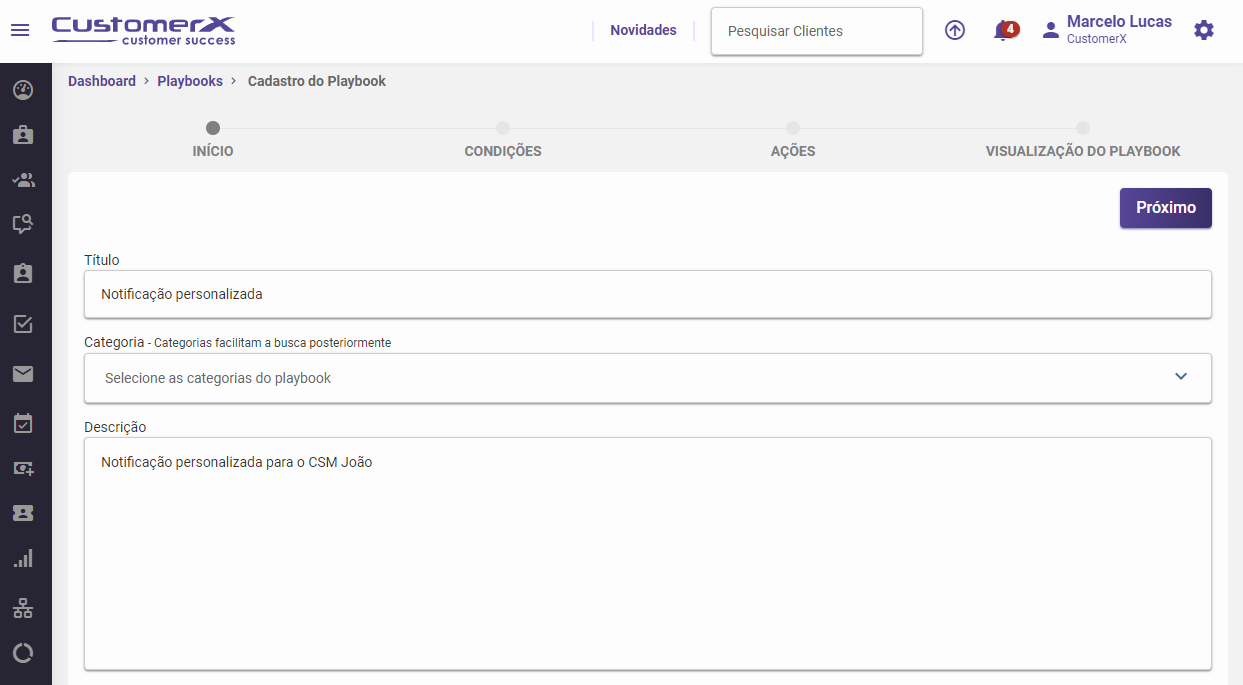
Defina o nome e a descrição desejada para o playbook.
Selecione o gatilho que irá disparar a notificação e as condições para que a notificação seja disparada.
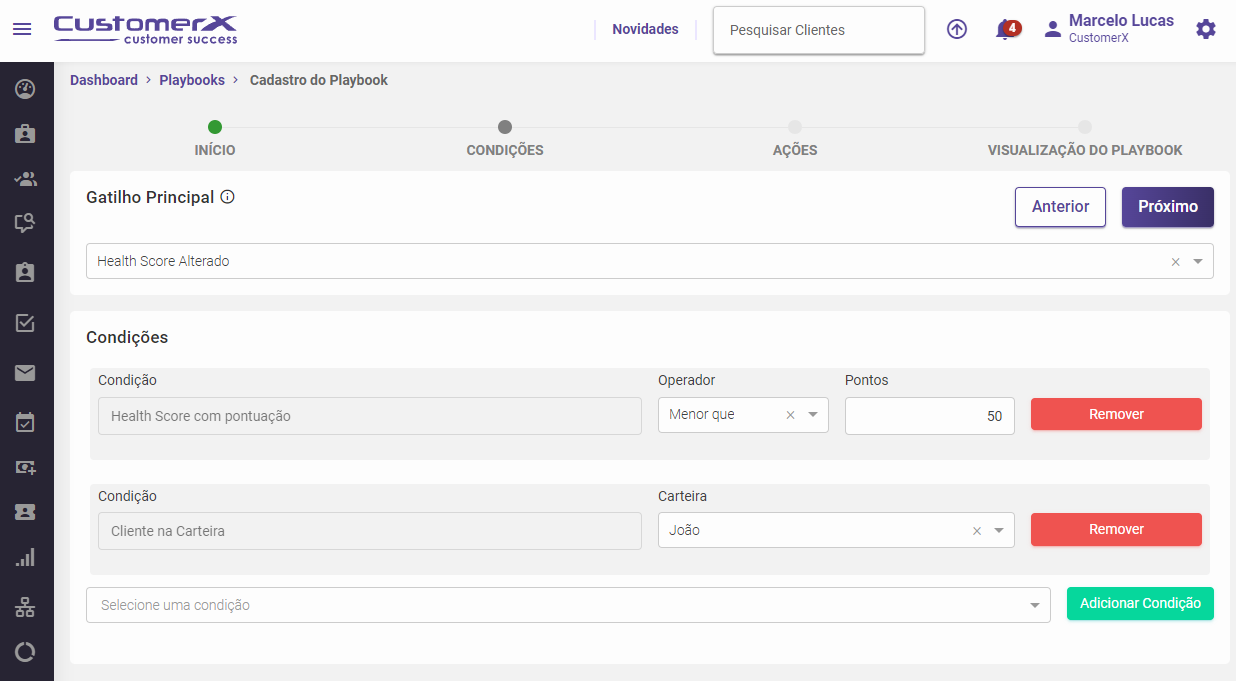
No exemplo acima, a notificação será disparada apenas para clientes que tiverem Health Score abaixo de 50.
Na ação, escolha a opção "Enviar e-mail para contato externo" e preencha os campos solicitados:
Nome de Exibição: informe o nome que será exibido na notificação.
Assunto: escolha o assunto que deve ser exibido.
Respostas para: caso seja disparado para outro e-mail além do canal no slack, as pessoas responderão o e-mail para o endereço informado aqui.
Enviar depois de (opcional): adiciona um atraso no envio do e-mail, informe caso quiser que o e-mail seja disparado alguns dias após o disparo do playbook.
Hora agendada: horário em que deseja que o e-mail seja disparado.
Informe o e-mail: cole aqui o endereço de e-mail gerado pelo canal do Slack no passo 4. Você pode incluir e-mails adicionais caso desejar.
Template de e-mail: escreva a mensagem que deseja enviar.
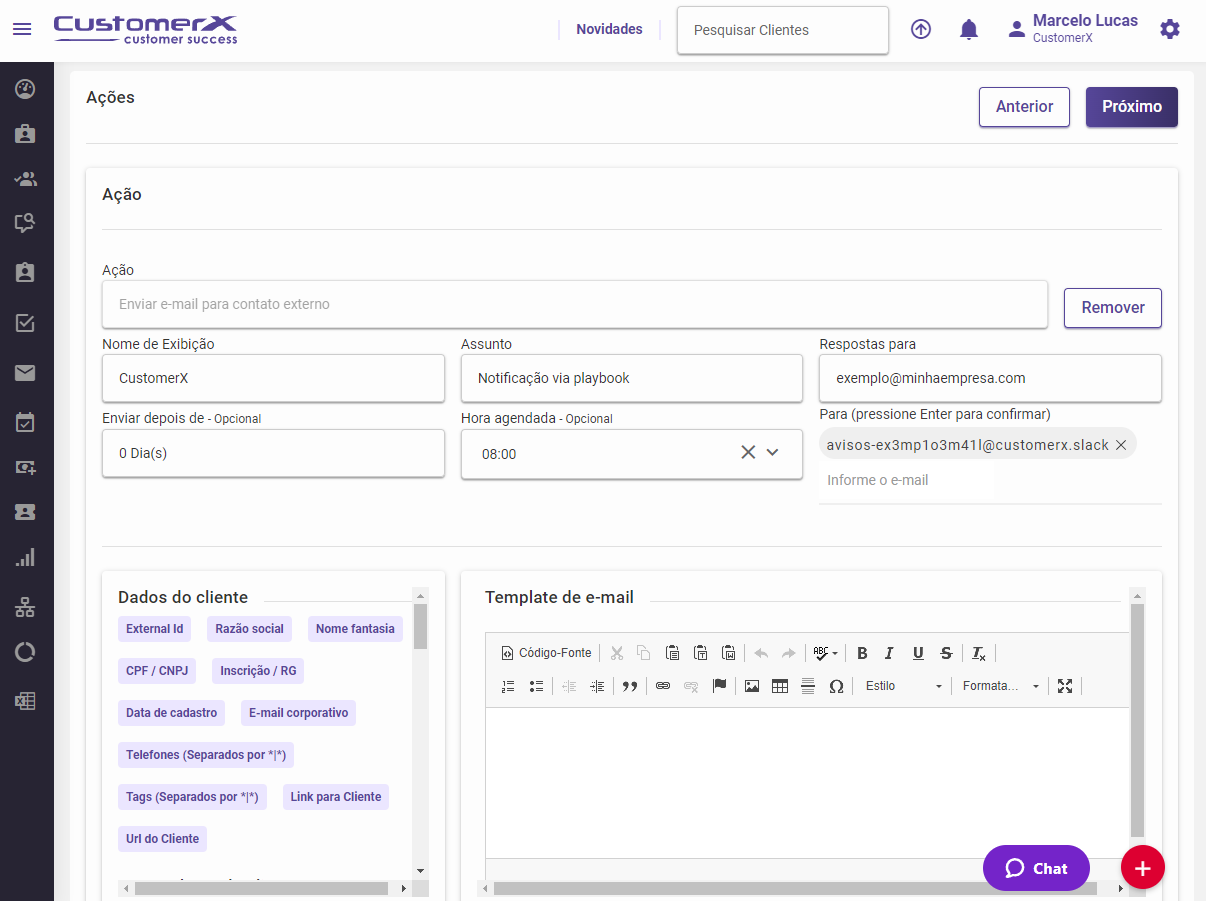
Dica: Você pode adicionar variáveis do cliente como razão social, CNPJ, entre outras informações.
Confira as informações e clique em finalizar.
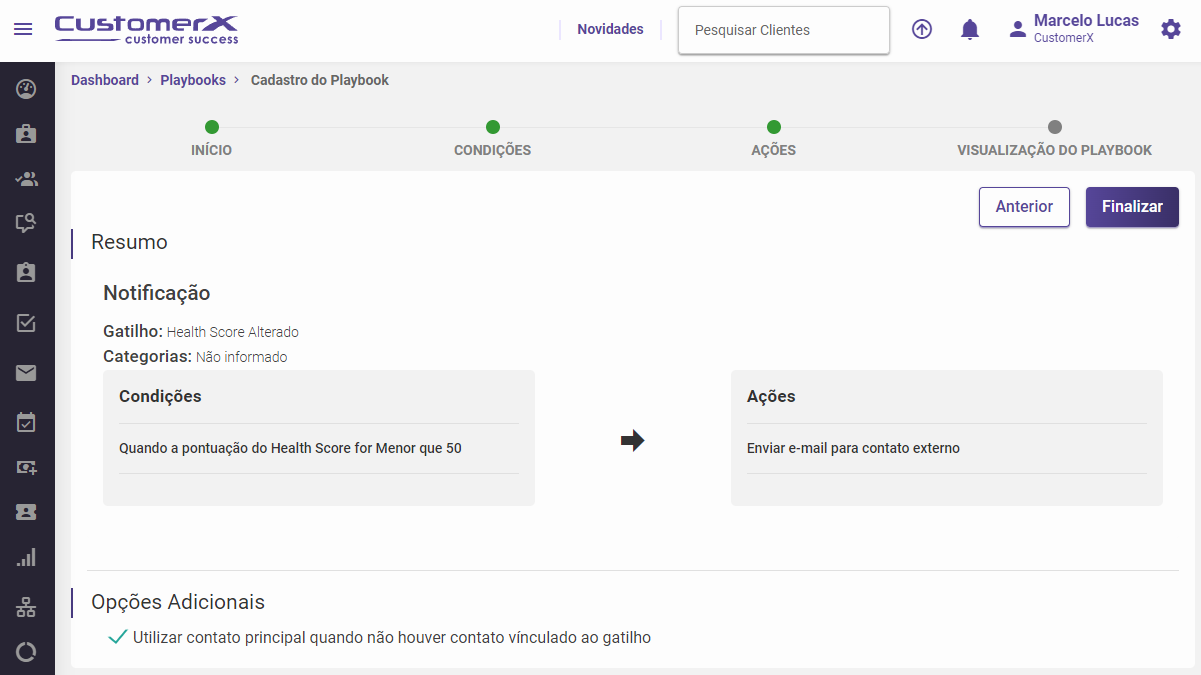
Pronto, seu playbook de notificação no Slack está configurado!
