Disponibilidade: Incluso para os planos Scale e Enterprise e disponível para contratação via addon para os demais planos.
O CustomerX oferece aos seus usuários a capacidade de personalizar o domínio de e-mail a partir do qual os e-mails são enviados através da plataforma. Essa customização permite que o remetente exibido nos e-mails seja personalizado. Neste guia, forneceremos instruções detalhadas sobre como configurar um domínio de e-mail personalizado no CustomerX.
Para iniciar as configurações, é necessário primeiro acessar o CustomerX informar o e-mail definido como destino e gerar as credencias. Siga os passos abaixo para realizar esse procedimento:
Acesse as configurações de Domínio personalizando através da engrenagem no canto superior direito e clicando na opção "Empresa".
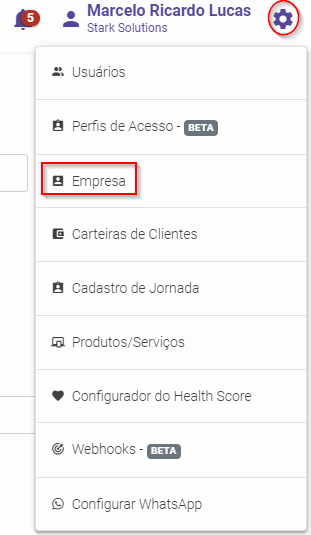
Na opção Domínio personalizado, informe o e-mail que deseja definir o remetente dos disparos no CustomerX e clique na opção "Gerar credenciais".

Após clicar em "Gerar credenciais" serão exibidas as credenciais que precisam ser adicionadas ao seu servidor DNS. As instruções também são exibidas em tela.
A configuração de DKIM (DomainKeys Identified Mail) envolve a criação de registros DNS TXT e CNAME para validar a autenticidade dos e-mails enviados a partir do seu domínio.
Siga as instruções abaixo para adicionar um registro TXT e três registros CNAME para configurar o DKIM em seu servidor DNS:
Passo 1: Acesse o painel de controle do seu provedor de hospedagem DNS.
Antes de tudo, acesse o painel de controle do seu provedor de hospedagem DNS. Isso pode variar dependendo do provedor que você está utilizando.
Passo 2: Adicione o registro TXT:
Encontre a opção para adicionar ou editar registros DNS no painel de controle do seu provedor de hospedagem DNS.
Crie um registro TXT com o nome fornecido no campo "Name" do CustomerX:

No tipo, escolha a opção TXT, conforme fornecido no campo "Type" da credencial.

No valor do registro TXT, você precisará inserir a chave fornecida no CustomerX, presente no campo "Value".

Salve as alterações.
Passo 3: Adicione os registros CNAME do DKIM:
Agora você irá adicionar os três registros CNAME gerados no CustomerX para apontar para os locais de autenticação do DKIM.
Para realizar o procedimento, acesse o painel de controle do seu provedor de hospedagem DNS, encontre a opção para adicionar ou editar registros DNS.
Para cada um dos três registros gerados, realize o procedimento abaixo:
Crie um registro CNAME com o nome apresentado no campo "Name".

No tipo do registro, escolha a opção CNAME, conforme consta no campo "Type" da instrução.

No valor do registro CNAME, insira o valor fornecido no campo "Value".

Salve as alterações.
Lembre-se de repetir os passos 1 a 4 para os outros dois registros CNAME.
Depois de adicionar esses registros, é feita a verificação pelo servidor e pode levar algum tempo para que as alterações de DNS se propaguem pela internet. Isso pode variar de minutos a algumas horas.
Você pode consultar o status na tela de configuração do domínio no CustomerX
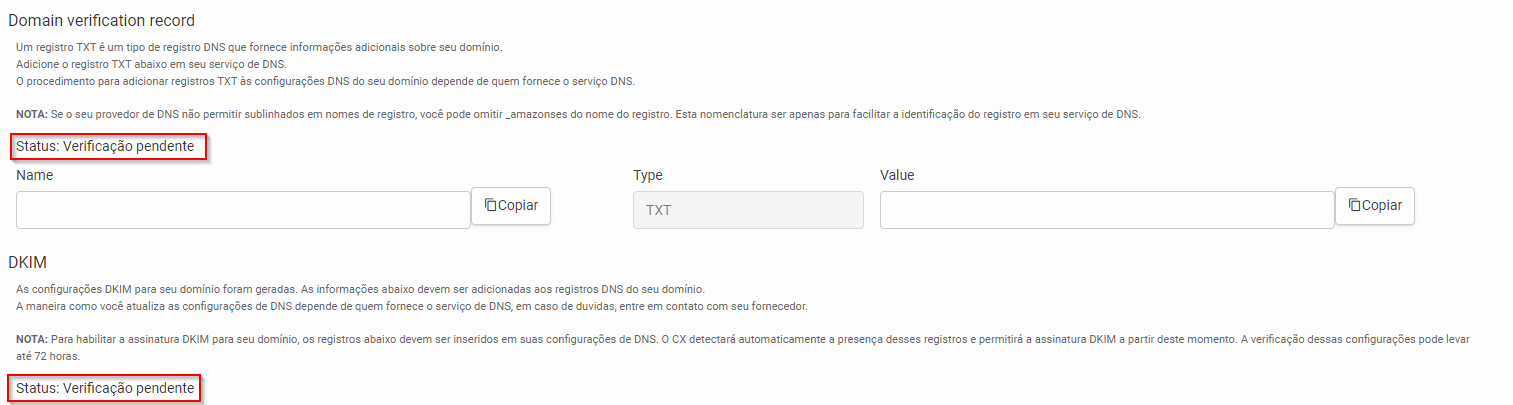
Uma vez que a propagação seja concluída, o DKIM estará configurado para o seu domínio, e os e-mails enviados pelo CustomerX poderão ser autenticados com sucesso.

