Nesta seção, você poderá visualizar a lista de e-mails enviados pelo CustomerX, além de ter acesso ao conteúdo de cada e-mail, seu status e origem.
Na tela de envios, você encontrará as seguintes opções no topo:
Exportações: No menu drop-down você pode utilizar as seguintes opções de exportação:
Exportação Simplificada: Isso permite fazer o download de um arquivo Excel com os seguintes dados:
Nome do contato;
E-mail;
Tipo do contato;
Nome do cliente;
Status;
Assunto;
Data e hora de envio.
Exportação Detalhada: Isso permite fazer o download de um arquivo Excel com os seguintes dados adicionais:
Data e hora de entrega;
Data e hora de abertura;
Origem;
Motivo da falha;
Mensagem enviada.
Após as opções de exportação, você encontrará os filtros disponíveis:
Data do envio: Intervalo de datas (padrão: últimos 7 dias);
Filtro genérico por: Assunto do e-mail;
Filtros avançados:
Dados do cliente:
Cliente;
Carteira de clientes;
Segmento;
Grupo;
Tags do cliente;
Campo personalizado;
Dados do E-mail:
Status - Clicou / Aberto / Entregue / Rejeitado;
Origem - Playbook / NPS;
Data da entrega;
Data da abertura;
Outros:
Contato;
Status do contrato;
Tipo de Contato;
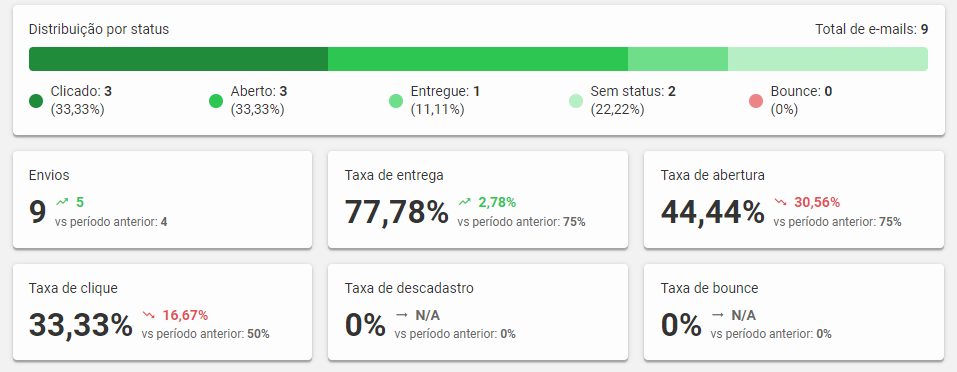
Você encontrará os seguintes indicadores:
Clicado: Este indicador exibe o número total de envios que receberam cliques e o percentual em relação ao total de envios realizados.
Aberto: Esse indicador apresenta o número total de envios que foram abertos e o percentual em relação ao total de envios efetuados.
Entregue: Este indicador indica o número total de envios que foram entregues com sucesso aos destinatários e o percentual em relação ao total de envios realizados.
Sem status: Este indicador abrange o número total de envios que não possuem um status atribuído e o percentual em relação ao total de envios efetuados.
Bounce: Este indicador mostra o número total de envios que resultaram em "bounce" (falha no envio) e o percentual em relação ao total de envios realizados.
Indicadores em Card
Cada cartão apresenta a tendência em relação ao período anterior do filtro, a variação em quantidade e percentual, destacando os valores em ascensão e aqueles em declínio, juntamente com o valor do período anterior. A cor do indicador em ascensão ou declínio vai variar entre verde quando o resultado é positivo para a empresa e vermelho quando o resultado é negativo para a empresa.
Os indicadores em card, são:
Envios: Este indicador refere-se ao número total de e-mails enviados durante o período selecionado.
Taxa de Entrega: A Taxa de Entrega representa a porcentagem de e-mails enviados que foram entregues com sucesso aos destinatários durante o período selecionado.
Taxa de Abertura: A Taxa de Abertura é a porcentagem de e-mails enviados que foram abertos pelos destinatários durante o período selecionado.
Taxa de Clique: A Taxa de Clique representa a porcentagem de e-mails enviados que resultaram em cliques em links ou elementos interativos durante o período selecionado.
Taxa de Descadastro: A Taxa de Descadastro indica a porcentagem de destinatários que optaram por se descadastrar da lista de e-mails durante o período selecionado.
Taxa de Bounce: A Taxa de Bounce é a porcentagem de e-mails enviados que não foram entregues com sucesso aos destinatários devido a problemas como endereço de e-mail inválido ou caixa de entrada cheia durante o período selecionado.
Painel com a Lista de E-mails e Área de Visualização
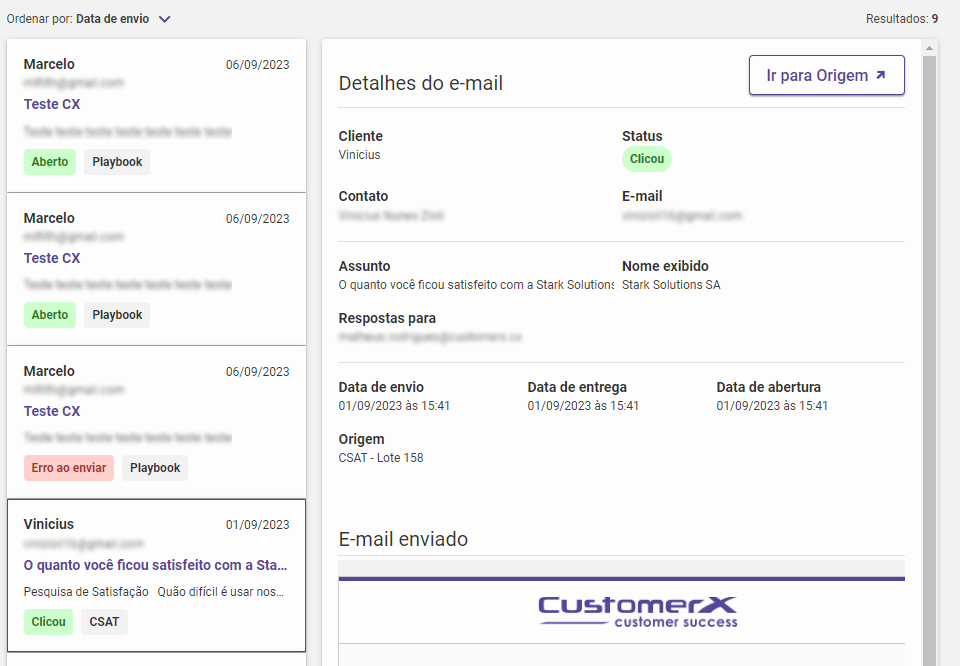
Listagem: Cada card na lista representa um e-mail enviado, nela é possível visualizar:
Nome do contato que recebeu o e-mail;
E-mail do destinatário;
Assunto do e-mail;
Uma breve descrição do corpo do e-mail;
Status que pode ser: Clicado, Aberto, Entregue, Sem status ou Bounce.
Origem que pode ser: Playbook, NPS ou CSAT;
Importante: ao clicar sobre o card, os detalhes do e-mail serão apresentados ao lado na área de "Detalhes da Visualização".
Detalhes da Visualização
Quando um e-mail estiver selecionado, os seguintes dados podem ser visualizados:
Detalhes do e-mail:
Um link que permite navegar para a origem;
Nome do cliente;
Status: Clicou, Aberto, Entregue, Rejeitado ou Outros;
Nome do contato;
E-mail;
Data e hora do envio;
Data e hora da entrega;
Data e hora da abertura;
Descrição da origem;
Quando rejeitado, é apresentado o motivo da falha;
E-mail enviado:
Conteúdo do e-mail que foi enviado;.
