O importador de planilha é uma ferramenta eficiente para trazer ou atualizar grandes massas de dados dentro do CustomerX.
O processo se dá em três etapas que serão detalhadas abaixo:
Iniciar uma Nova Importação
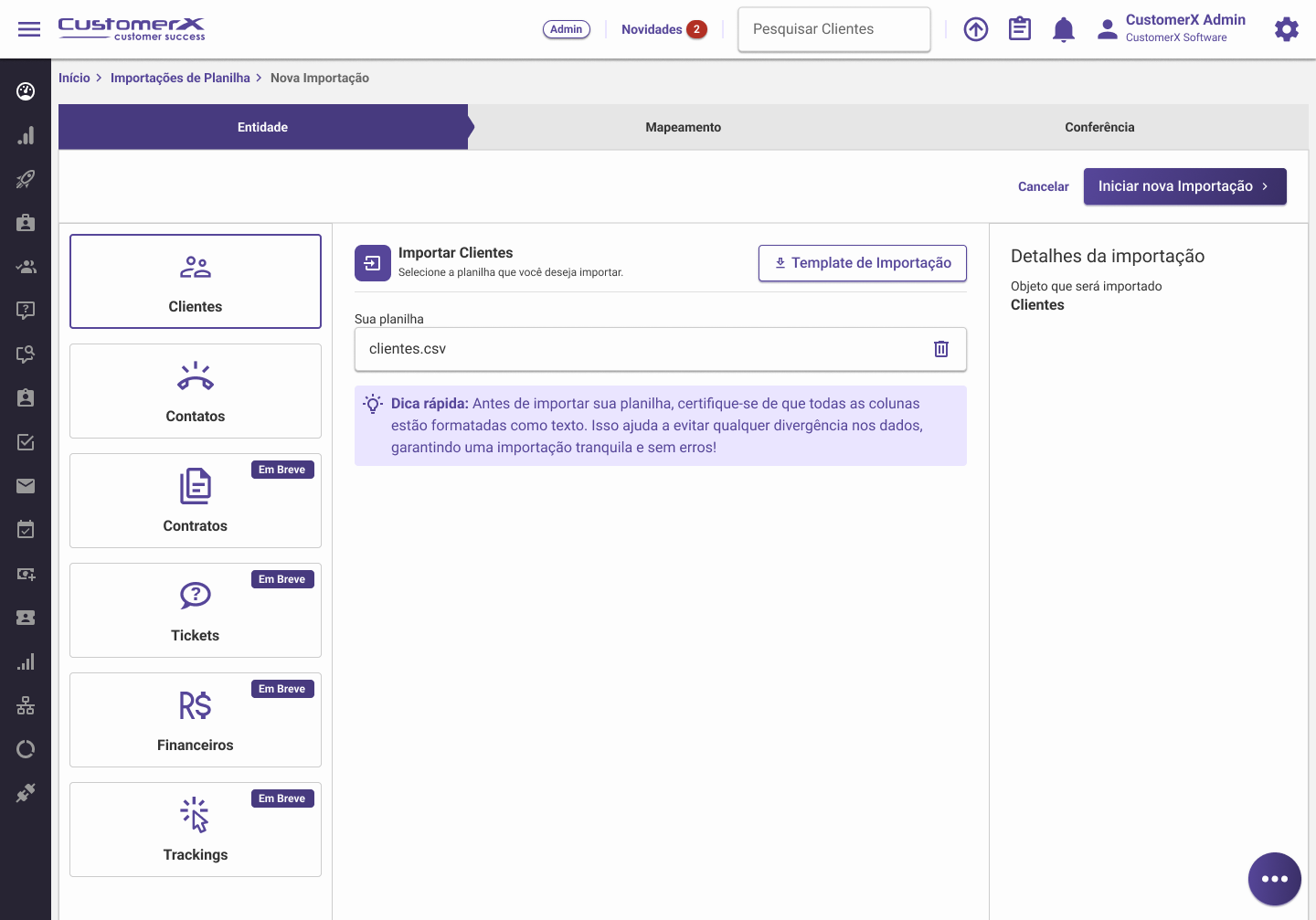
Seleção da Entidade: Escolha o tipo de dados que deseja importar:
Clientes;
Contatos;
Contratos;
Pesquisa NPS;
Pesquisa CSAT;
Venda transacional;
Tickets - Em breve**;
Financeiros - Em breve**;
Trackings - Em breve**;
Submissão do Arquivo: Envie o arquivo que deseja importar. Você pode baixar um modelo padrão para garantir o formato correto.
Mapeamento (Próxima Etapa): Após iniciar a importação, você será direcionado para o mapeamento dos dados.
Observações Importantes
Operações disponíveis: Você pode criar novos registros ou atualizar registros existentes.
Processo assíncrono: O processo de importação ocorre em segundo plano. O status será atualizado automaticamente.
Formato dos dados: Antes de importar sua planilha, certifique-se de que todas as colunas estão formatadas como texto. Isso ajuda a evitar qualquer divergência nos dados, garantindo uma importação tranquila e sem erros!
Reversões: Caso ocorram erros no mapeamento ou nos dados importados, é possível reverter algumas importações de planilha.

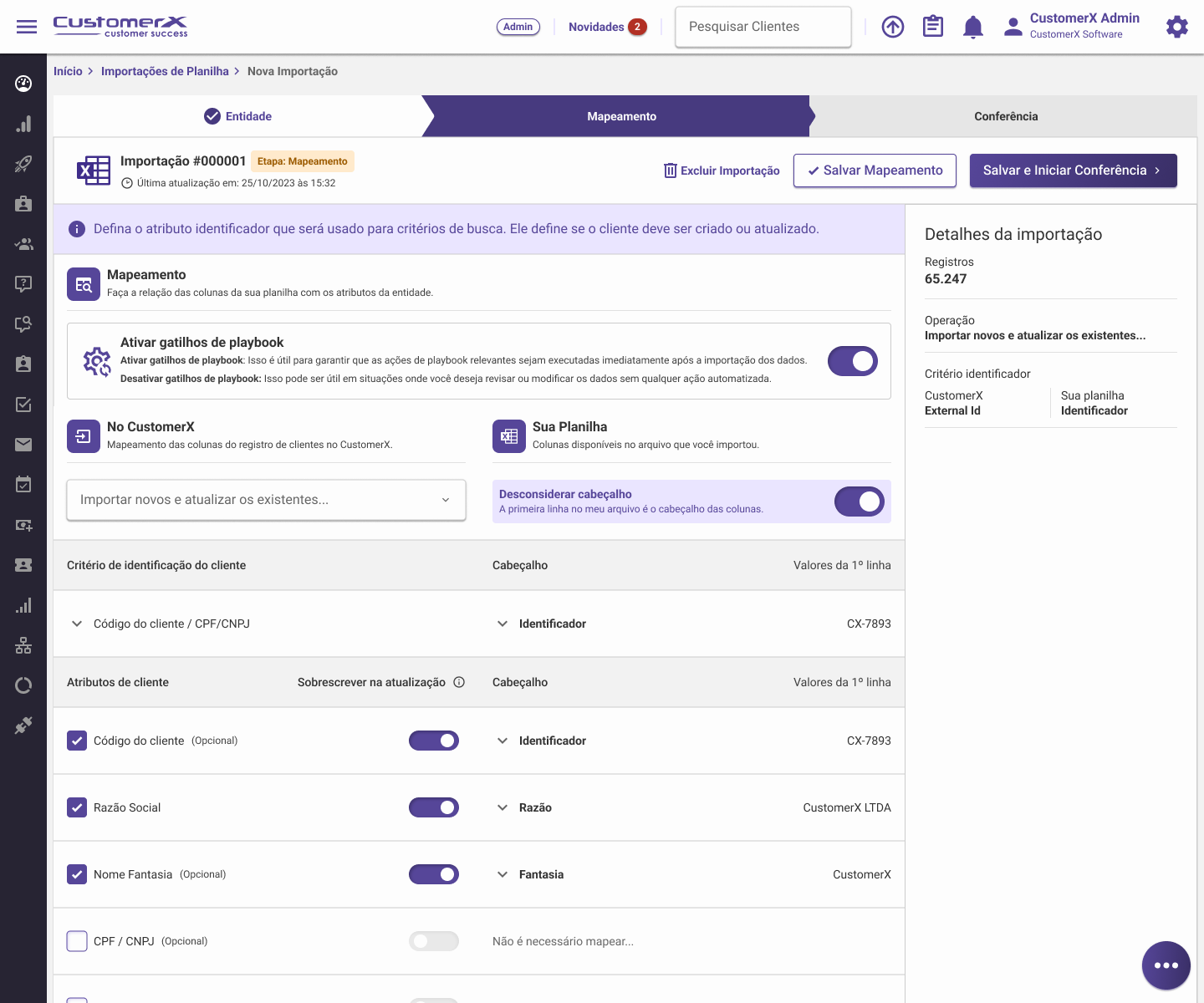
Escolha a Operação:
Criar Novos Registros: Use esta opção se a sua planilha contém registros que ainda não estão no CustomerX. A importação criará novos registros com base nos dados da planilha.
Criar e Atualizar Registros: Ideal quando a planilha contém tanto novos registros quanto registros existentes que precisam ser atualizados. A importação irá criar novos registros e atualizar os existentes com base nos dados da planilha.
Atualizar Registros: Selecione esta opção se a sua planilha contém apenas registros existentes que precisam ser atualizados. A importação irá atualizar os registros existentes com os dados da planilha.
Identifique as Colunas:
Coluna Identificadora: Escolha uma coluna da sua planilha que contenha um identificador único para cada registro (por exemplo, CPF, e-mail). Este identificador será usado para vincular os dados da planilha aos registros no CustomerX.
Mapeamento de Colunas: Associe cada coluna da sua planilha a um atributo correspondente no CustomerX. Por exemplo, se sua planilha tem uma coluna chamada "Nome do Cliente", você deve mapeá-la para o atributo "Nome" no CustomerX.
Sobrescrita de Dados: Indique se os dados existentes no CustomerX podem ser sobrescritos pelos dados da planilha durante a atualização. Se ativado, os dados da planilha substituirão os dados existentes no CustomerX, mesmo que a planilha contenha campos vazios.
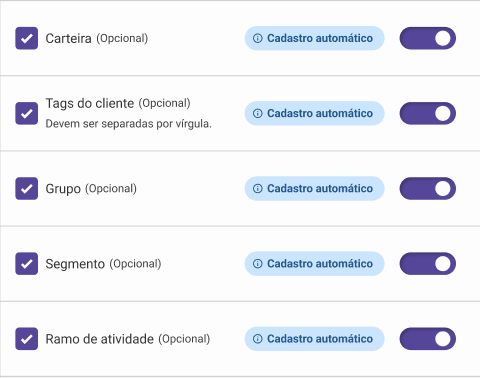
Cadastro Automático: Para atributos que permitem múltiplos valores ou que são cadastráveis (como segmentos, carteiras, grupos, tags, etc.), o sistema primeiro verifica se o valor existe no CustomerX. Se não encontrar, um novo registro será criado automaticamente com o valor fornecido na planilha. Certifique-se de que os valores na planilha estejam corretos para evitar cadastros indesejados.
Opções de Importação:
Ativar Gatilhos de Playbook: Se ativado, as ações automatizadas de playbook serão executadas imediatamente após a importação dos dados. Isso é útil para garantir que as ações relevantes sejam acionadas com base nos novos dados importados.
Desativar Gatilhos de Playbook: Use esta opção se você deseja revisar ou modificar os dados importados antes de acionar qualquer ação automatizada.

Confira os Detalhes:
Total de Registros: Verifique o número total de registros (linhas) presentes na sua planilha. Isso ajuda a garantir que todos os dados esperados estão sendo importados.
Operação Escolhida: Confirme a operação de importação selecionada (Criar Novos Registros, Criar e Atualizar Registros ou Atualizar Registros).
Critério Identificador: Verifique o atributo selecionado no CustomerX e a coluna correspondente na planilha que estão sendo usados como identificadores para o mapeamento.
Salvar e Avançar:
Salvar Mapeamento: Clique neste botão para gravar as alterações feitas no mapeamento sem avançar para a próxima etapa. Isso é útil se você precisar interromper o processo e retomá-lo mais tarde.
Salvar e Iniciar Conferência: Clique neste botão para gravar as alterações no mapeamento e avançar para a etapa de conferência dos dados. Esta etapa permite verificar se os dados da planilha estão corretamente mapeados antes da importação final.

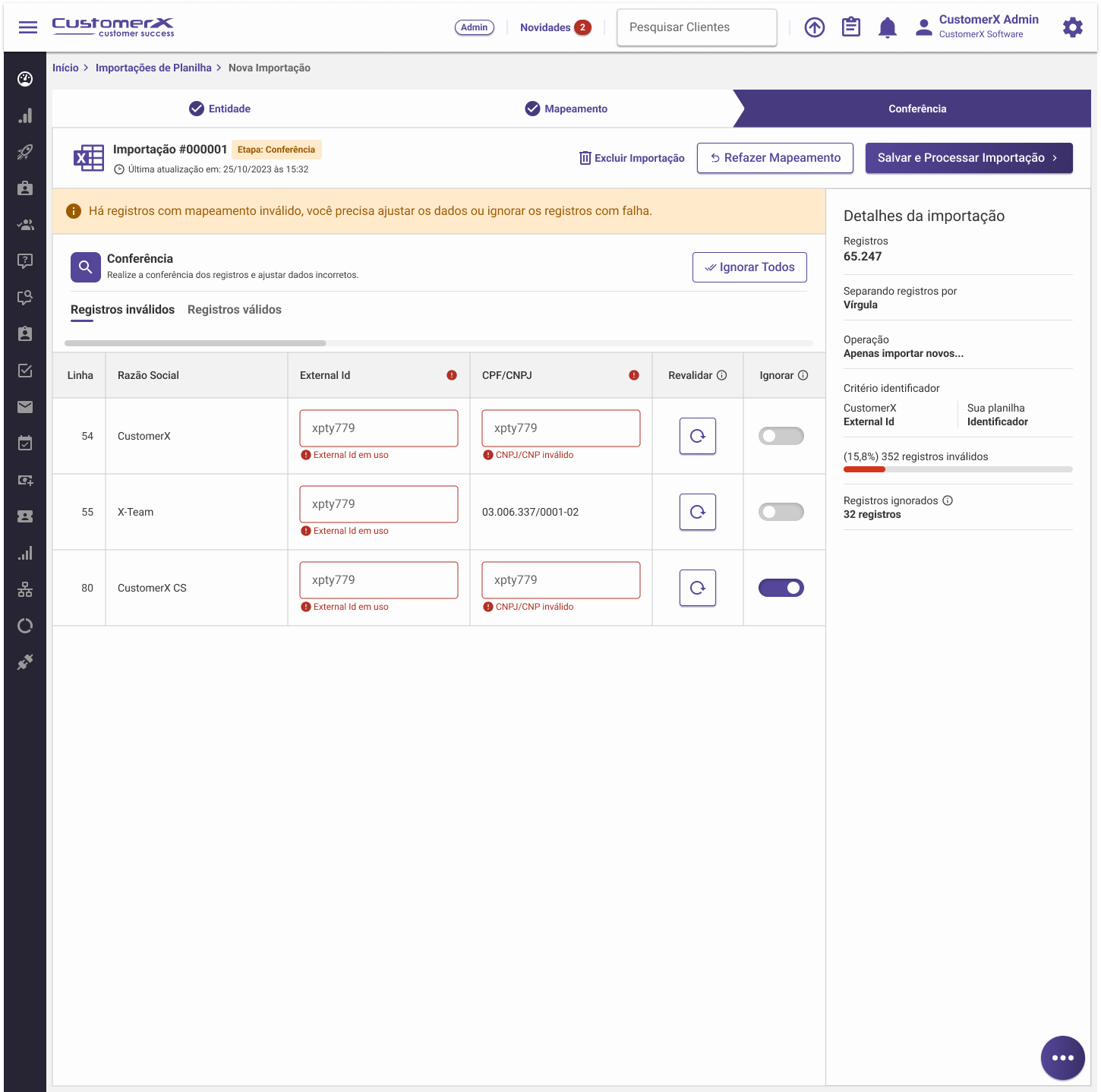
Verifique os Dados da Importação:
Código da Importação: Número único que identifica sua operação de importação.
Status: Indica o progresso da importação, como "Em Processamento", "Concluído" ou "Erro".
Data e Hora da Última Atualização: Mostra o momento exato da última atualização dos dados de importação.
Ações Disponíveis:
Excluir Importação: Remove toda a operação de importação, descartando os dados e o progresso até o momento.
Salvar Conferência: Após revisar e corrigir os dados, clique neste botão para gravar as alterações feitas na etapa de conferência.
Salvar e Processar Importação: Grava as alterações feitas na conferência e inicia o processo final de importação dos dados para o CustomerX.
Conferência de Dados:
Registros Inválidos:
Esta seção lista todos os registros que contêm erros ou inconsistências nos dados. Cada registro é exibido com o número da linha correspondente na planilha e os valores dos atributos.
Ignorar Todos: Clicando neste botão, você pode marcar todos os registros inválidos como ignorados, o que significa que eles não serão importados.
Revalidar: Se você corrigir um registro, clique em "Revalidar" para verificar se os dados agora estão corretos. Uma mensagem de sucesso será exibida se a revalidação for bem-sucedida.
Ignorar Registro: Use o toggle para marcar registros individuais como ignorados. Registros marcados como ignorados não serão importados.
Registros Válidos:
Lista os registros que já foram verificados e estão prontos para importação. Aqui, você pode revisar os dados para garantir que tudo está correto antes de finalizar a importação.
Detalhes da Importação:
Total de Registros: O número total de linhas presentes na sua planilha de importação.
Operação: Especifica a ação que será realizada com os registros da planilha, como criar novos registros, atualizar registros existentes ou ambos.
Critério Identificador: Mostra o campo usado para identificar registros únicos no CustomerX e na planilha.
Percentual de Registros Inválidos: Uma barra visual que indica a proporção de registros inválidos em relação ao total.
Contador de Registros Ignorados: Indica quantos registros foram marcados para serem ignorados na importação.
Regras Importantes:
A importação não pode prosseguir se houver registros inválidos que não foram corrigidos ou marcados como ignorados. Uma mensagem de erro será exibida, solicitando que você ajuste ou ignore esses registros.
Dicas Importantes:
Revise cuidadosamente os registros inválidos e corrija-os para garantir a precisão dos dados importados.
Se você decidir ignorar alguns registros, esteja ciente de que eles não serão incluídos na importação.
Antes de finalizar a importação, verifique novamente os registros válidos para confirmar que todos os dados estão corretos.
Dúvidas e Suporte
Caso tenha dúvidas ou precise de ajuda durante o processo de importação, entre em contato com nossa equipe de suporte. Estamos aqui para ajudá-lo!
