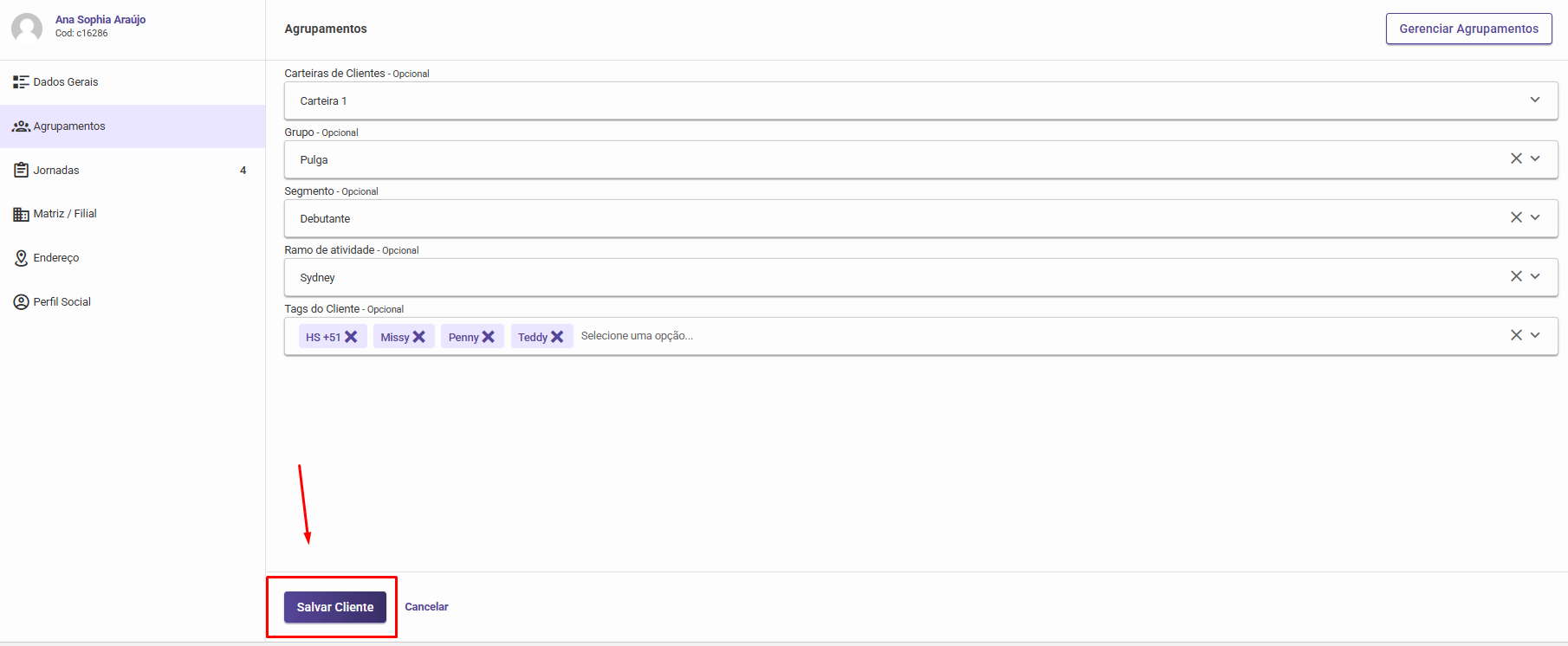
As tags são marcadores visíveis inseridos nos clientes que podem ser utilizados para diversas finalidades úteis como incluir informações, categorizar e segmentar clientes.
Toda a operação de tags como cadastro, edição, inserção e remoção é realizada através da edição do cliente, então para começar vá siga o seguinte passo a passo:
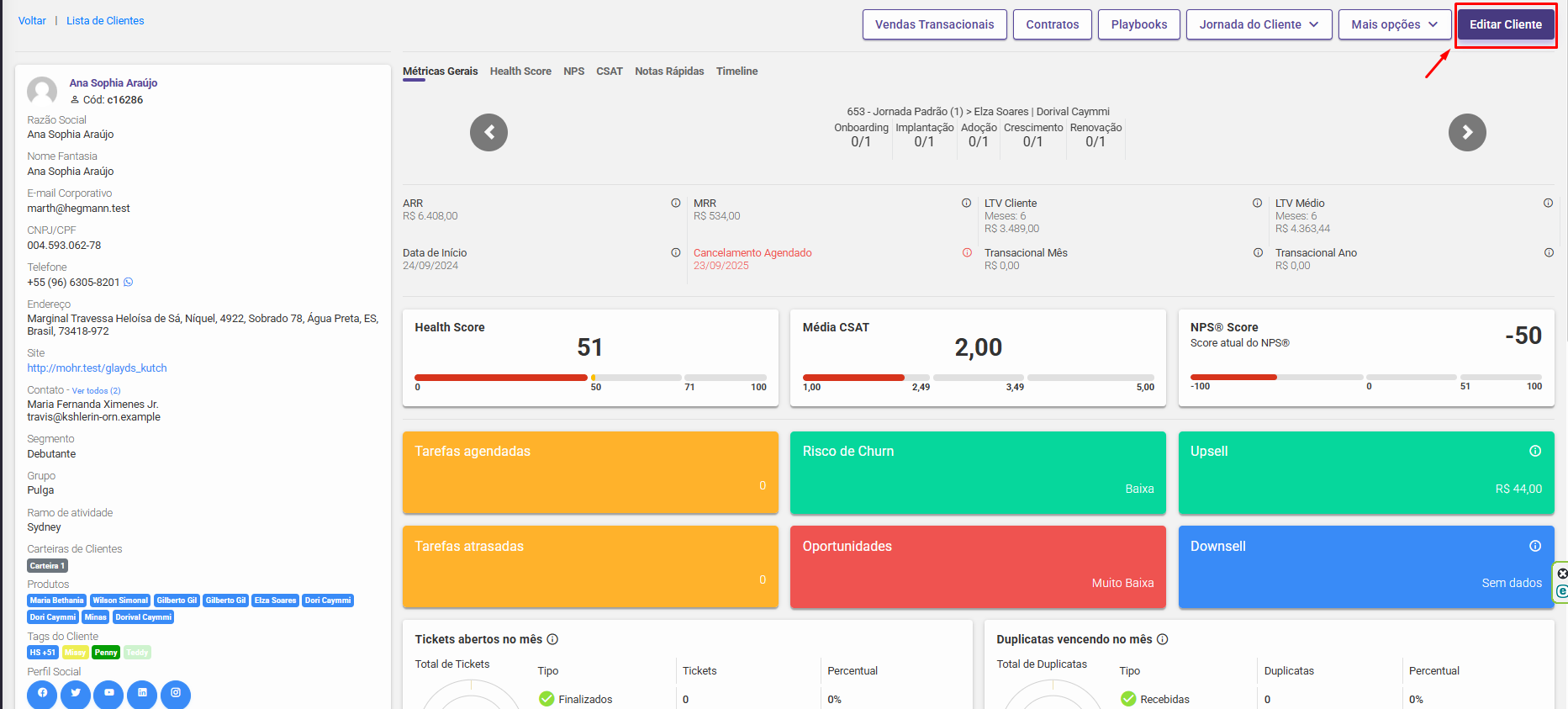
Na tela de detalhes de cliente, clique no botão "Editar Cliente" conforme o print abaixo:
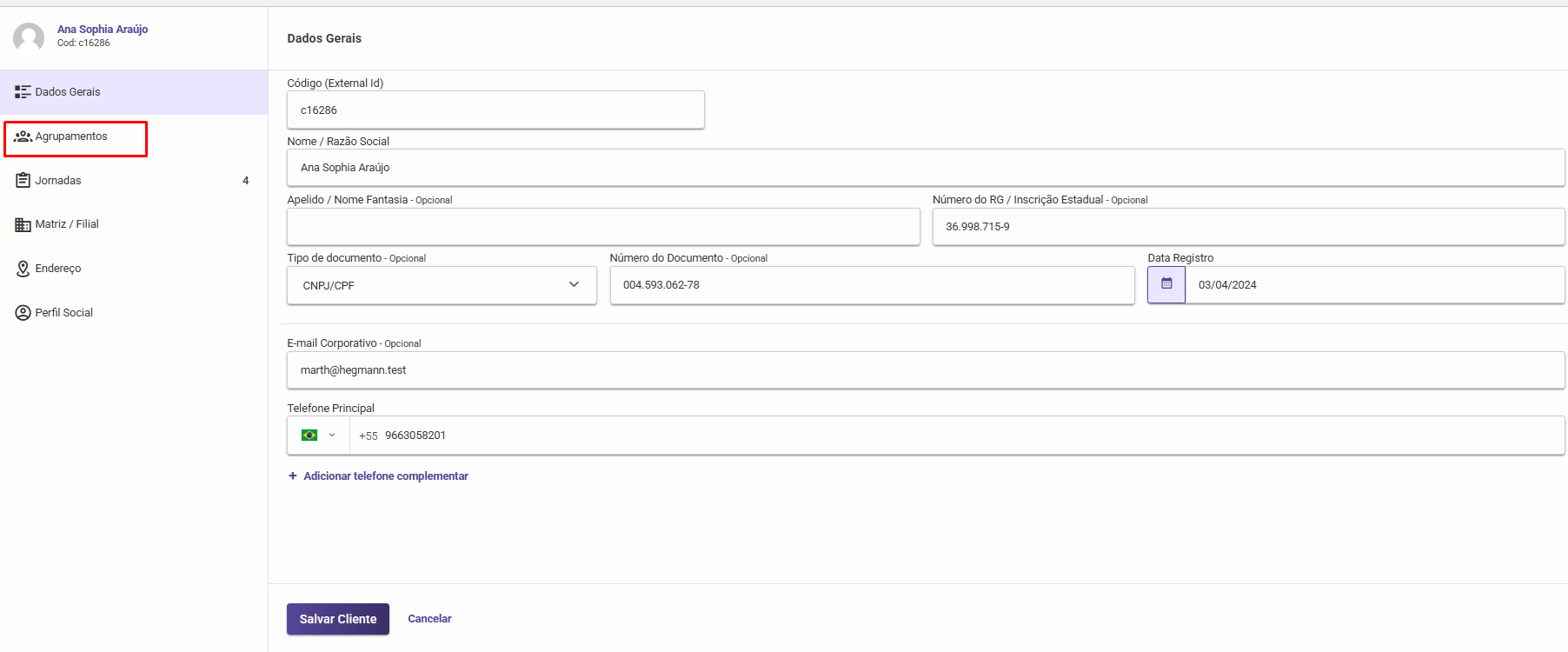
Na tela de edição de clientes, navegue até o menu de "Agrupamentos" conforme a imagem abaixo:
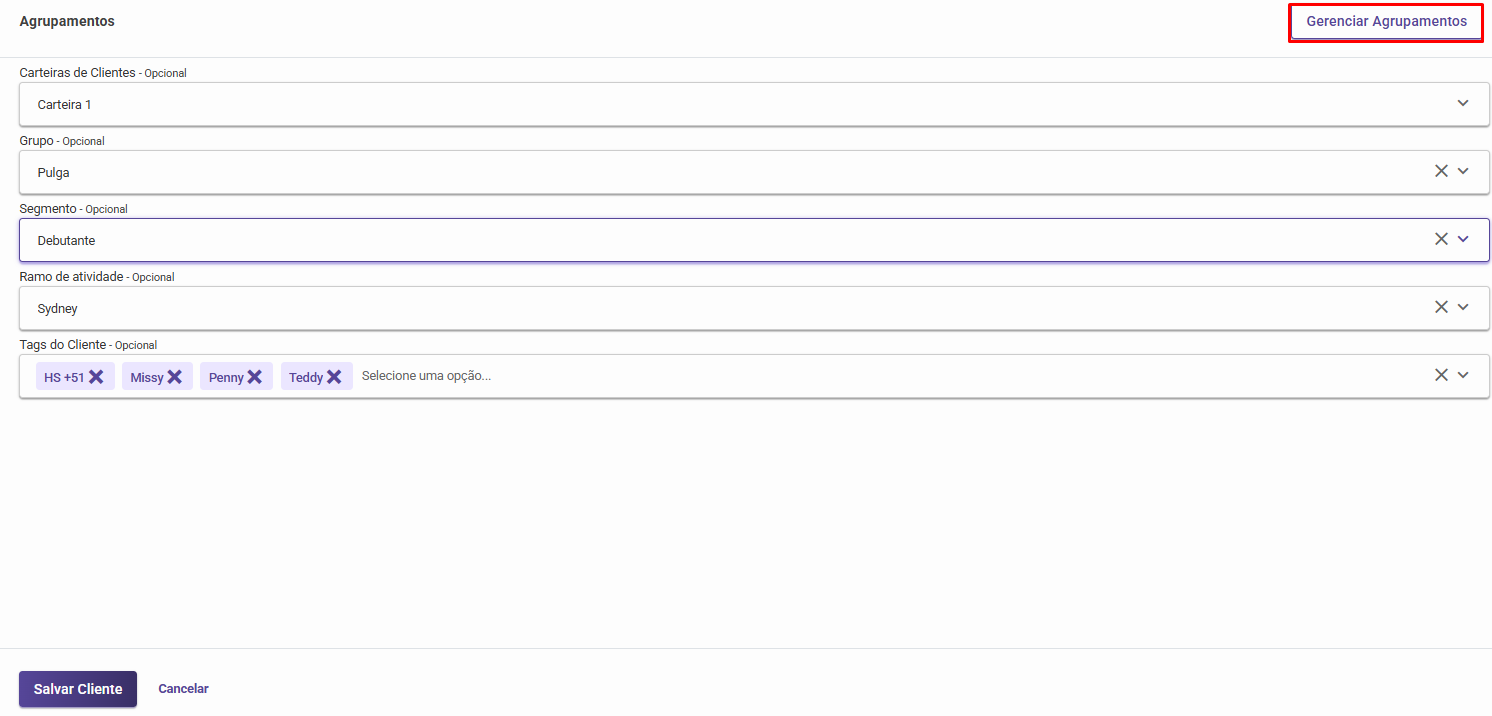
No menu "Agrupamentos" aberto, clique em "Gerenciar Agrupamentos" conforme imagem abaixo:
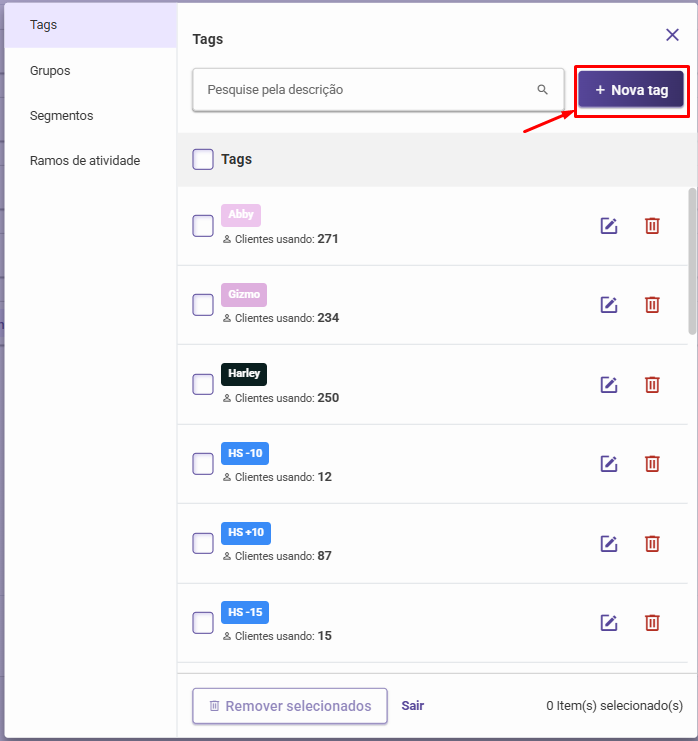
Dentro de agrupamentos é onde poderá criar a "Nova tag", conforme botão selecionado abaixo na imagem, sendo assim, informe o nome da tag, escolha a cor desejada e pronto! Com isso a tag já pode ser utilizada.
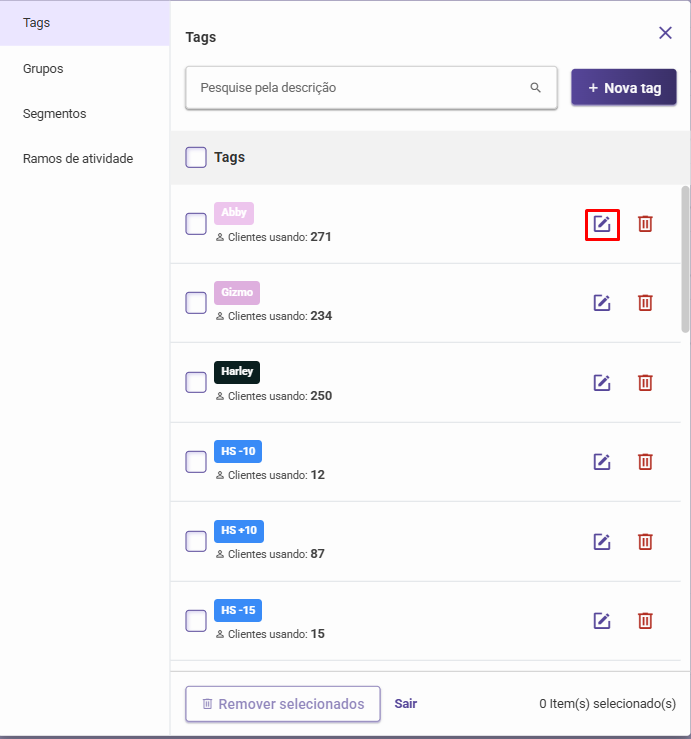
1. Na opção de agrupamentos, mesmo local onde adiciona "Nova tag" tem o botão de editar as tags existentes:
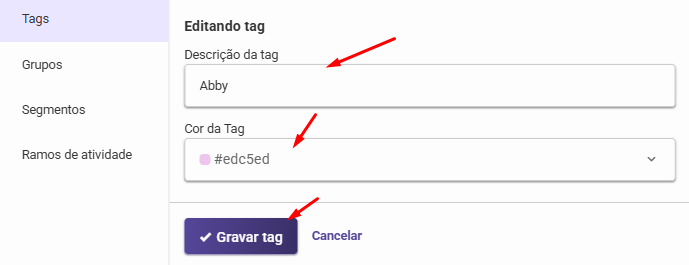
2. Ao clicar nesse botão será aberto a tela de edição permitindo alterar o nome e até mesmo a cor da tag desejada, clicando em gravar é feito a alteração desejada.
Para inserir a tag em um cliente manualmente, basta entrar na tela de edição do cliente e no menu"Agrupamento" selecionar as tags desejadas.
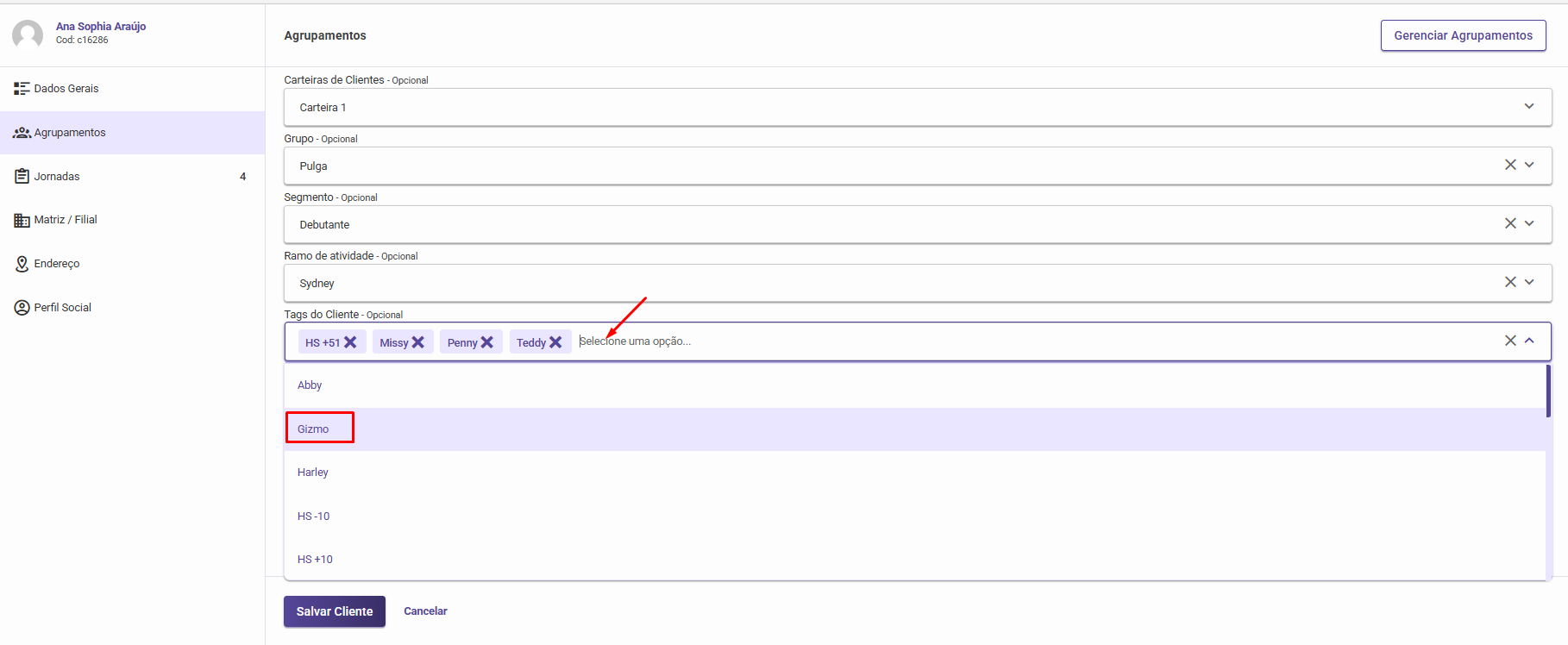
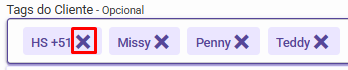
Para remover manualmente uma tag inserida, basta clicar no "x" exibido ao lado direito da tag nessa mesma tela:
Lembre-se que após qualquer operação de tags é necessário gravar o cadastro do cliente para que as alterações tenham efeito.