A funcionalidade de anexos permite adicionar arquivos diretamente em uma tarefa, facilitando o compartilhamento de documentos, imagens e outros materiais relacionados ao acompanhamento do cliente.
Existem dois tipos de anexos disponíveis nas tarefas: anexos da jornada modelo e anexos da tarefa. Cada um possui uma finalidade específica.
Os anexos da jornada modelo são arquivos definidos como padrão no cadastro da jornada. Sempre que essa jornada for atribuída a um cliente, as tarefas serão criadas automaticamente com esses anexos, sem a necessidade de adicioná-los manualmente.
Esses arquivos ficam disponíveis para todos os clientes que utilizam essa jornada. Caso seja necessário, os anexos podem ser ajustados individualmente em uma tarefa específica do cliente, sem alterar a configuração da jornada modelo.

Os anexos da tarefa são exclusivos da tarefa de um cliente. Utilize esse espaço para adicionar arquivos específicos do atendimento, como documentos enviados pelo cliente, contratos, imagens, relatórios ou qualquer outro material relacionado apenas àquele cliente.
Esses anexos ficam disponíveis somente na tarefa em que foram adicionados e não são compartilhados com os demais clientes, mesmo que utilizem a mesma jornada.
Acesse a tarefa em que deseja adiconar um arquivo, clique na aba de Anexos
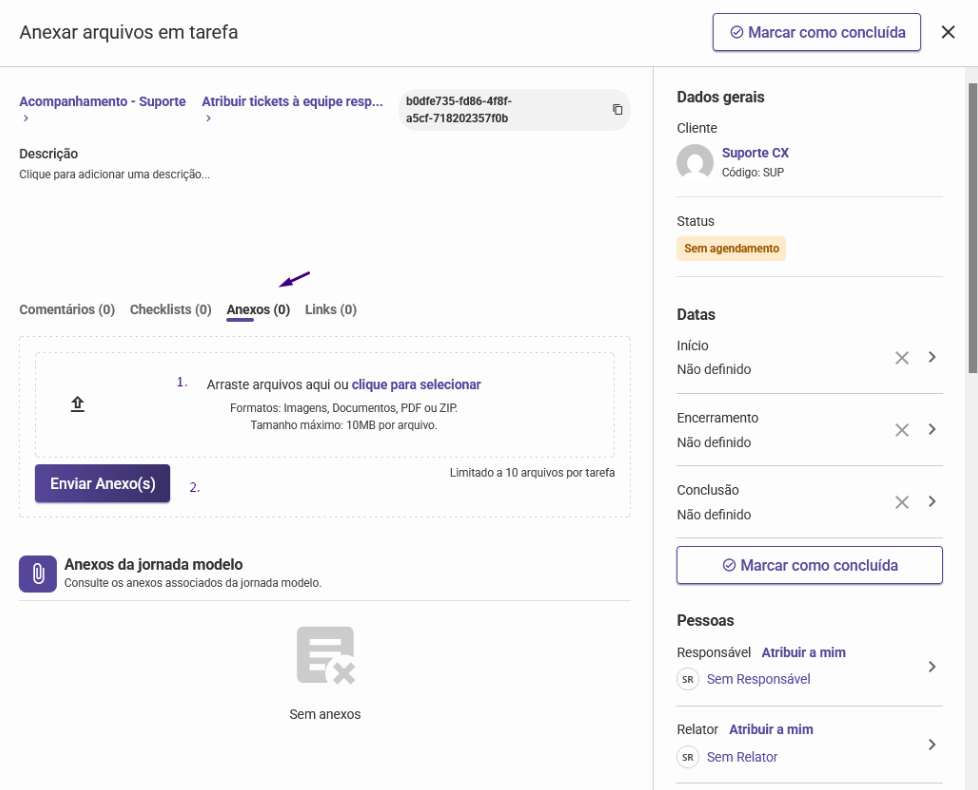
Arraste o arquivo desejado para a área indicada ou clique em “clique para selecionar”
Após selecionar os arquivos, clique em Enviar Anexo(s) para concluir o envio.
Os arquivos enviados devem atender aos seguintes requisitos:
Tamanho máximo: 10 MB por arquivo.
Limite: até 10 arquivos por tarefa.
Documentos
DOCX, DOC, ODT
XLSX, XLS, ODS
PPTX, PPT, ODP
CSV
TXT
RTF
JSON
XML
Imagens
JPEG, JPG
PNG
WEBP
HEIC
GIF
BMP
Arquivos compactados
ZIP
RAR
7Z
Áudios
OGG, OGA
AAC
M4A
AMR
MP3
WAV
FLAC
Vídeos
MP4
MOV
WEBM
3GP
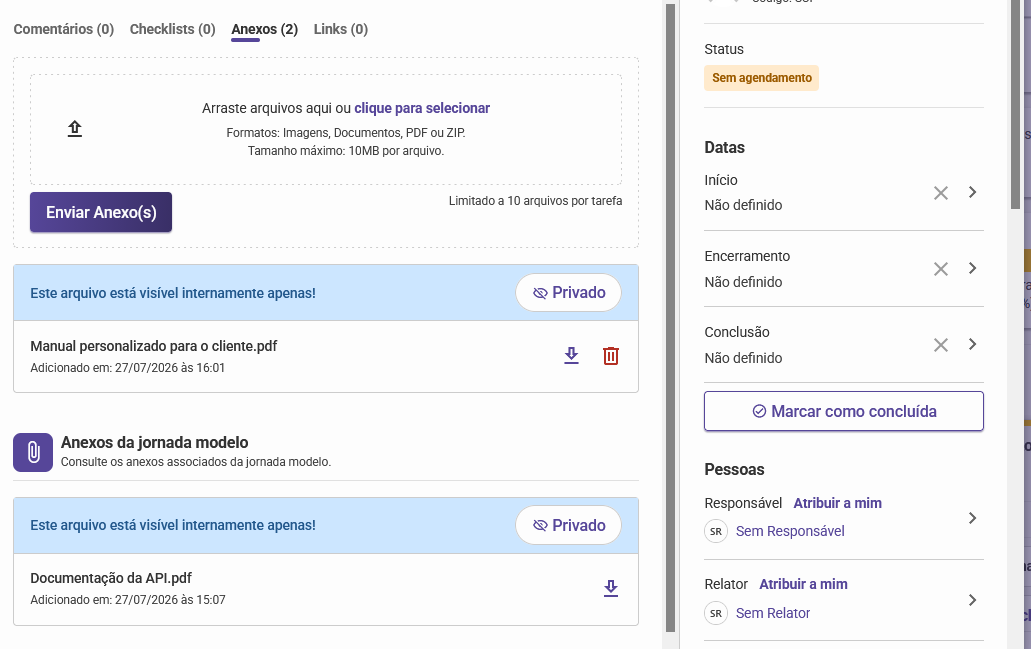
Se a tarefa possuir arquivos anexados, eles poderão ser consultados na aba Anexos.
Para cada arquivo, é possível realizar o download do arquivo clicando no ícone de seta para baixo ou remover o arquivo clicando no ícone de lixeira.
Logo abaixo da lista de anexos da tarefa, também é possível visualizar os anexos da jornada modelo.
Esses arquivos são disponibilizados como material de apoio e são compartilhados por todos os clientes que utilizam a mesma jornada.

Verifique se o arquivo está em um formato aceito e dentro do limite de tamanho antes de enviá-lo.
Utilize nomes de arquivos claros e descritivos para facilitar a identificação.
Se um arquivo não puder ser enviado, confirme se ele atende aos requisitos de formato e tamanho.
Se você utiliza o compartilhamento público da jornada, verifique se o anexo deve ser disponibilizado ao cliente. Defina corretamente a visibilidade do arquivo como público ou privado, garantindo que apenas os documentos apropriados fiquem acessíveis ao cliente.
