O Power BI é uma plataforma de análise da Microsoft que permite importar, processar e visualizar dados de várias fontes. Para integrá-lo ao CX Connect, siga as etapas abaixo.
Importante: no momento, só oferecemos suporte a ações para este aplicativo, ou seja, ele atua apenas como app que recebe informações. Ações são as etapas que o CX Connect executa quando uma automação está em funcionamento; neste caso, a ação Inserir linhas (Insert rows) permite transferir dados de uma ferramenta desejada para o Power BI.
O Power BI ajuda as empresas a analisar dados e gerar relatórios e painéis interativos. Com ele, você pode:
Automatizar fluxos de relatórios com conjuntos de dados dinâmicos.
Limpar, modelar e transformar dados brutos em informações significativas.
Descobrir padrões ocultos e insights usando ferramentas baseadas em IA.
Compartilhar informações com equipes e stakeholders de forma prática.
Nota: o Power BI é uma ferramenta de terceiros (Microsoft). O CX Connect oferece a integração, mas dúvidas sobre o funcionamento, recursos ou configurações específicas do Power BI em si devem ser tiradas diretamente com o suporte da Microsoft.
No CX Connect, crie uma nova automação e selecione o app e o evento que enviarão os dados (a conta desse app precisa já estar conectada ao CX Connect).
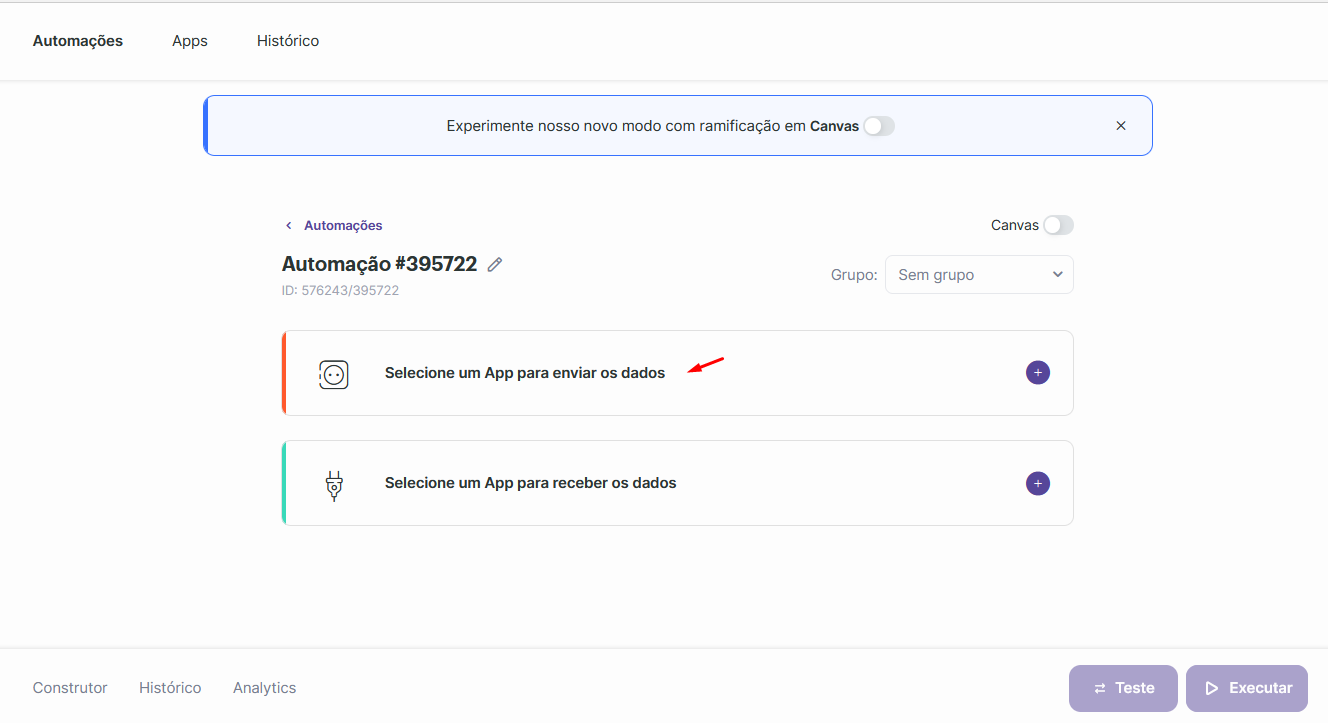
Em seguida, adicione um app para receber os dados: busque por Power BI e selecione a ação Inserir linhas (essa ação adiciona novas linhas ao seu projeto no Power BI)
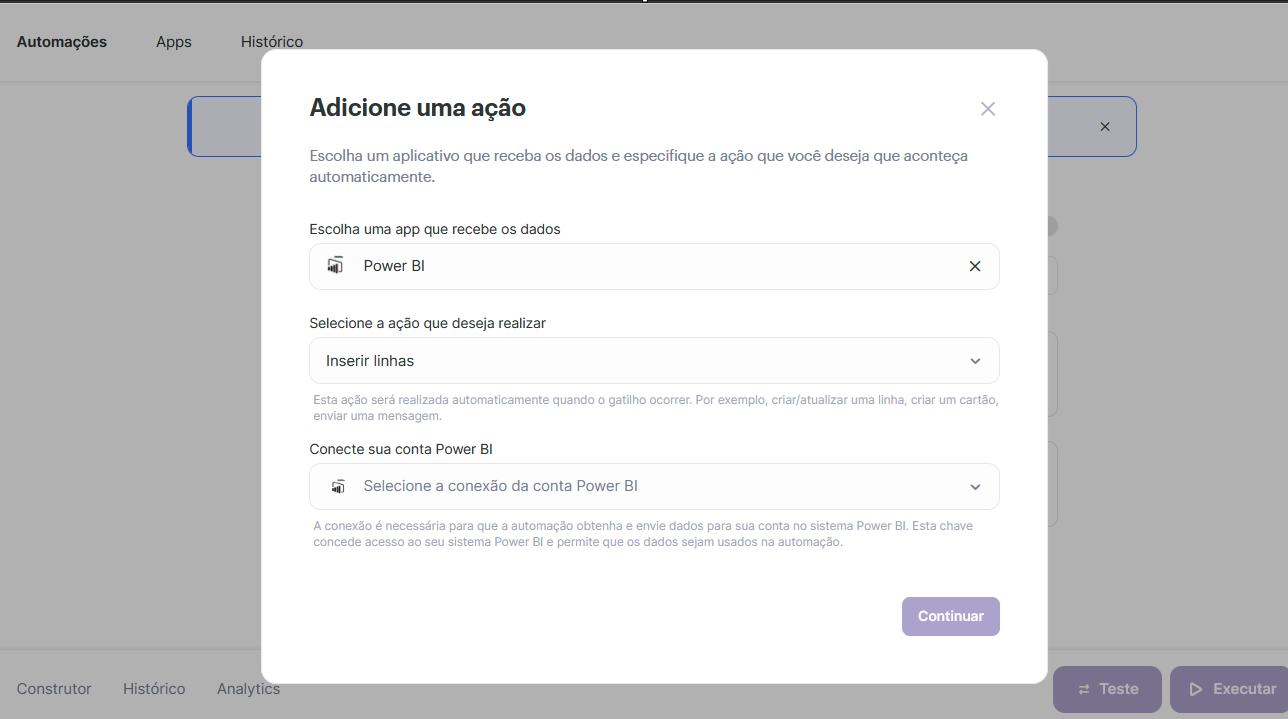
Para conectar sua conta do Power BI, você precisará de três informações, obtidas no Azure Portal (lembrando, é necessário ter acesso de administrador)
Application directory ID (ID do diretório do app)
App client ID (ID do cliente do app)
App client secret (senha do cliente do app)
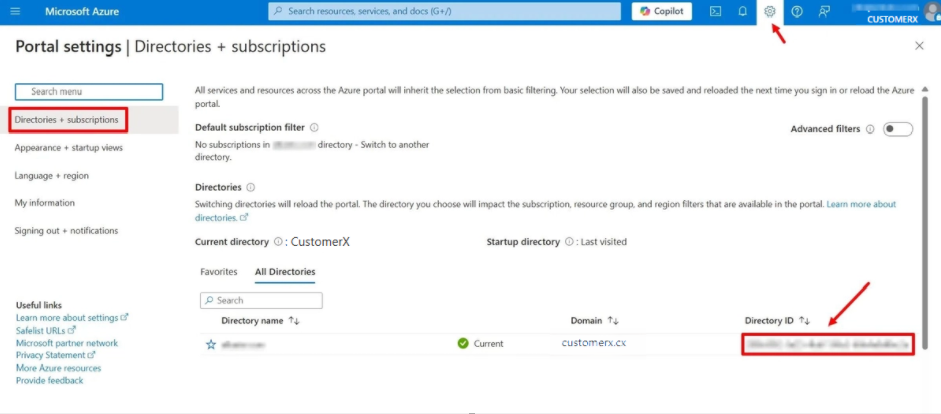
Acesse o Azure Portal em uma nova aba.
Clique no ícone de engrenagem no canto superior direito para abrir Configurações do portal (ícone de engrenagem)
Vá até a aba Diretórios + Assinaturas (Directories + Subscriptions).
Copie o Directory ID. Esse é o seu Application directory ID.
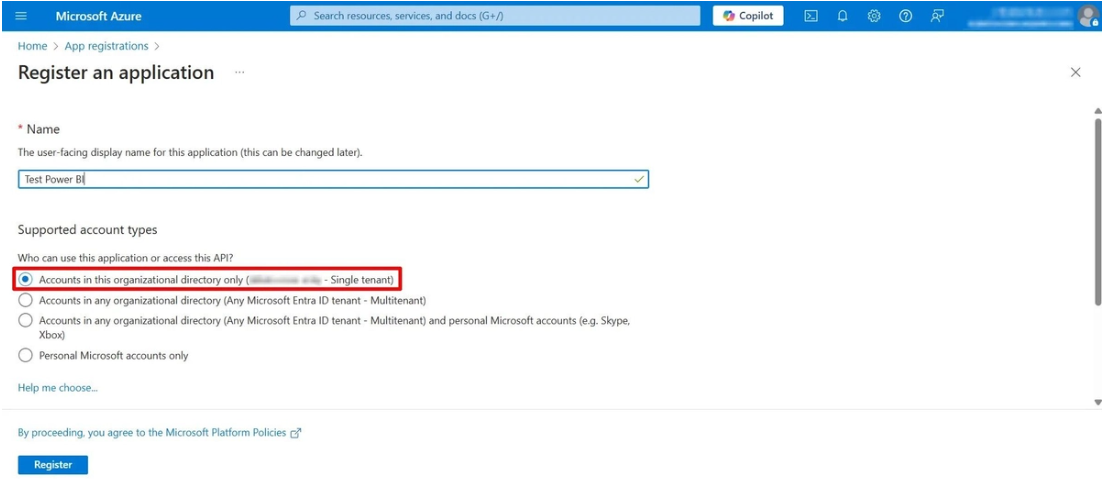
Vá até Azure Active Directory → App registrations → New registration.
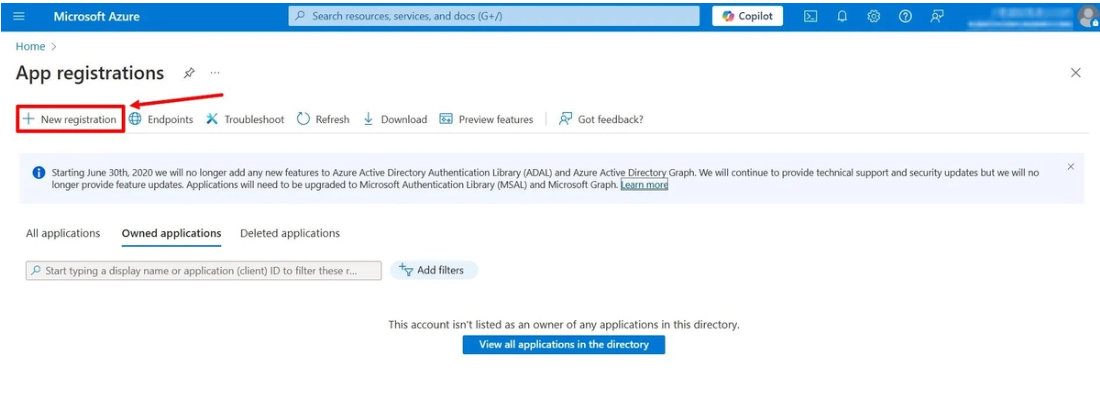
Insira um nome para o aplicativo e escolha um tipo de conta (por exemplo, apenas contas neste diretório organizacional - Account in this organization directory only)
No campo Redirect URI, insira a seguinte URL: https://r.albato.com/oauth/back/state
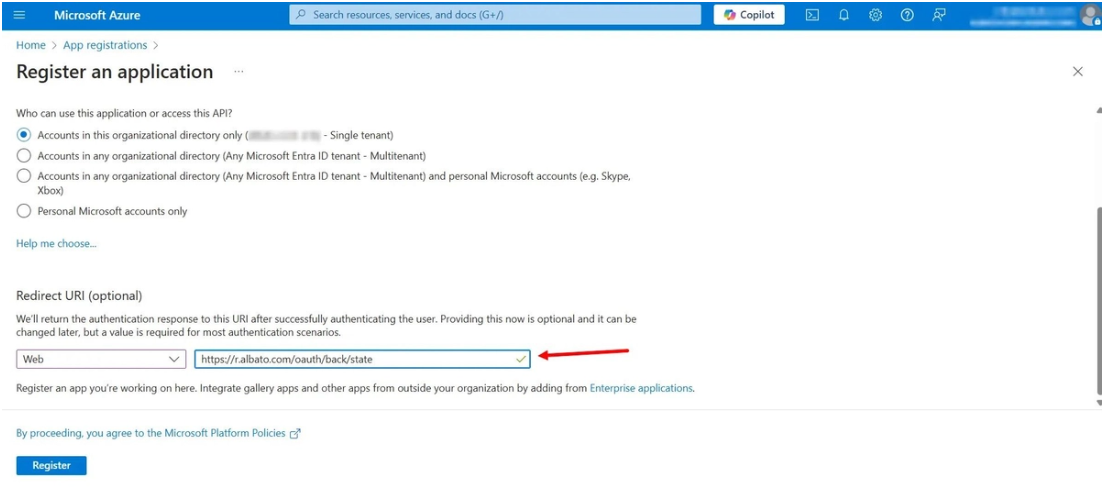
Clique em Register (Registrar) para criar o aplicativo.
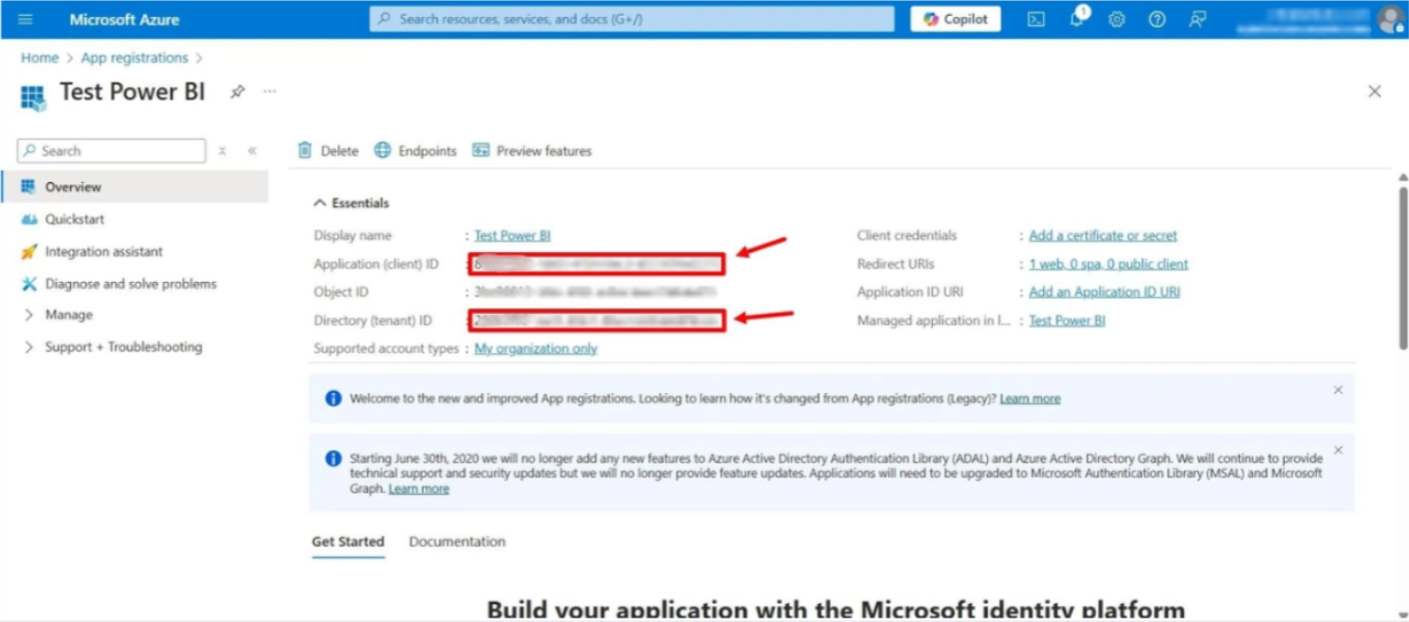
Após isso, na página do aplicativo recém-criado, copie os dois valores exibidos:
Application (client) ID = corresponde ao campo ID do cliente no App no CX Connect.
Directory (tenant) ID = corresponde ao campo ID do diretório do App no CX Connect.
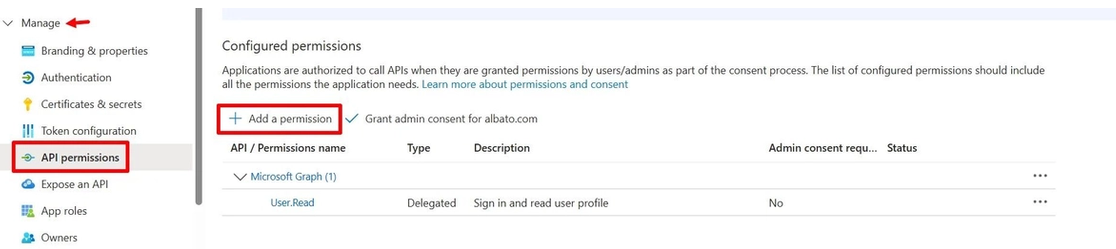
Abra a seção API Permissions (Permissões de API) e clique em Add a permission (Adicionar permissão)
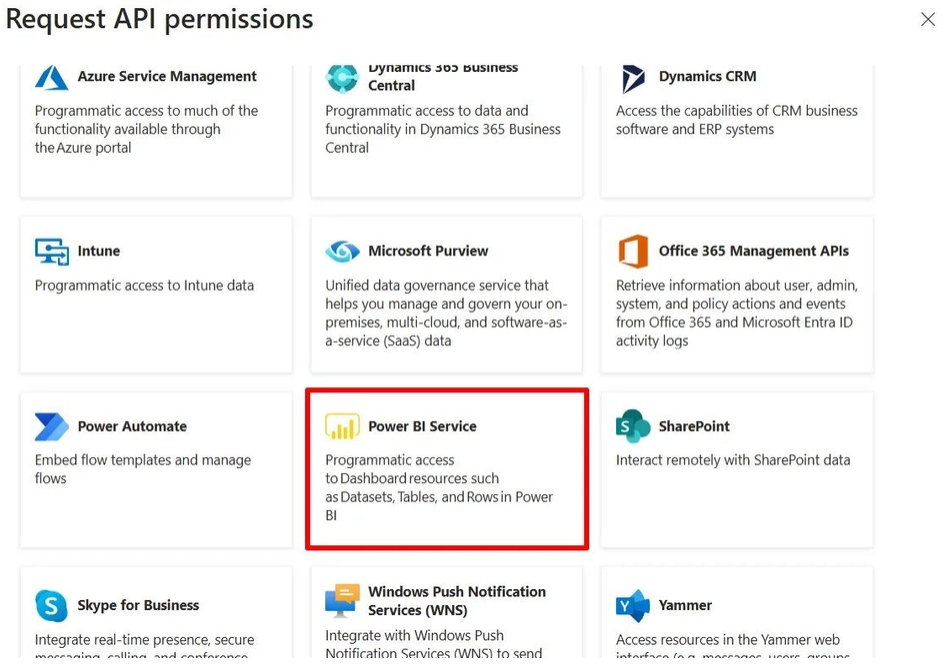
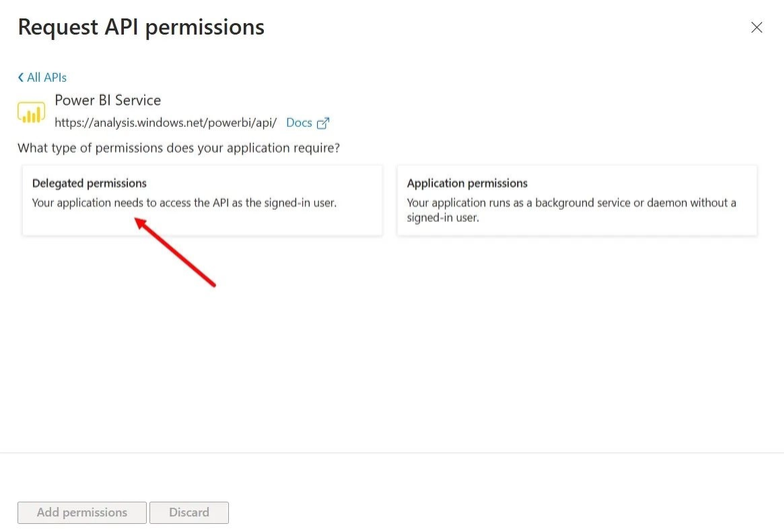
Escolha Microsoft APIs → Power BI Service. Neste caso não é necessário autenticar-se para acessar a API REST completa do Power BI, portanto selecione Delegated permissions (Permissões delegadas)
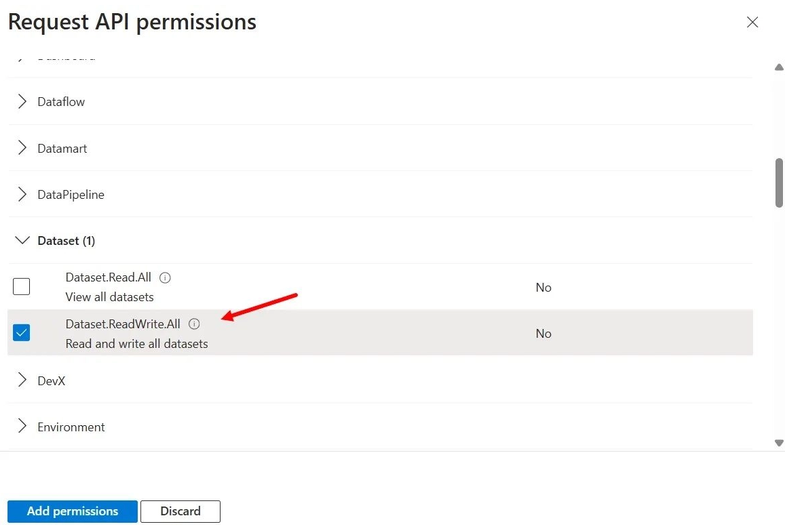
Marque as seguintes permissões:
Dataset.ReadWrite.All
Gateway.Read.All
Pipeline.Read.All
Workspace.Read.All
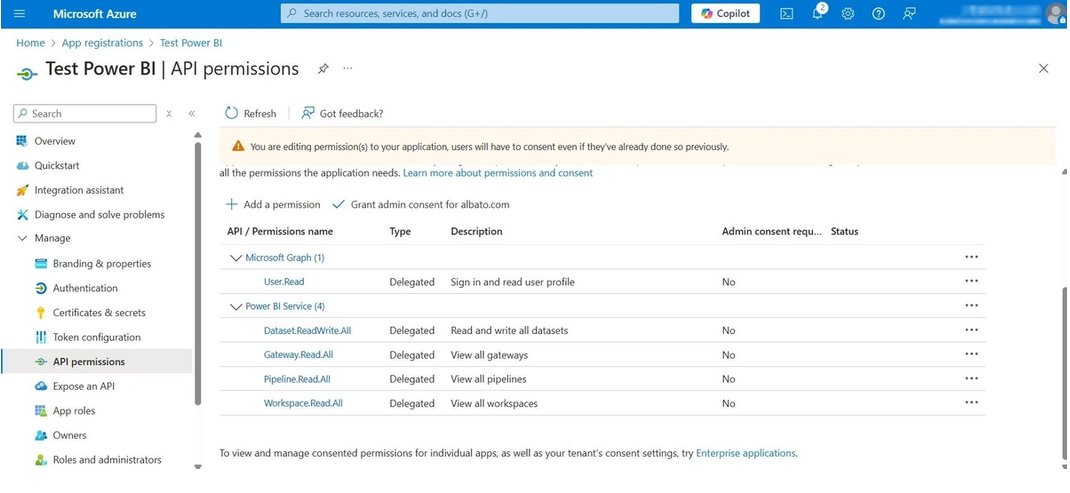
Finalizando, clique em Add permissions (Adicionar permissões) na parte esquerda inferior da página. As permissões adicionadas aparecerão na lista de permissões configuradas
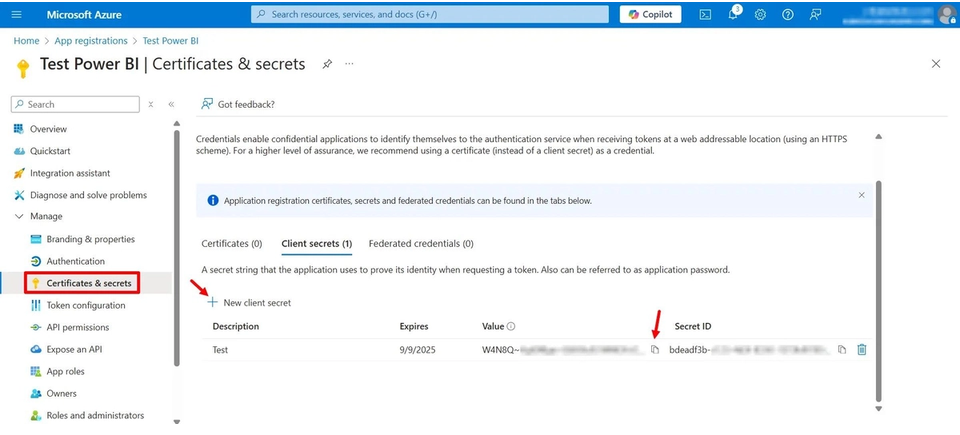
No menu do aplicativo, selecione Certificates & secrets (Certificados e Segredos) e clique em New client secret (Novo segredo do cliente):
Clique em Add (Adicionar):
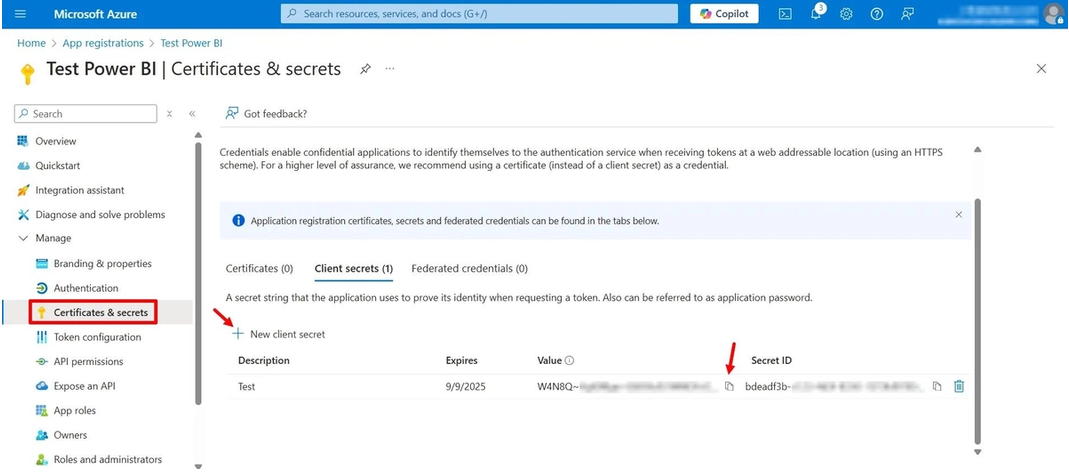
Copie o valor (value) gerado (não o "Secret ID"), ele será usado no campo Senha do cliente no App no CX Connect:
Mas calma, antes de concluir a conexão, é preciso liberar o acesso pelo lado do Power BI:
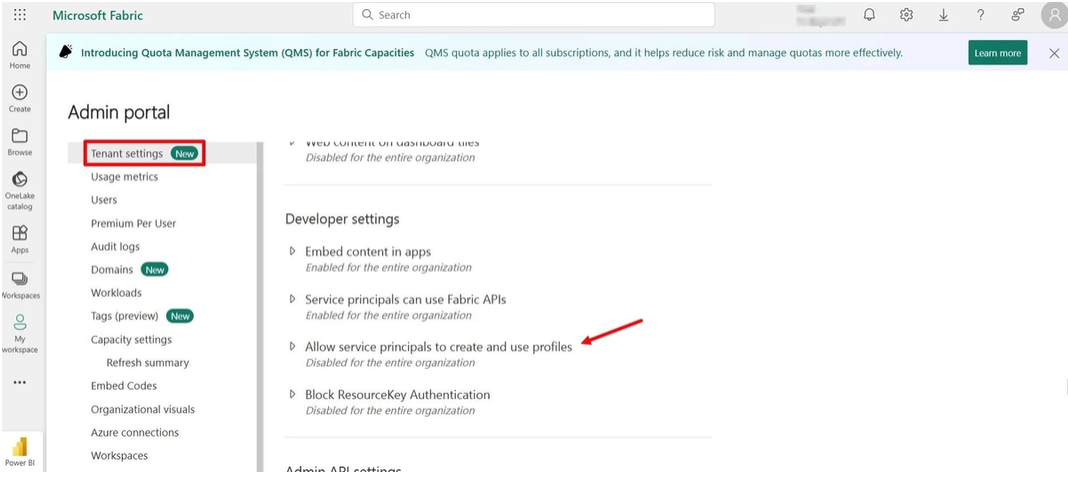
Acesse o Admin Portal no Power BI Service (como administrador do tenant)
Em Configurações do inquilino (Tenant settings), localize as configurações de integração de API (em geral na seção Developer settings) e ative a opção que permite que service principals ou aplicativos acessem as APIs do Power BI
Volte ao CX Connect e cole os três valores nos campos correspondentes:
Application directory ID (ID do diretório do App)
App client ID (ID do cliente no App)
App client secret (Senha do cliente no App)
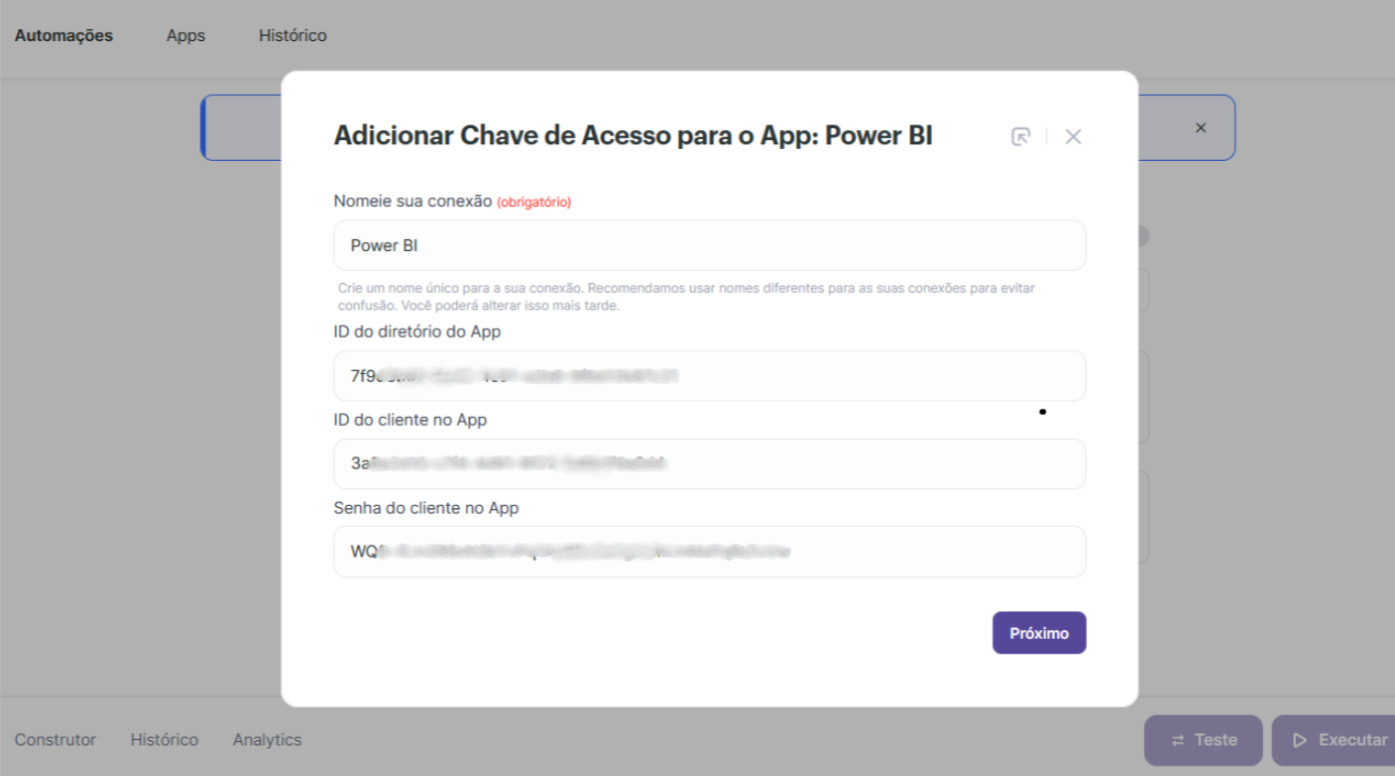
Clique em Próximo e conceda o acesso.
Após liberar o acesso, você poderá selecionar o ID do conjunto de dados e o nome da tabela desejada que deseja receber os dados, após isso, clique em salvar.
Com essa configuração e todos os passos concluídos, você pode iniciar a execução da sua automação!
A partir de agora, todo evento que você configurar no CX Connect pode virar uma nova linha nos seus relatórios do Power BI, sem exportações manuais nem planilhas intermediárias. É um bom momento para revisar quais automações fariam sentido alimentar seus painéis.
Se tiver alguma dúvida durante a configuração, entre em contato com nosso suporte.
