Índice - Logs de Integração
A tela de logs de Integração é o ponto central para entender o que está acontecendo com os dados que chegam ao CustomerX pelas suas integrações, sejam elas de CRM, Suporte, ERP ou outras fontes.
Com ela, você consegue monitorar a saúde das integrações ativas, identificar rapidamente quando algo deu errado e reprocessar eventos após corrigir o problema na ferramenta de destino. Isso oferece mais autonomia para resolver boa parte das situações sem depender do time técnico, embora alguns casos ainda possam exigir o apoio do suporte.
Está com dúvidas sobre por que um cliente, contrato, ticket ou outro registro não foi integrado ao CustomerX?
Consulte o artigo desta seção para entender os principais motivos de falha, como identificar a causa do problema e quais ações podem ser tomadas para corrigir e reprocessar os eventos.
Filtros e busca
No topo da tela você tem controle sobre o período analisado e pode buscar eventos específicos. Por padrão, a tela exibe dados do mês, mas você pode ajustar conforme sua necessidade.
Os filtros permitem segmentar por:
Integração: qual fonte de dados você quer analisar (ex: Pipedrive, Zendesk, HubSpot)
Status do último evento: o último status processado no evento.
Status do evento: sucesso, dados incompletos, requisitos não atendidos, entre outros.
A busca por descrição do evento/identificador, permite encontrar rapidamente um evento específico utilizando seu identificador. Você pode pesquisar por IDs de negócios (deals), tickets, registros financeiros ou pelo identificador relacionado ao evento processado.
Para facilitar os registros dos eventos, o evento é exibido em um card, localizado à esquerda da tela, e ao ser clicado, irá exibir todos os dados do evento.
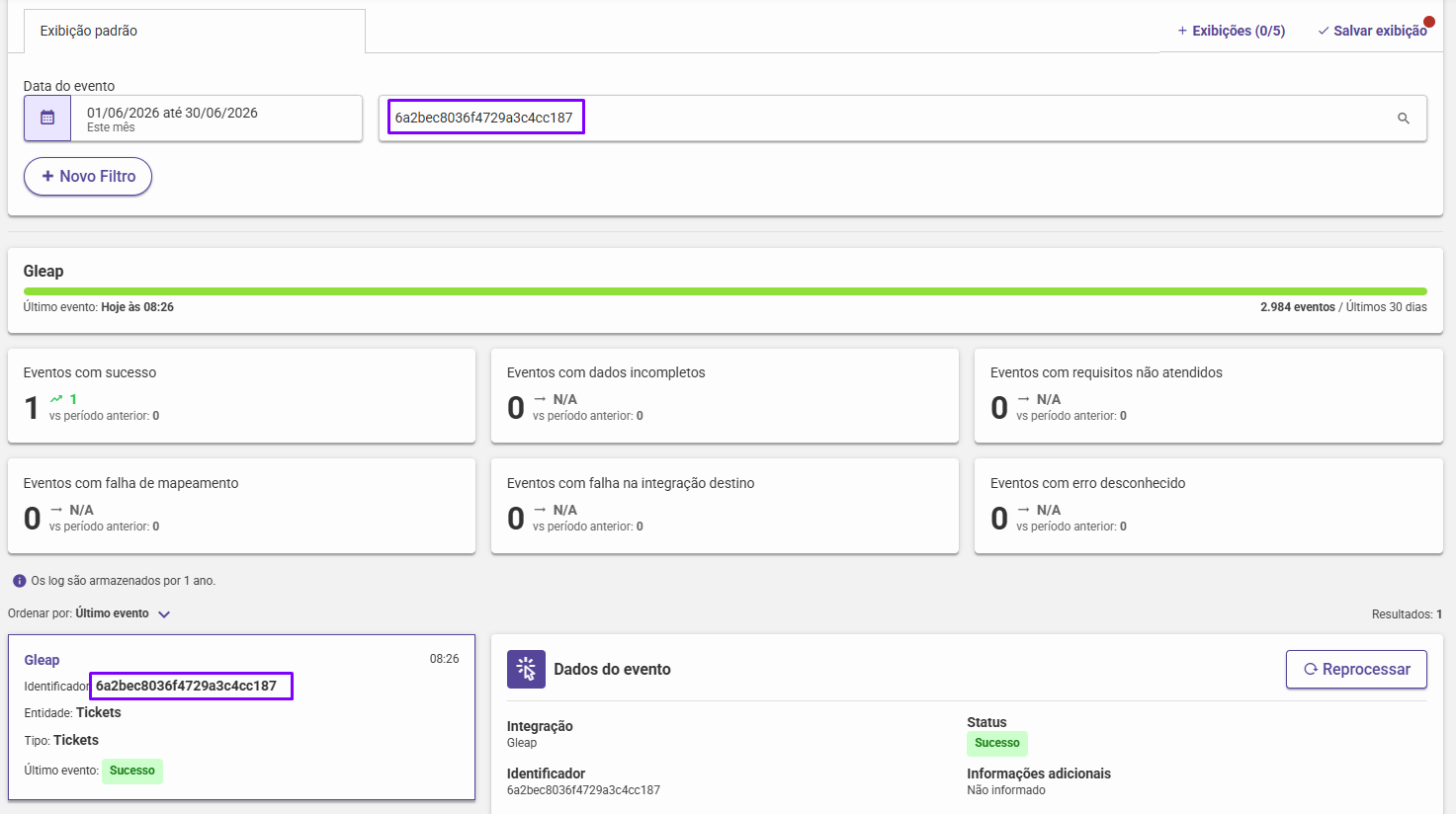
Logo abaixo dos filtros, você encontra um painel com o status de cada integração contratada. Cada uma exibe:
Uma barra de status colorida, que indica quando foi o último evento recebido
A data do último evento (em dias, ou "hoje" quando for do dia atual)
A quantidade de eventos nos últimos 30 dias
Os status seguem esta lógica:
Abaixo dos indicadores de saúde, você tem um resumo quantitativo dos eventos do período selecionado, separados por tipo:
Eventos com sucesso: processados normalmente no CustomerX
Eventos com dados incompletos: campos obrigatórios ausentes ou inválidos
Eventos com requisitos não atendidos: dados que não cumprem as regras de negócio para processamento
Eventos com falha de mapeamento: registros que não se alinham ao mapeamento configurado na integração
Eventos com falha na integração destino: erros originados no serviço externo (verifique os parâmetros)
Eventos com erro desconhecido: status não determinado
Cada card mostra também a variação em relação ao período anterior, indicando se o número subiu ou caiu. Para eventos de sucesso, crescimento é positivo (verde); para os demais, crescimento é um sinal de alerta (vermelho).
A listagem traz todos os eventos registrados no período, ordenados por padrão pela data de última atualização (mais recentes primeiro). Você também pode ordenar por status ou por integração:
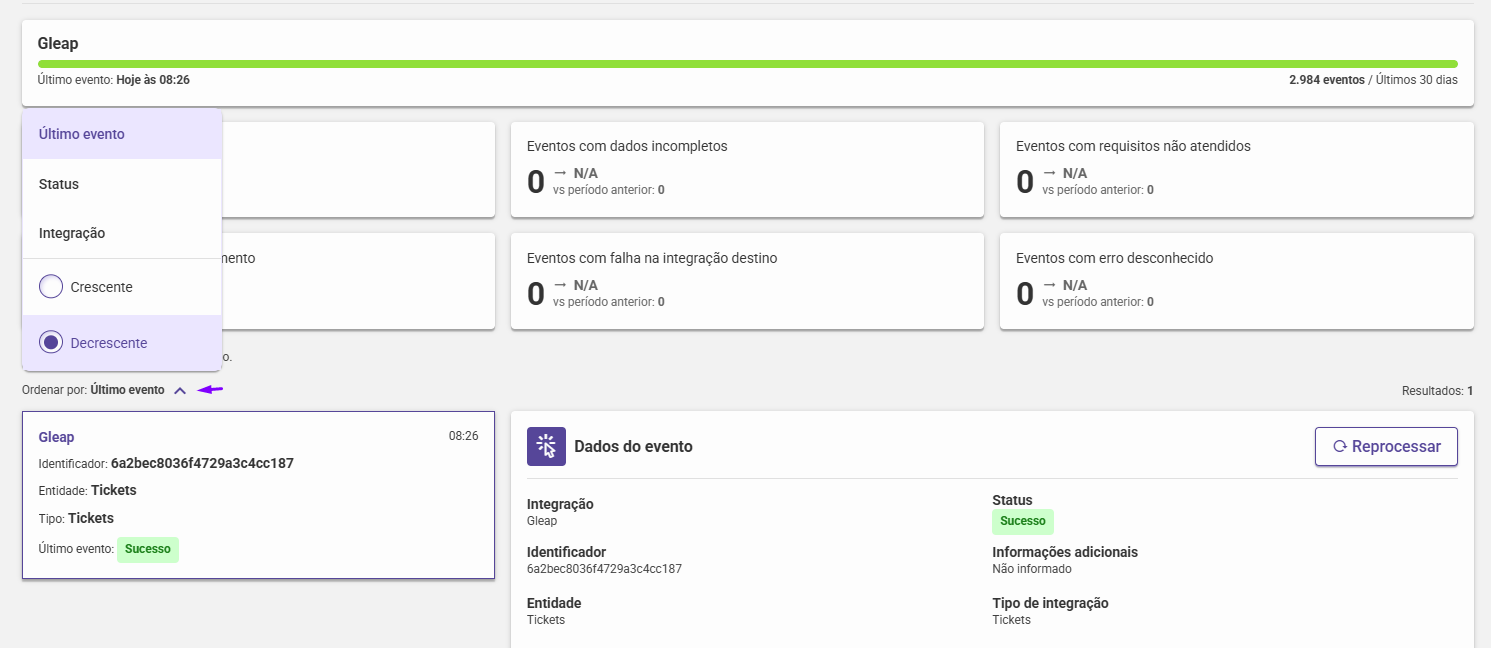
Cada card exibe:
Nome da integração
Identificador do registro
Entidade (Clientes, Contratos, Faturas, Tickets, Timeline, entre outros)
Tipo (Clients, Ticket, Faturas, …)
Ao clicar em qualquer registro da lista esquerda de cards, um painel de Dados do evento se abre com informações detalhadas:
Nome da integração
Identificador do registro
Entidade (Clientes, Contratos, Faturas, Tickets, Timeline, entre outros)
Data do primeiro evento
Status com destaque visual por cor (Sucesso, Requisitos não atendidos, Erro desconhecido)
Informações adicionais (Se houver)
Tipo de integração
Data do último evento
Logo abaixo, você encontra o histórico de eventos, que mostra a linha do tempo completa daquele registro. Cada linha do histórico pode ser expandida para ver os detalhes específicos:
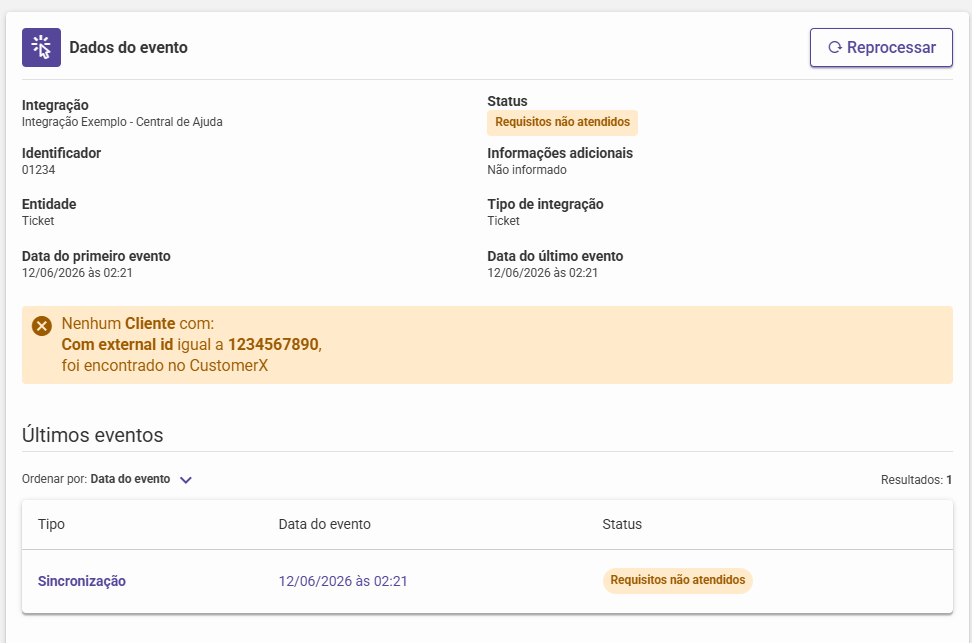
Esse histórico é especialmente útil para entender a sequência de tentativas e identificar em qual momento e por qual motivo um registro parou de ser processado.
Quando um evento não é processado com sucesso devido a dados inválidos, requisitos não atendidos ou falhas na integração de destino, você pode consultar os detalhes do evento para identificar a causa do problema.
Entre os motivos mais comuns estão: cliente não encontrado na CX, informações obrigatórias não preenchidas, negócio/oportunidade não ganha, e-mail de contato não encontrado ou outras inconsistências retornadas pela integração de destino.
Após corrigir o problema na ferramenta de destino, é possível reprocessar o evento diretamente pela tela, sem a necessidade de aguardar o próximo ciclo de sincronização.
Para isso:
Localize o registro desejado na lista de logs (buscando o identificador por descrição)
Clique sobre ele para abrir o painel de Dados do evento
Clique no botão Reprocessar, disponível no canto superior direito do painel
Após o reprocessamento, refaça a busca, o evento aparecerá no histórico do registro com o tipo Reprocessamento, incluindo o nome do usuário que realizou a ação.
Acesse os logs regularmente, especialmente após mudanças de configuração nas integrações ou atualizações no seu CRM/ERP
Fique de olho nos indicadores de saúde: uma integração com status amarelo ou vermelho pode indicar que dados importantes deixaram de chegar ao CustomerX
Use os filtros avançados para isolar problemas por integração ou tipo de erro, isso acelera muito a análise quando o volume de eventos é alto
Leia a mensagem de status nos eventos com falha: ela traz a causa raiz do problema e é o ponto de partida para qualquer correção
Verifique os parâmetros de conexão quando houver eventos com "falha na integração terceira", geralmente indicam tokens expirados ou configurações desatualizadas no serviço externo
Se precisar de apoio para interpretar um erro específico ou configurar corretamente uma integração, entre em contato com o time de suporte CustomerX.
