O compartilhamento público permite disponibilizar uma jornada para que seus clientes acompanhem tarefas e informações por meio de um link externo, sem a necessidade dele acessar o sistema.
Importante: Esta funcionalidade está em beta, o que significa que ela ainda está em fase de evolução e pode receber melhorias, ajustes e novos recursos ao longo do tempo.
Como habilitar o compartilhamento público
Acesse a jornada específica do cliente desejado.
Clique em Configurar Jornada
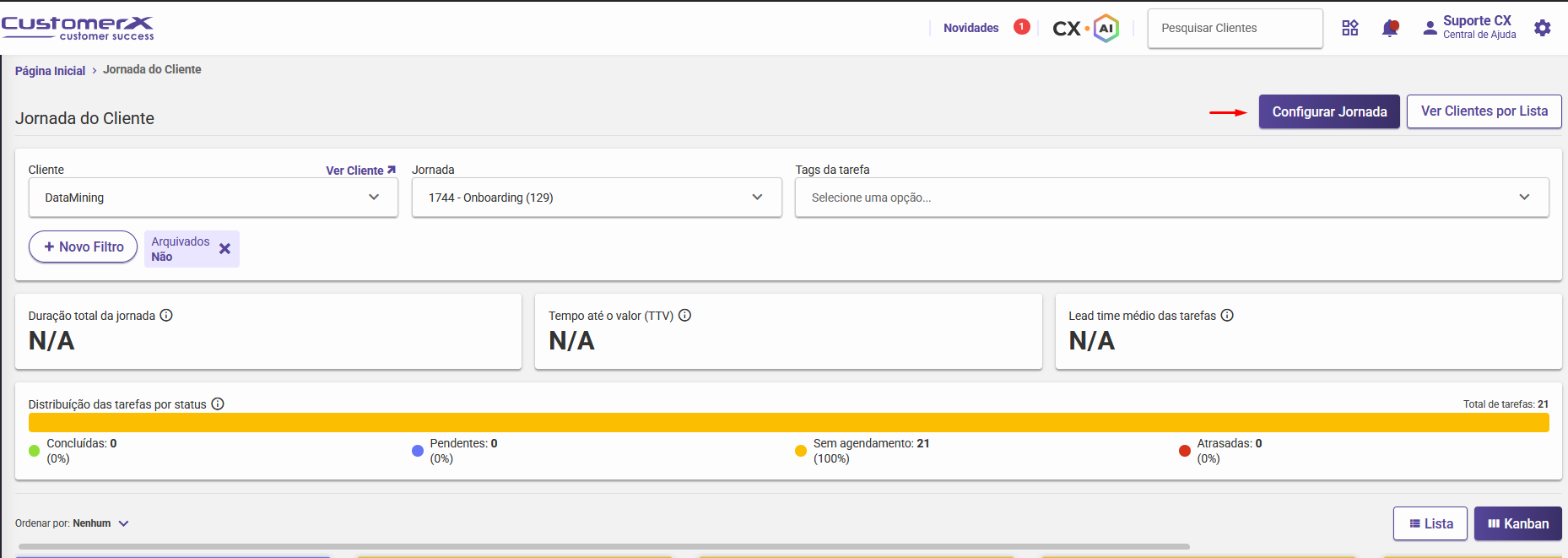
Localize a opção Compartilhamento público
Ative a funcionalidade
Após realizar as alterações, clique em “Salvar configuração” para aplicar as configurações
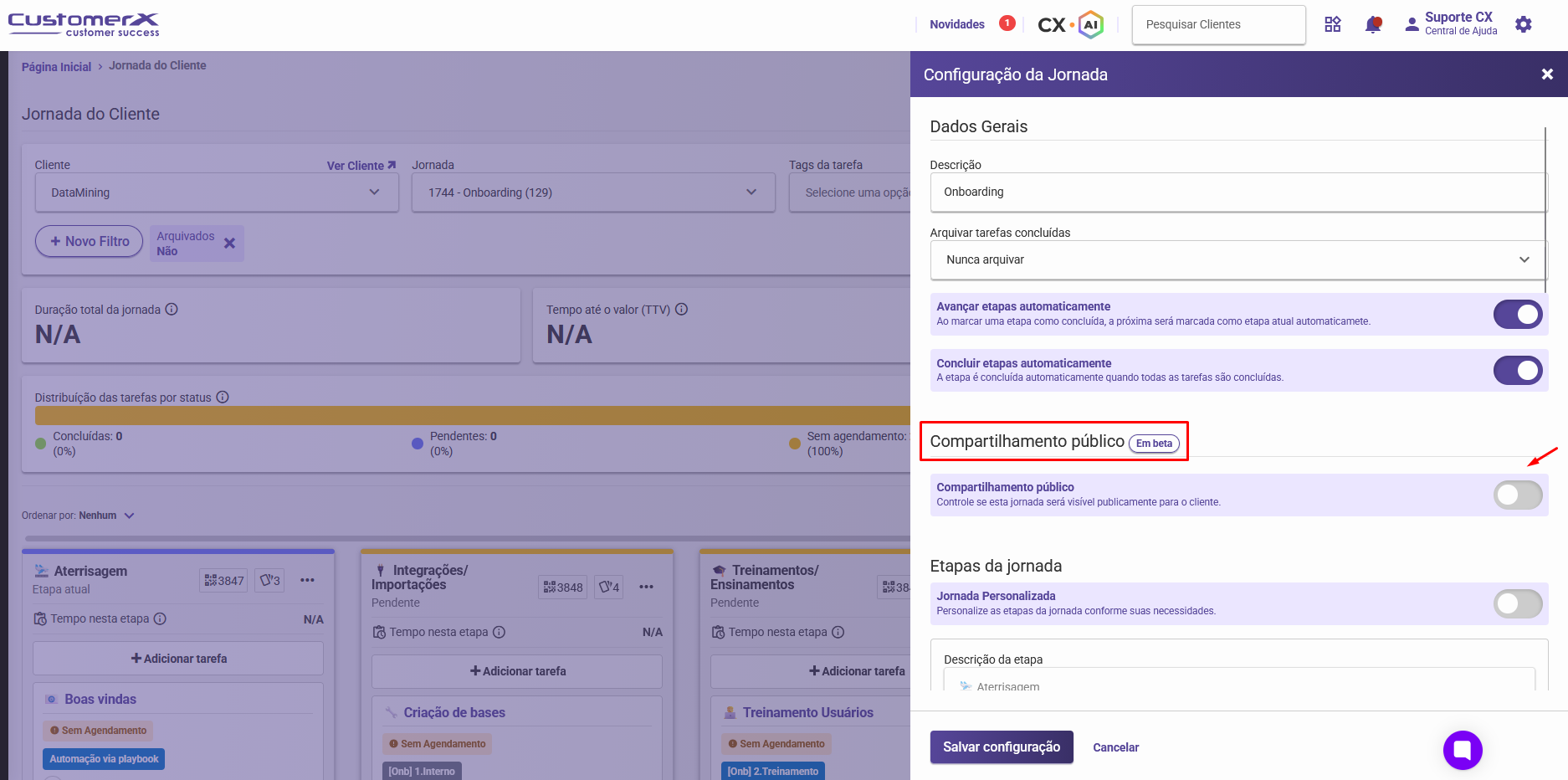
Após a ativação, serão exibidas as seguintes opções de configuração:
URL de acesso para compartilhamento com o cliente.
Senha de acesso para proteção do ambiente.
Controle de visibilidade dos cards das tarefas
Controle de visibilidade dos detalhes das tarefas
URL e senha de acesso
Ao habilitar o compartilhamento, o sistema gera uma URL de acesso que poderá ser enviada ao cliente. Também é possível definir uma senha de acesso, garantindo maior segurança para as informações compartilhadas.
Controle de visibilidade dos cards das tarefas
Nesta seção, você define quais informações serão exibidas diretamente nos cards da jornada pública. Campos disponíveis:
Título da tarefa - Obrigatório
Data de agendamento/conclusão - Obrigatório
Exibir o nome do responsável - Opcional
Tags da tarefa - Opcional
Exibir a quantidade de itens de checklist - Opcional
Exibir a quantidade de comentários - Opcional
Controle de visibilidade dos detalhes das tarefas
Além dos cards, você também pode escolher quais informações serão exibidas ao cliente dentro dos detalhes de cada tarefa. Campos disponíveis:
Título da tarefa - Obrigatório
Descrição - Opcional
Data de início - Opcional
Data de fim - Opcional
Data de conclusão - Opcional
Contato principal - Opcional
Nome do responsável - Opcional
Tags da tarefa - Opcional
Checklists públicos - Opcional
Comentários públicos - Opcional
Permitir copiar o e-mail do responsável da tarefa - Opcional
Permitir acesso aos detalhes das tarefas
Para que o cliente consiga visualizar os detalhes de uma tarefa, é necessário habilitar a opção Permitir a abertura de tarefas com clique. Por padrão, essa opção vem desabilitada.
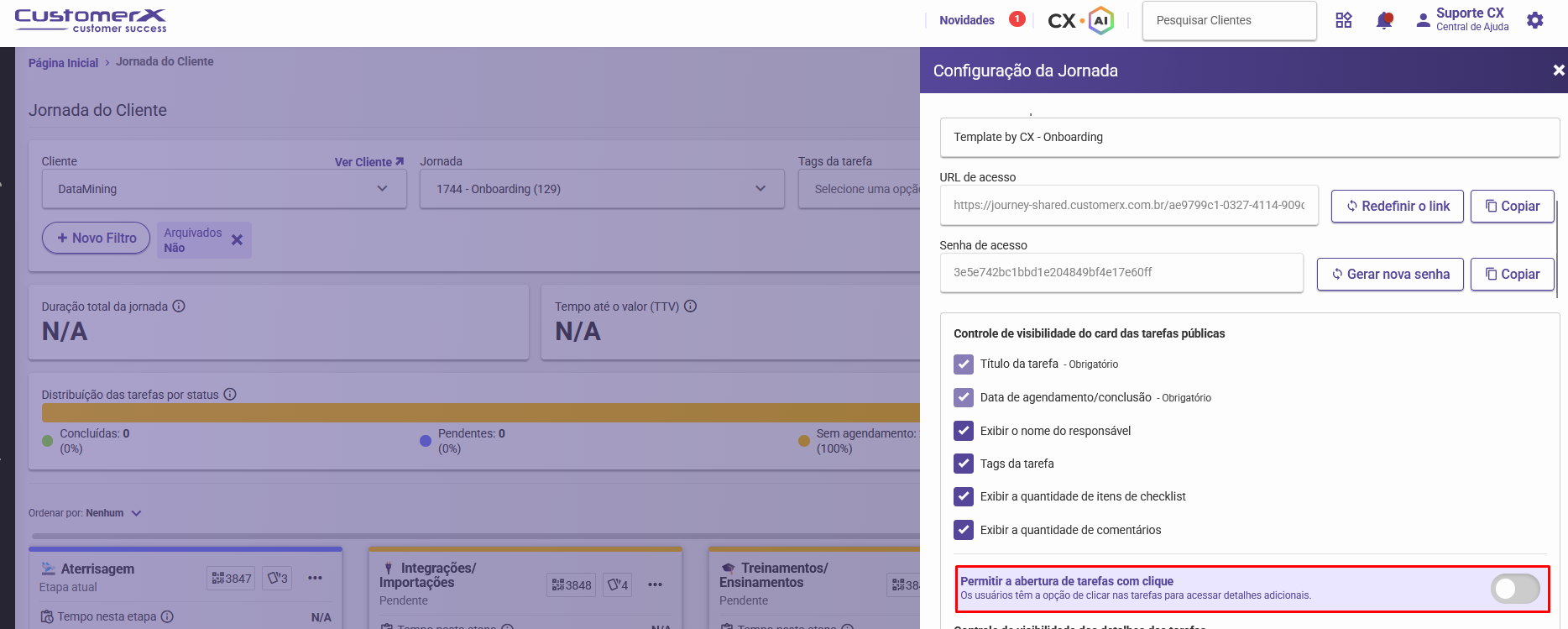
Quando ela estiver desabilitada, o cliente conseguirá visualizar apenas os cards da jornada, sem acesso às informações detalhadas das tarefas.
Atenção: Mesmo que os campos dos detalhes da tarefa estejam configurados como visíveis, eles só poderão ser acessados se a opção Permitir a abertura de tarefas com clique estiver habilitada.
Observações importantes
Além das configurações gerais da jornada, também é possível controlar a visibilidade de informações diretamente em cada tarefa:
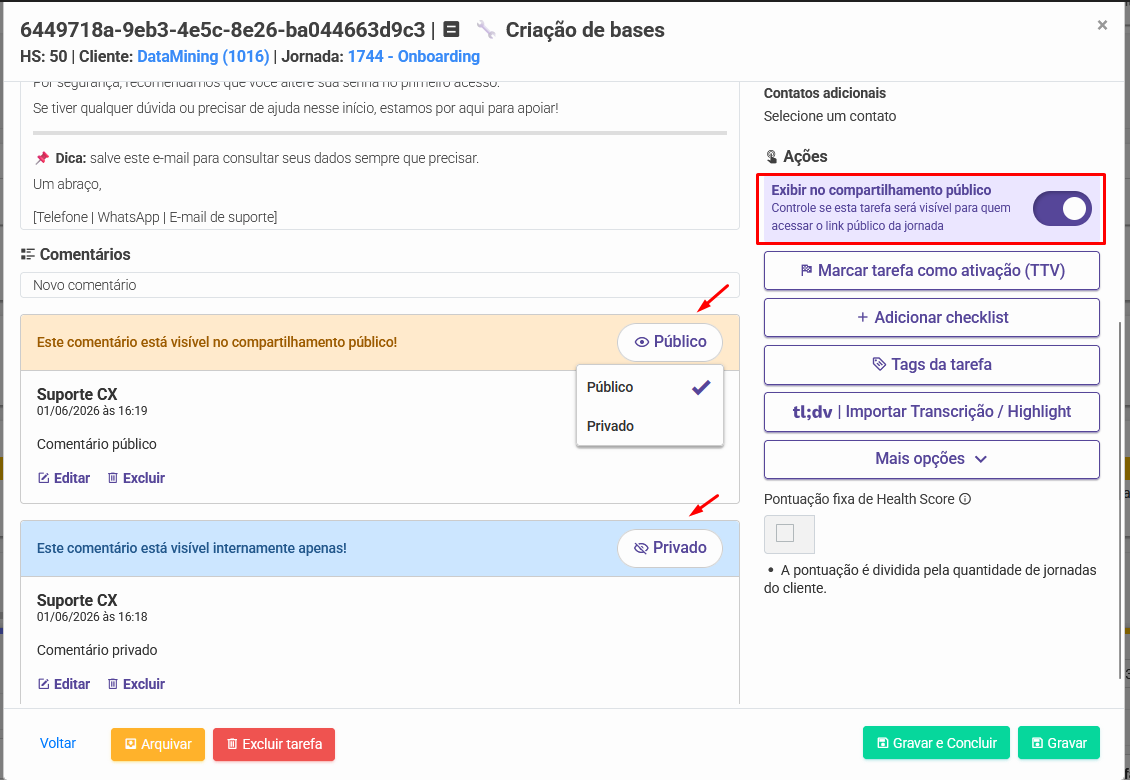
Exibir tarefa no compartilhamento público: dentro de cada tarefa, na seção Ações, existe a opção Exibir no compartilhamento público.
Quando habilitada, a tarefa poderá ser visualizada pelo cliente no ambiente de compartilhamento público da jornada, respeitando as configurações de visibilidade definidas para a jornada.
Importante: Se esta opção estiver desabilitada, a tarefa não será exibida no compartilhamento público, mesmo que o compartilhamento da jornada esteja ativo.
Comentários públicos e privados: os comentários das tarefas também podem ter sua visibilidade controlada individualmente.
Ao criar ou editar um comentário, você pode definir se ele será:
Público: visível para o cliente no compartilhamento público da jornada
Privado: visível apenas para usuários internos da plataforma
Os comentários públicos são identificados com o selo Público e por uma mensagem indicando que estarão visíveis para o cliente. Já os comentários privados recebem o selo Privado e permanecem restritos ao uso interno da equipe
Dica: Utilize comentários públicos para compartilhar atualizações, orientações e informações relevantes ao cliente. Para anotações internas, alinhamentos da equipe ou informações que não devem ser compartilhadas, utilize comentários privados.
Boas práticas
Revise se a tarefa está marcada para exibição pública antes de compartilhar a jornada com o cliente
Verifique a visibilidade dos comentários antes de publicá-los
Utilize comentários privados para informações internas e comentários públicos apenas para comunicações destinadas ao cliente
Realize testes antes de compartilhar o acesso com o cliente
Como validar a experiência do cliente
Para testar exatamente o que o seu cliente poderá visualizar:
Copie a URL de acesso gerada pelo compartilhamento público
Abra o link em outro navegador ou em uma aba anônima
Informe a senha de acesso configurada
Verifique a experiência exatamente como ela será exibida para o cliente
Dessa forma, você garante que apenas as informações desejadas estejam visíveis antes de compartilhar o acesso.
