O CX Connect permite que você crie conexões com diferentes aplicações disponíveis na plataforma.
Criar uma conexão significa vincular e salvar sua conta de uma aplicação terceira dentro do CX Connect, permitindo assim que o CX Connect tenha acesso as contas para ler ou executar ações de acordo com a ação que você determinar dentro das automações.
Para criar uma nova conexão, acesse a tela do CX Connect clicando no ícone de aplicações ao lado do campo de busca e em seguida clique em “CX Connect”:

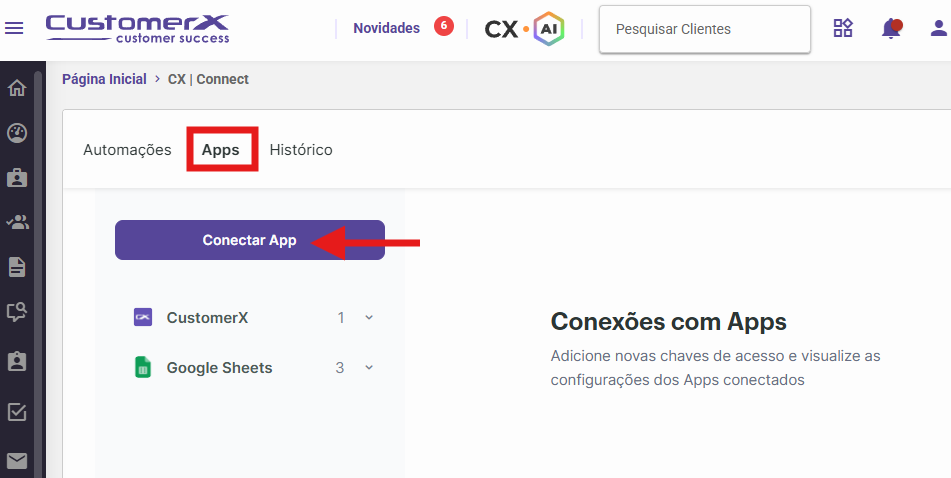
Na tela do CX Connect, selecione a aba “Apps” e clique em “Conectar App”:
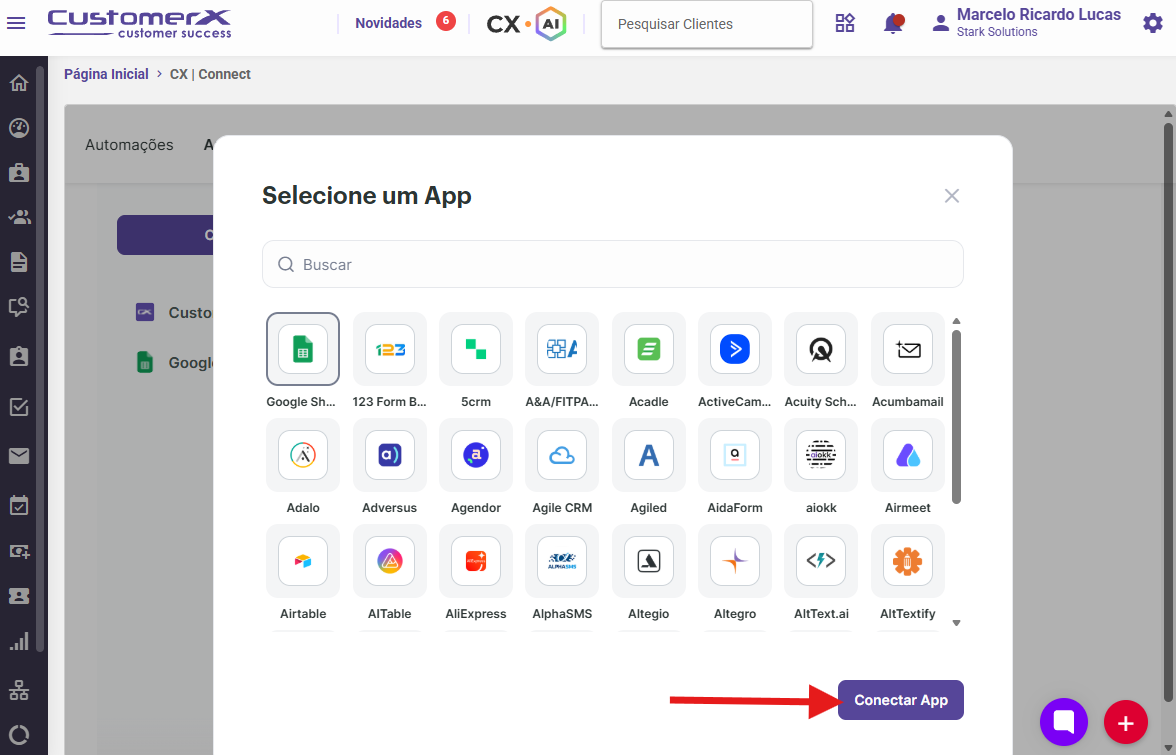
Na tela de seleção de apps, busque e selecione o app escolhido e em seguida clique em “Conectar App”:

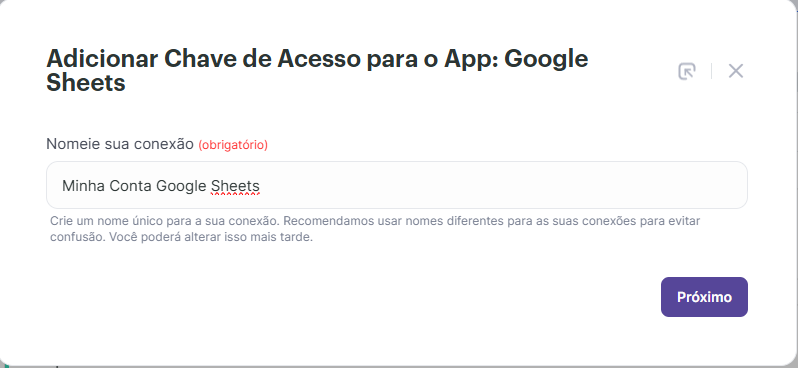
Ao clicar em “Conectar App” irá abrir uma caixa para que você nomeie sua conexão. Escolha o nome que desejar, mas lembre-se de utilizar um nome que seja de fácil identificação posteriormente.

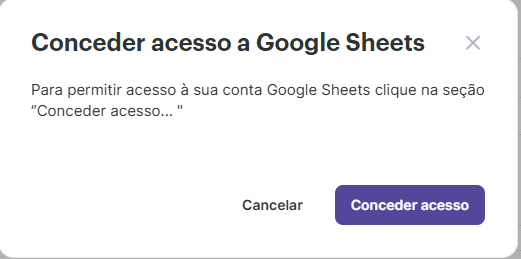
Conceda acesso a sua conta na aplicação escolhida clicando em “Conceder acesso”:
Uma nova janela irá abrir para que você logue com a conta desejada:
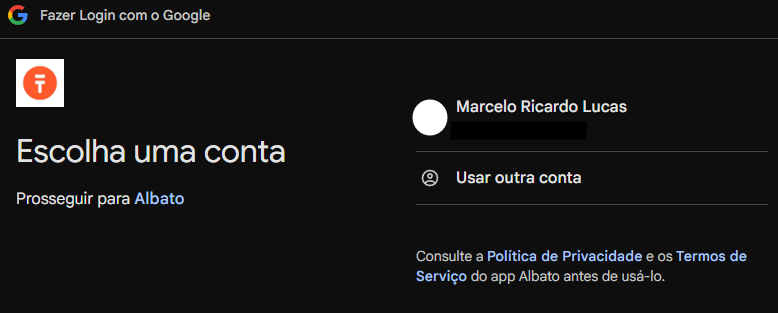
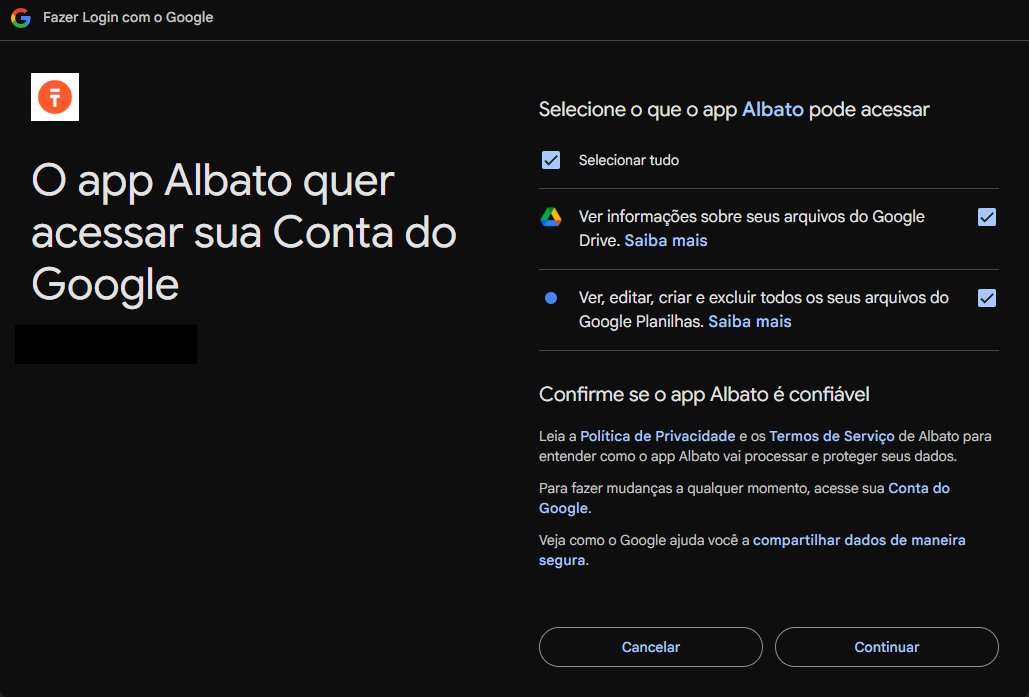
Em seguida clique em selecionar tudo para autorizar a aplicação a ler os dados necessários para a integração e depois clique em “Continuar”:
Pronto, sua conexão foi criada:

Agora sua conexão ficará salva para ser utilizada em quantas automações desejar.
