O CX Connect é uma ferramenta no-code para integrações entre o CustomerX e outras aplicações.
Através dele você pode construir suas própria automações para importar dados no CustomerX ou enviar dados e executar ações em outras plataformas a partir do CustomerX.

Os limites de execuções mensais para cada plano são:
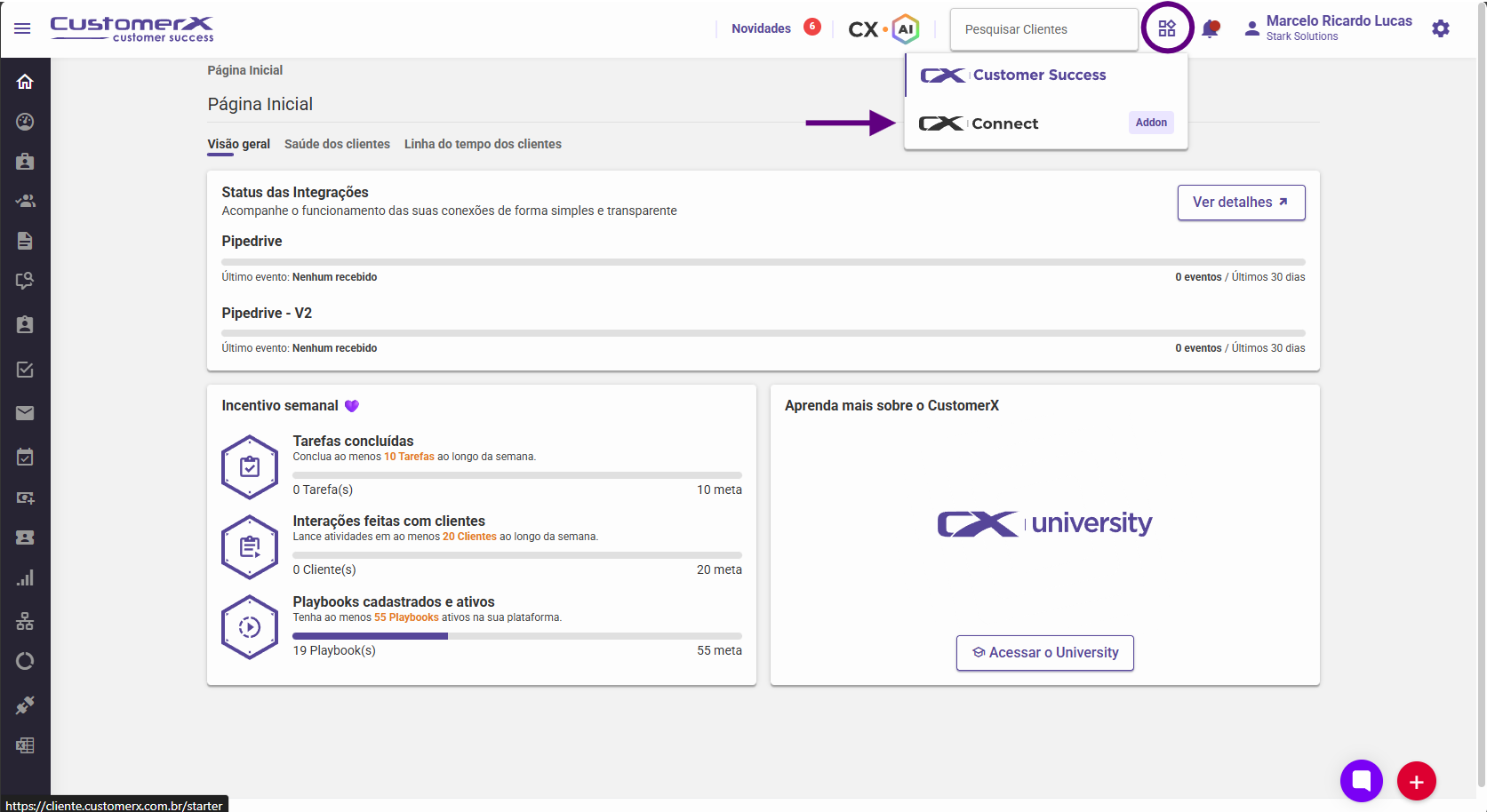
Para acessar o CX Connect clique no ícone de aplicações na parte superior direita da plataforma e escolha a opção “CX Connect”.
Obs.: Caso essa opção não esteja aparecendo para você, acione nosso time de suporte através do chat.
São softwares, apps ou aplicações que você pode conectar em seu sua automação.
É a conexão entre o CX Connect e sua conta em outra aplicação. Ele permite a transferência de dados para executar as ações necessárias.
Você pode criar várias conexões para um app se você tiver múltiplas contas para uma mesma aplicação.
É um cenário de integração enter os aplicativos conectados ao CX Connect. Cada automação tem um gatilho e uma ou mais ações.
É o que compõe cada cenário de automação, ou seja, é a sequência do cenário.
As etapas podem ser gatilhos, ações ou ferramentas do CX Connect.
Cada automação tem eventos, incluindo o gatilho e pelo menos uma ação.
É um evento que acontece no aplicativo de envio dos dados e inicia uma automação, portanto, este é o primeiro passo de qualquer cenário. Gatilhos podem ser ligados a um evento específico na aplicação selecionada.
Os aplicativos tem dois modos de transferência de dados: API e webhook.
É o que acontece no cenário de automação automaticamente quando ocorre um gatilho.
É o resultado que você quer obter com a automação, por exemplo: acrescentar um registro a uma tabela, enviar uma mensagem, criar um cliente, etc.
Por exemplo, se você deseja criar um novo contato em sua plataforma CRM e também um novo negócio você precisará de duas transações, a primeira para realizar a criação do contato e a segunda para realizar a criação do negócio.
A tela principal do CX Connect é composta por três abas: automações, apps e histórico.
Na aba automações você poderá ver todas as automações já criadas em sua organização. Para criar uma nova automação basta clicar no botão “+ Nova automação”.
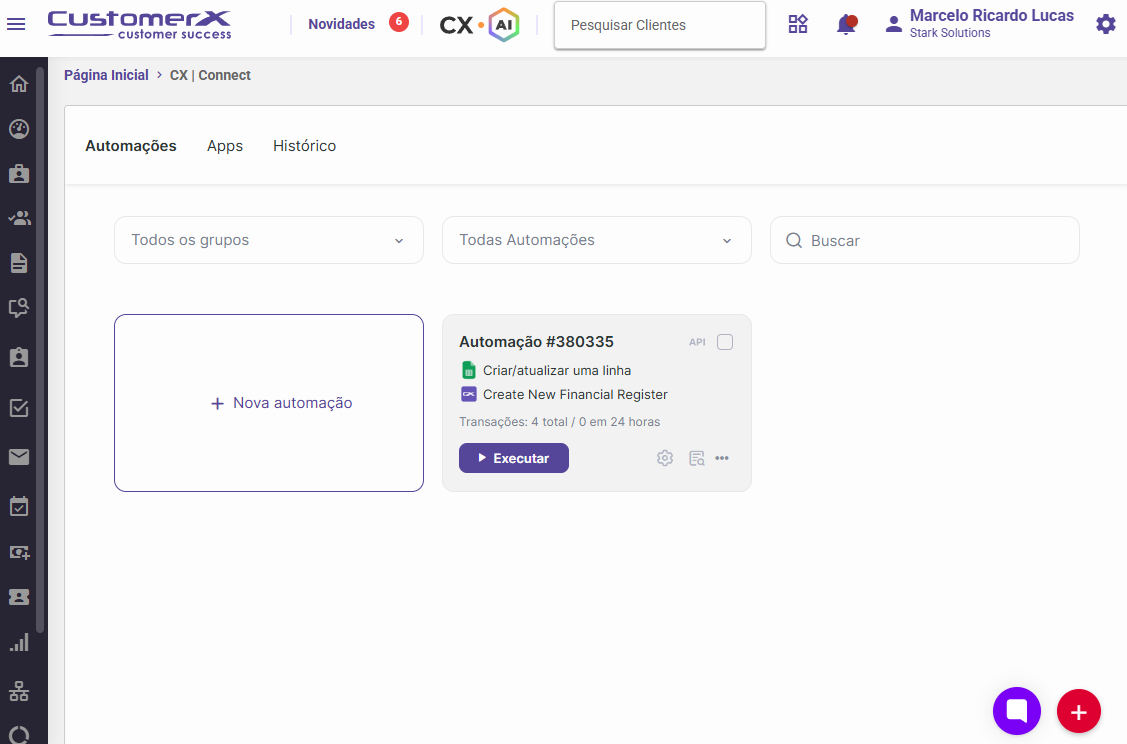
CARD DE AUTOMAÇÃO
Nos cards de automação são exibidos alguns dados básicos sobre ela como nome, ícone do app de origem e de destino, bem como o gatilho e ações designados em cada um.
Na parte inferior do card são exibidas quantas transações foram realizadas no total e nas últimas 24 horas.
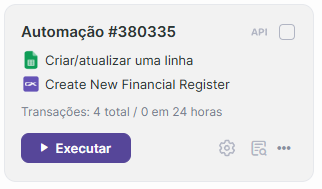
ATIVANDO UMA AUTOMAÇÃO
Você pode ativar uma automação clicando no botão “Executar” ou pausa-la no botão “Pausar” caso ela já esteja ativa.
Ao ativar uma automação ela será executada assim que a ação que dispara o gatilho for realizada. Usando como exemplo a imagem acima, ela será disparada quando a linha de uma planilha for criada ou atualizada.
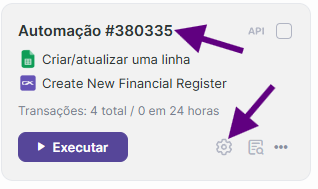
EDITANDO UMA AUTOMAÇÃO
Para editar uma automação basta clicar sobre o nome dela ou no ícone de engrenagem presente no card conforme destacado na imagem abaixo:
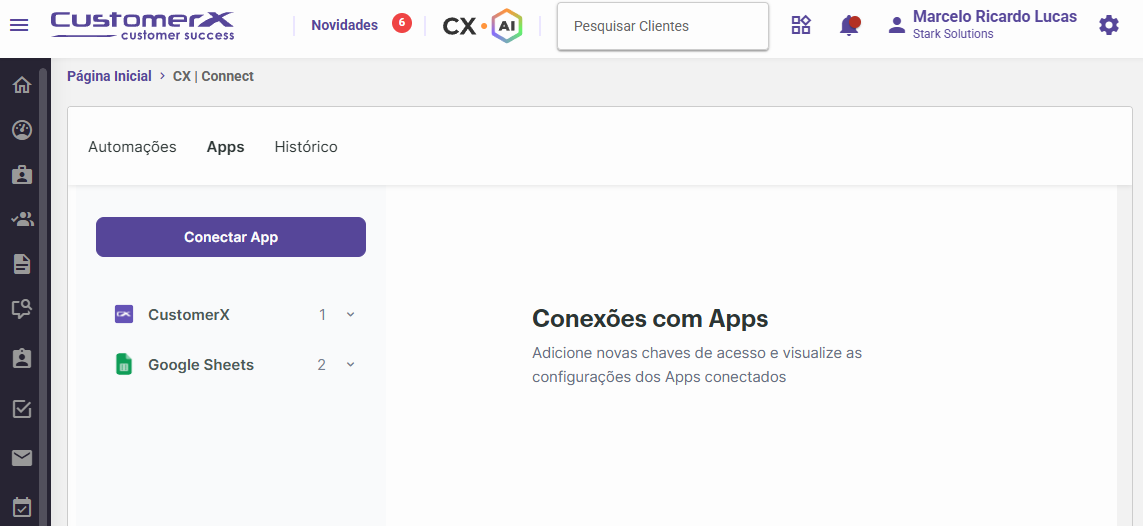
Nessa tela você pode ver os aplicativos e conexões criadas em sua conta para transferir dados em cenários de automação. Existem mais 500 aplicações disponíveis para conexão, além de chamadas personalizadas http. Clique no botão “Conectar APP” para conectar um aplicativo a sua conta. Essa conexão ficará salva e disponível para ser usada em suas automações.
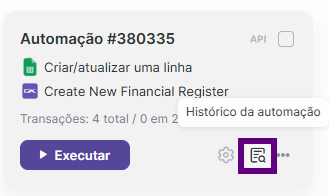
Você pode ver o histórico de execução de uma automação específica clicando no ícone destacado na imagem abaixo:
Você também pode ver o histórico geral de todas as automações clicando na aba “Histórico”. Para detalhar o histórico dos eventos, basta clicar no evento desejado e clicar na opção detalhes.

Para facilitar a organização de automações, você pode criar grupos para categorizar e filtrar automações. Para criar grupos basta clicar sobre o filtro “Todos os grupos” presente na aba “Automações” e em seguida na opção “Criar grupo”.
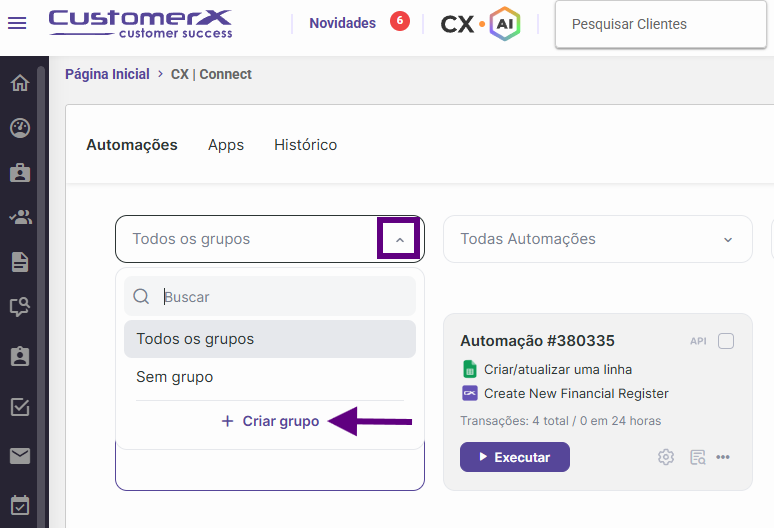
Você também pode filtrar grupos específicos neste mesmo campo clicando sobre o nome do grupo desejado.
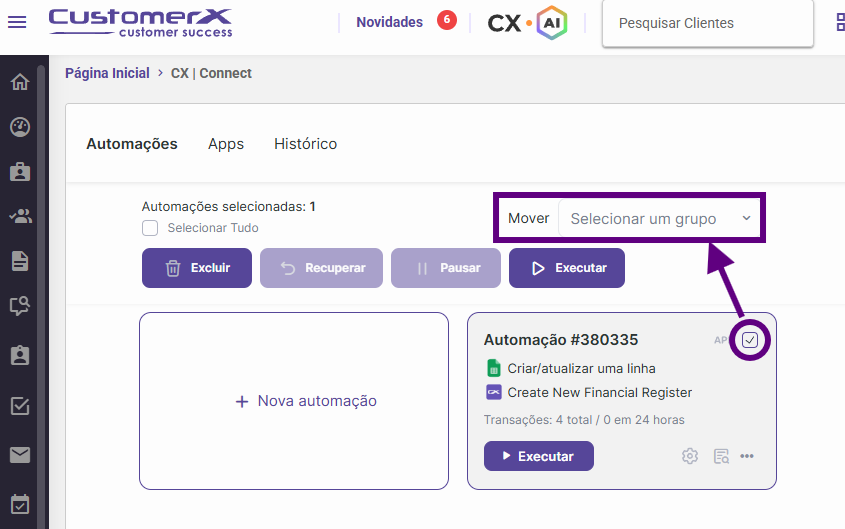
Para enviar uma ou mais automações para um grupo, você pode marcar o checkbox e selecionar o grupo desejado em “Mover: selecionar grupo”.
Agora que você já conhece os conceitos básicos do CX Connect, sinta‑se à vontade para explorar a ferramenta e criar suas próprias automações, integrações e fluxos. Use esse conhecimento como base para testar, adaptar e evoluir suas criações, conectando eventos e ações de forma estratégica para potencializar a gestão da jornada do cliente.
