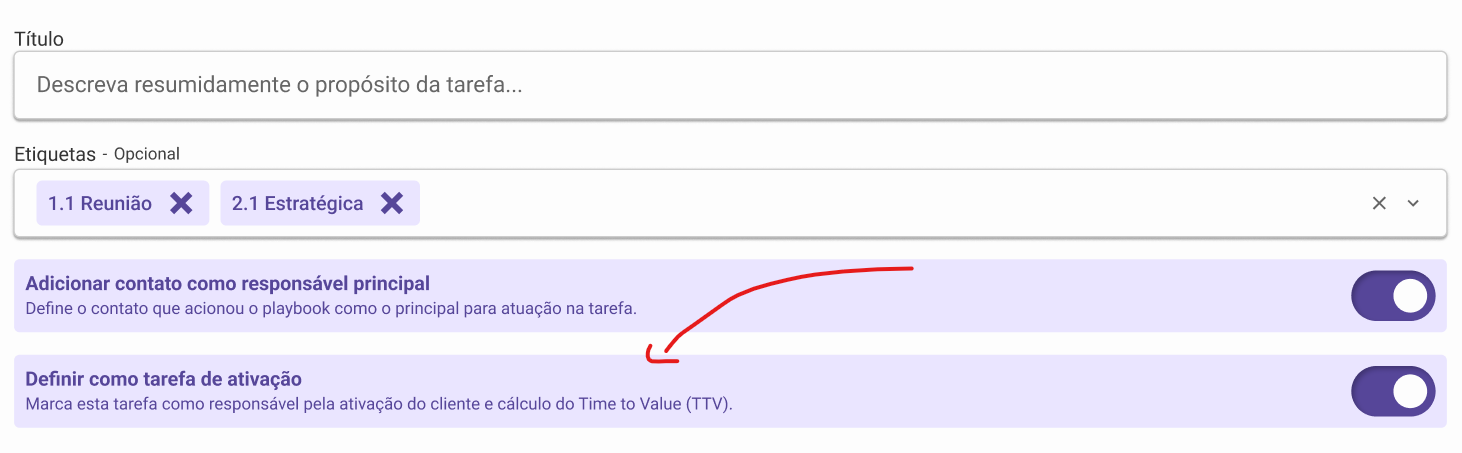
A tarefa de ativação é uma tarefa especial dentro da jornada do cliente que marca o momento em que seu cliente efetivamente ativou e começou a usar sua plataforma ou serviço. Essa tarefa é fundamental para medir o Time to Value (TTV) - ou seja, quanto tempo seu cliente levou para obter valor do seu produto.
Identificar quando um cliente realmente ativou seu serviço ajuda você a:
Entender a eficiência do seu processo de onboarding
Identificar gargalos que atrasam a ativação
Comparar o tempo de ativação entre diferentes clientes
Melhorar continuamente a experiência inicial
Apenas uma tarefa por jornada pode ser marcada como ativação
Você pode escolher qualquer tarefa da jornada para ser a de ativação
Essa marcação é preservada mesmo quando você atualiza a jornada modelo
Abra o modal da tarefa que representa a ativação do seu cliente
Clique no botão "Marcar tarefa como ativação (TTV)"
Confirme sua escolha no diálogo que aparecerá
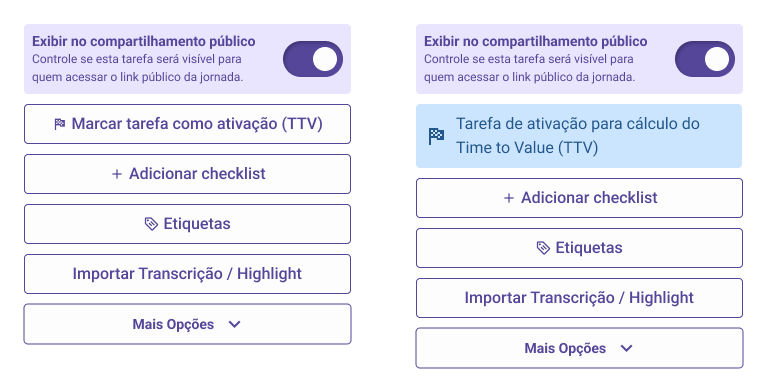
Quando você marcar uma tarefa como de ativação, aparecerá uma mensagem explicando:
"Usaremos a conclusão desta tarefa para medir quanto tempo seu cliente levou para ativar a plataforma/serviço (Time to Value). Apenas uma tarefa pode ser marcada como ativação por vez."
Após marcada, a tarefa de ativação terá:
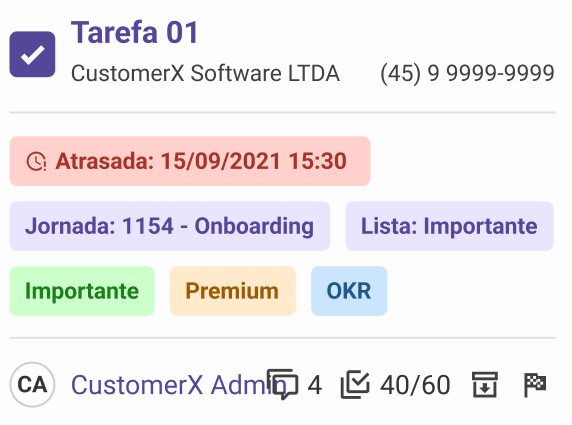
Um ícone de bandeira quadriculada ao lado do nome
Quando passar o mouse sobre o ícone, verá: "Essa é a tarefa que representa a ativação (usada para calcular o Time to Value TTV)"
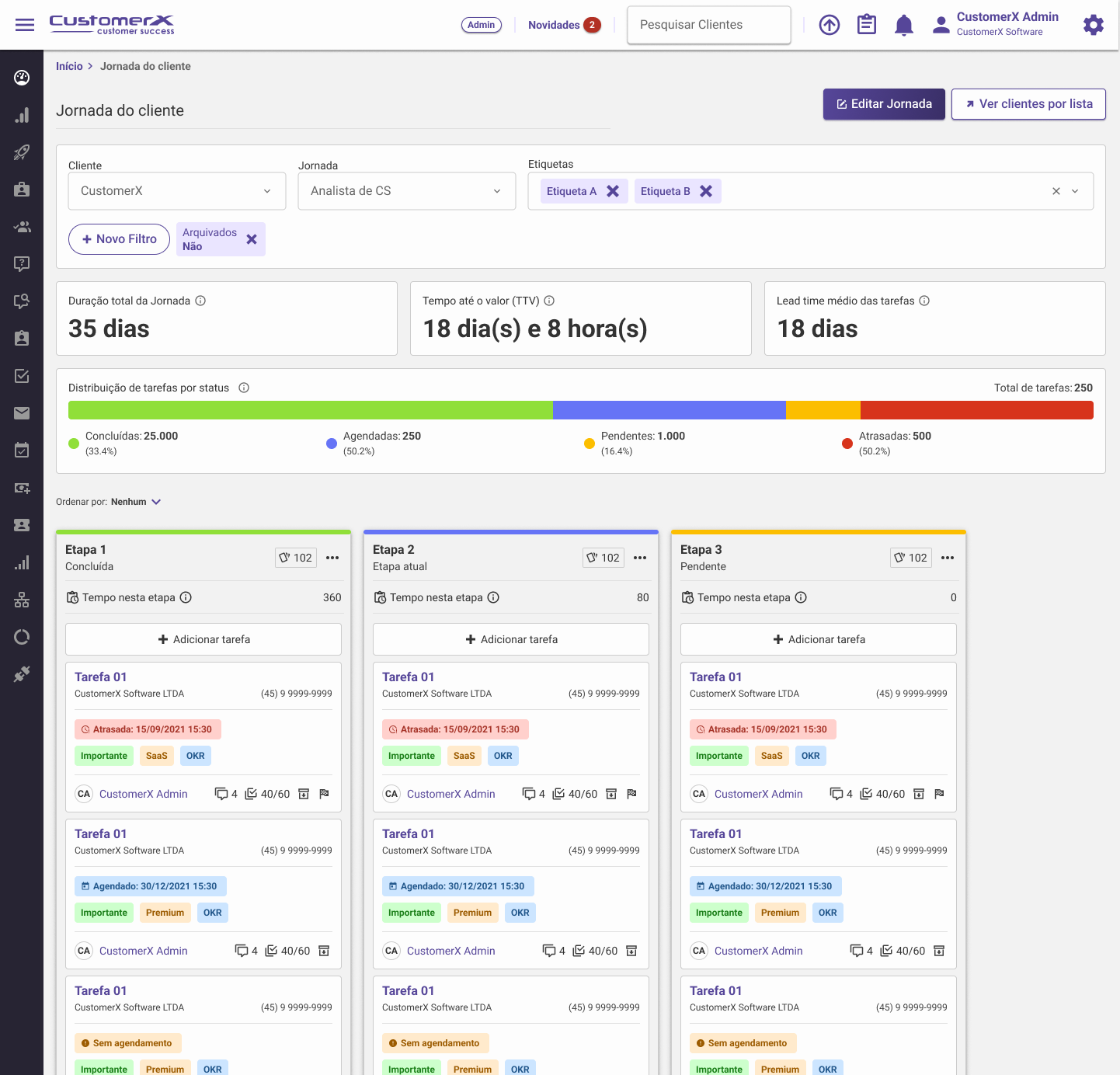
Na tela da jornada do cliente, você terá acesso a três indicadores principais que ajudam a acompanhar o progresso e eficiência da jornada:
O que mostra: Tempo total desde o início da primeira tarefa até a conclusão da última (ou até hoje, se ainda houver tarefas pendentes).
Como é calculado:
Pega a data de início da primeira tarefa
Subtrai da data de conclusão da última tarefa (ou data atual, se nem todas foram concluídas)
Resultado apresentado em dias e horas
Quando aparece N/A: Quando nenhuma tarefa foi concluída ainda.
O que mostra: Quanto tempo o cliente levou para ativar sua plataforma/serviço.
Como é calculado:
Pega a data em que a jornada foi adicionada ao cliente (dia zero)
Subtrai da data de conclusão da tarefa de ativação
Resultado apresentado em dias e horas
Quando aparece N/A: Quando a tarefa de ativação ainda não foi concluída.
💡 Dica: Este é um dos indicadores mais importantes para medir a eficiência do seu onboarding!
O que mostra: Tempo médio para executar cada tarefa da jornada.
Como é calculado:
Para cada tarefa concluída que tem data de agendamento
Calcula a diferença entre a data de agendamento e a data de conclusão
Faz a média de todas essas diferenças
Resultado apresentado em dias e horas
Quando aparece N/A: Quando não há tarefas concluídas com data de agendamento.
O que isso significa: Um lead time alto pode indicar que as tarefas estão levando mais tempo que o esperado para serem executadas.
Além dos indicadores de tempo, você também verá um resumo visual mostrando a distribuição das tarefas por status, com quantidade e percentual:
Concluídas (verde): Tarefas finalizadas
Pendentes (azul): Tarefas agendadas aguardando execução
Sem agendamento (amarelo): Tarefas que ainda não foram agendadas
Atrasadas (vermelho): Tarefas que passaram da data prevista
Se você usa automações (playbooks) para criar tarefas, agora é possível marcar automaticamente uma tarefa como de ativação durante sua criação. Basta ativar a opção correspondente ao configurar a automação.