O CX Companion é uma extensão desenvolvida para navegadores que oferecem suporte a complementos do Chrome. Portanto ele funciona exclusivamente no Whatsapp web. Aplicativos do Whatsapp para Windows, MacOS ou Mobile não oferecem suporte ao uso desse tipo de extensão.
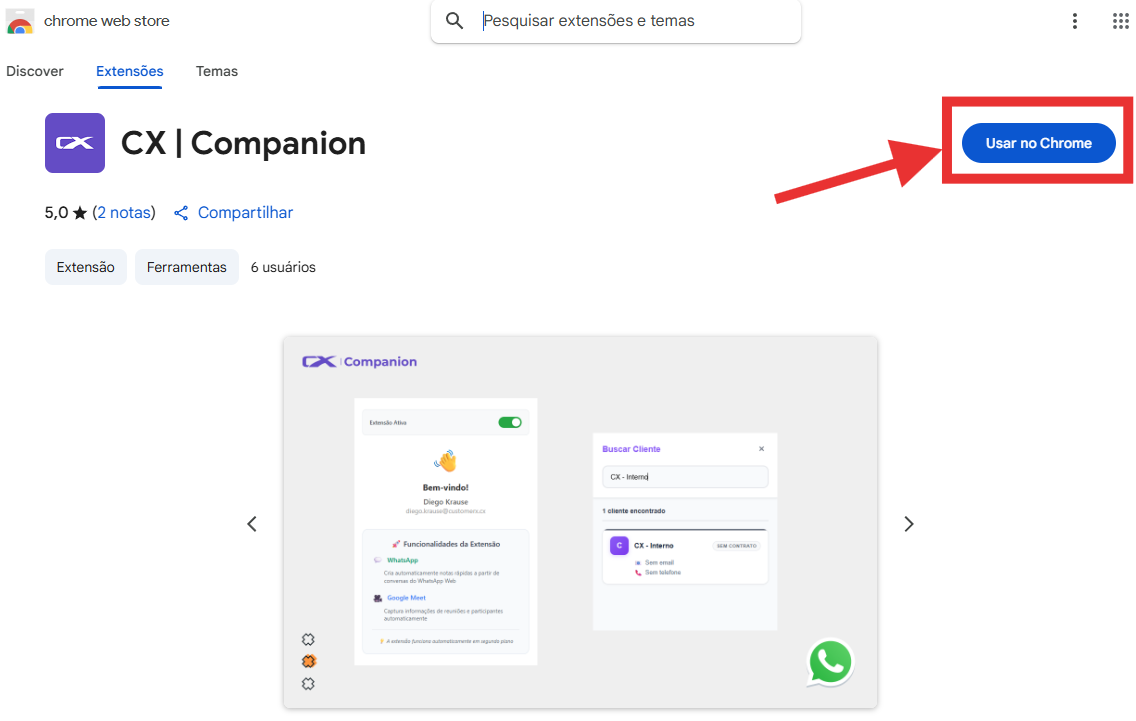
Acesse o link da extensão na loja do Chrome Web Store clicando aqui.
Dentro da loja, clique no botão “Usar no Chrome”:
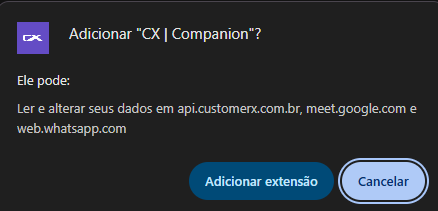
Ao clicar no botão uma janela de confirmação será aberta, clique em “Adicionar extensão”:
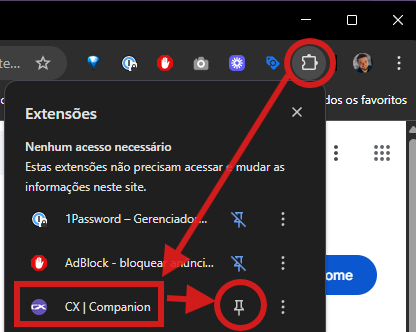
Em seguida clique no ícone para gerenciar as extensões e fixe a extensão do CX Companion clicando no ícone destacado:
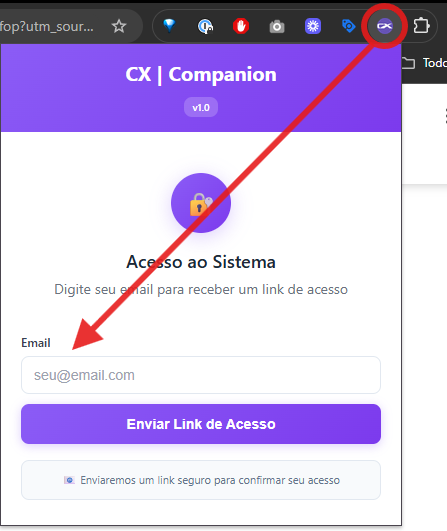
Ao ficar a extensão ela será exibida na parte superior direita do navegador. Agora clique no ícone do CX Companion e realize o login digitando o e-mail que você usa para acesso CustomerX e clicando em enviar link de acesso:
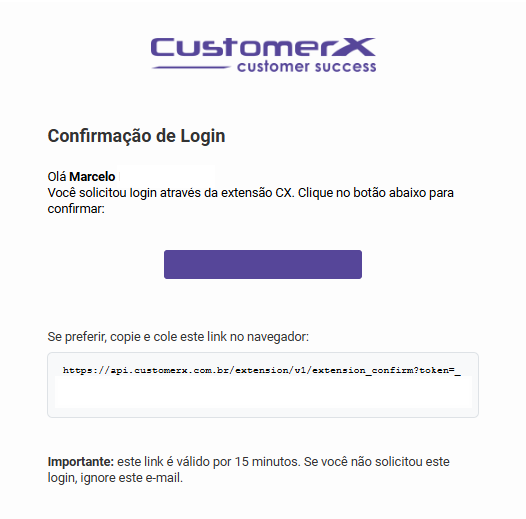
Você receberá um e-mail como esse em sua caixa de e-mails para confirmação. Clique no botão roxo ou copie e cole o link no navegador para realizar a confirmação.

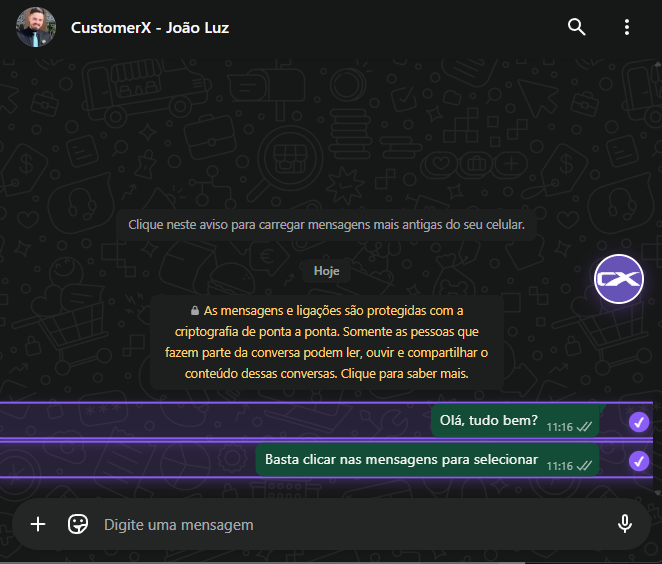
Ao confirmar a extensão estará configurada. Agora acesse seu Whatsapp pelo navegador e recarregue a página. Você irá notar que ao clicar com o mouse sobre as mensagens é exibido um contorno roxo sinalizando que elas foram selecionadas.
Selecione as mensagens que deseja enviar para o CustomerX.
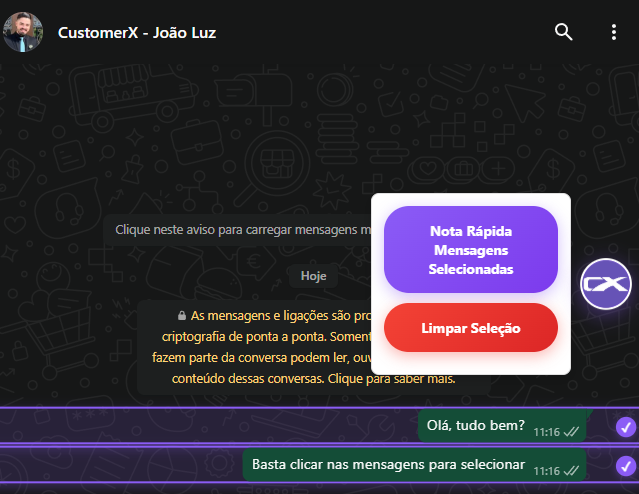
Em seguida, clique no ícone do CX e escolha a opção “Nota Rápida Mensagens Selecionadas”:
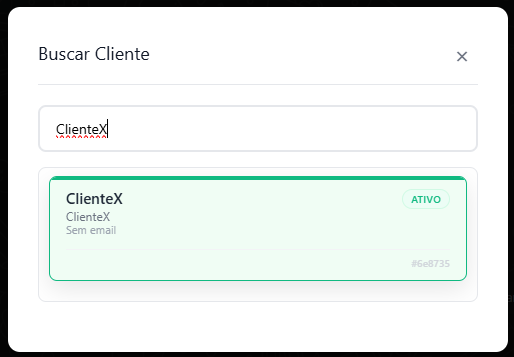
Ao clicar no botão ele irá abrir uma tela para que você busque o cliente onde deseja gravar a nota rápida. Escreva o nome para buscar e selecione o cliente desejado:
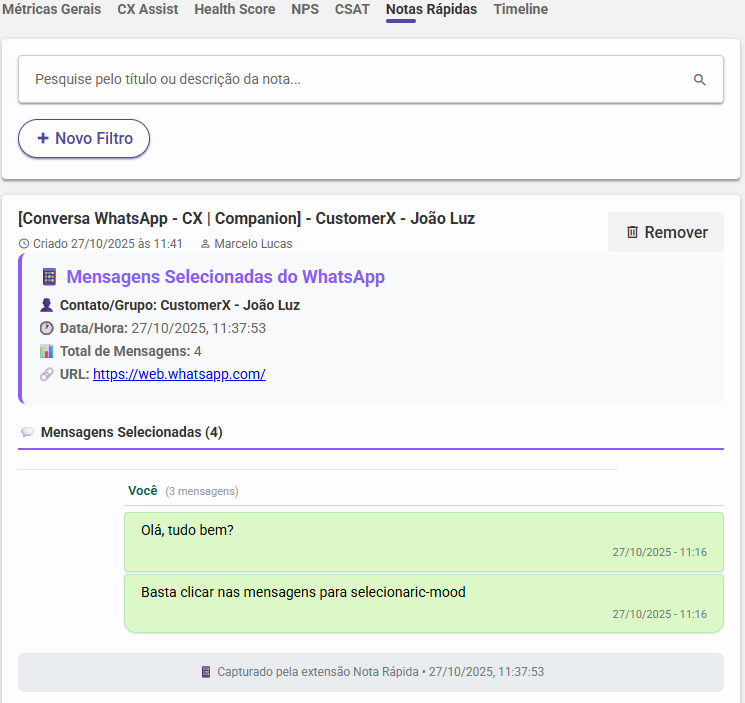
Pronto! Após selecionar o cliente as mensagens serão enviadas e ficarão disponíveis na seção “Nota rápida” dos detalhes do cliente:
É possível salvar audio, imagem ou anexos da conversa?
Resposta: Não, atualmente o CX Companion atua apenas com o texto presente nas conversas.
O CX Companion salva as mensagens de Whatsapp automaticamente?
Resposta: Não, é necessário que o usuário selecione as mensagens que deseja salvar e selecione o cliente para que elas sejam enviadas ao CustomerX.
Consigo salvar mensagens trocadas em grupos para o CustomerX?
Resposta: Sim, é possível salvar tanto mensagens de conversas individuais quanto mensagens de grupos.
Como funciona a extensão CX Companion para o Google Meet?
Resposta: Por enquanto, permite apenas consultar informações do(s) cliente(s) em tempo real durante reuniões no Meet. Funcionando como um facilitador para acessar dados importantes.
E se o Chrome não for o meu navegador padrão?
Se o Chrome não for o seu navegador padrão, o link do e-mail pode abrir automaticamente em outro navegador. Nesse caso, finalize a confirmação diretamente no Chrome:
→ Copie o link de confirmação do e-mail
→ Abra o Google Chrome manualmente
→ Cole o link na barra de endereços e pressione Enter
A configuração será concluída normalmente.
