Aprenda a integrar o Slack à CustomerX para desbloquear automações poderosas para seus apps de comunicação, criar workflows inteligentes, agilizar notificações e sincronizar dados entre sistemas. Este guia leva você passo a passo pelo processo de configuração da integração com Slack.
Slack é uma plataforma de colaboração muito usada por equipes para comunicação eficiente. Permite troca de mensagens, compartilhamento de arquivos e integração com diversos aplicativos para potencializar produtividade. Com recursos como menções, canais privados/públicos e bots, o Slack é ideal para melhorar a comunicação interna e automatizar tarefas.
Automação de tarefas repetitivas
Fluxos de trabalho mais organizados
Notificações automáticas entre apps
Sincronização de dados entre Slack e outros sistemas
Melhor resposta e colaboração da equipe
Exemplos de gatilhos (Triggers):
Nova mensagem em canal específico
Menção a usuário ou bot
Atualização em canal (por ex. mudança de tópico ou configs)
Exemplos de ações (Actions):
Enviar mensagem a um canal
Adicionar reação a uma mensagem
Criar canal novo automáticamente
Iniciar enquete/quadro de votação no Slack
Para que as automações funcionem corretamente em canais privados, especialmente aquelas que envolvem envio de mensagens, é necessário adicionar o app da Albato(fornecedora do CX Connect) ao canal desejado.

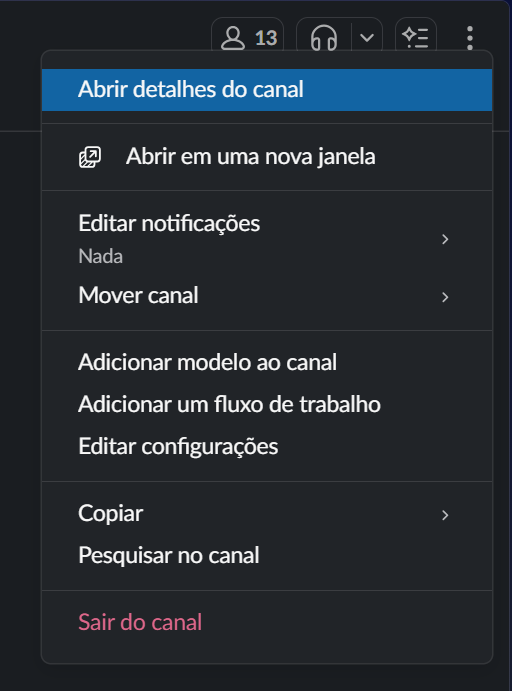
Passo 1: No Slack, clique sobre o nome do canal que deseja configurar
Passo 2: Vá até Detalhes do Canal
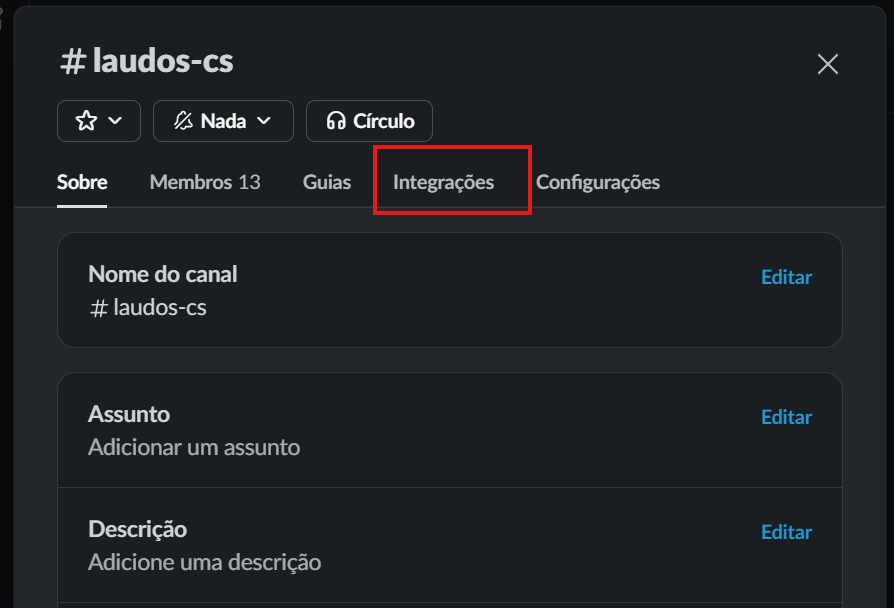
Passo 3: Acesse a aba Integrações
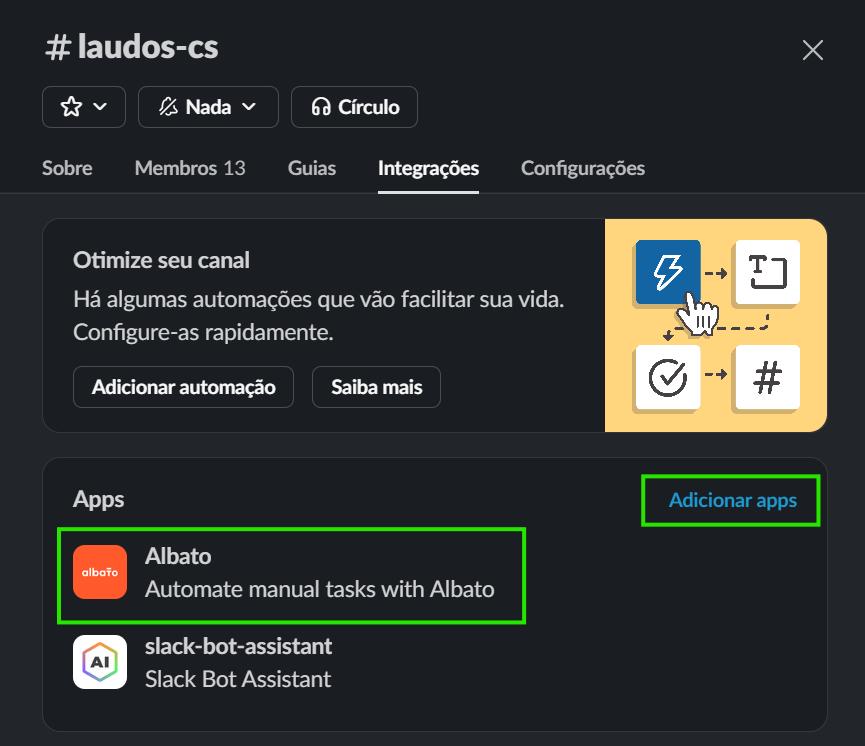
Passo 4: Clique em Adicionar um app
Passo 5: Busque por Albato (fornecedora do Hub de Integrações)
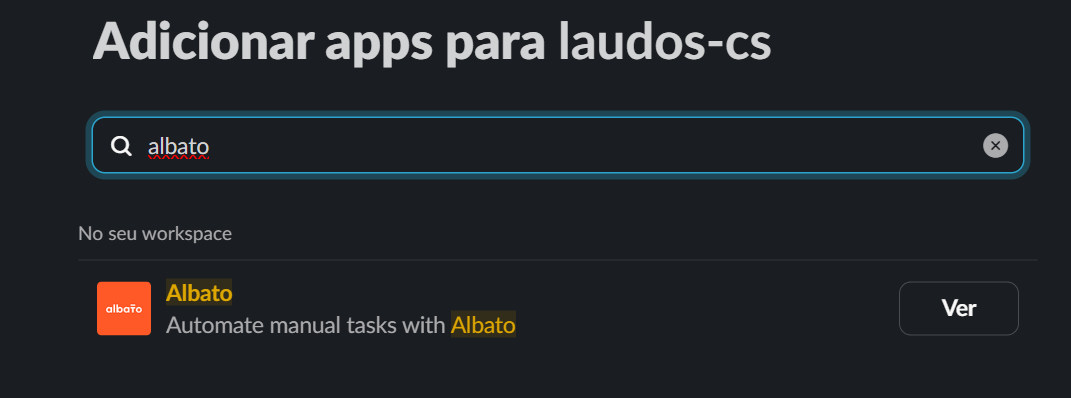
Clique em Adicionar
Após esse processo, a CustomerX poderá interagir com qualquer canal, enviar mensagens e responder a eventos conforme configurado nas suas automações.
Você pode renomear a integração para algo que faça sentido para sua organização
Se o token de acesso do Slack expirar ou for revogado, será preciso reconectar ou atualizar para manter o funcionamento
Vá para a seção Automações no CX Connect
Selecione Slack como app de origem (trigger) ou use outro app que dispare um evento
Em seguida selecione o app destino para receber ou executar uma ação com base no gatilho
Mapear os campos entre origem e destino para que os dados sejam transferidos de forma correta
Testar a automação e ativá-la para que comece a operar automaticamente
Ao integrar o Slack com a CustomerX, você ganha mais controle sobre seu fluxo de trabalho, menos tarefas manuais e melhor comunicação interna. Seja para enviar notificações, criar canais ou reagir a eventos, aproveitar essas automações pode trazer grande ganho de eficiência para sua equipe.
