O CustomerX permite trabalhar com dois perfis de filiais, de acordo com a forma de controle adotada pela empresa:
1) Filiais Independentes
Cada filial possui cadastro próprio, com uma indicação de que pertence a uma Matriz.
O gerenciamento é feito de forma totalmente separada, ou seja, todos os indicadores , como contratos, métricas e tarefas, são tratados individualmente entre Matriz e Filiais.
Exemplo: Cada filial possui seu próprio contrato.
2) Filiais Dependentes
As filiais mantêm apenas dados cadastrais. Não possuem indicadores próprios.
A visualização dessas filiais é simplificada, e todos os dados e indicadores exibidos são centralizados na Matriz.
O gerenciamento da Carteira de Clientes é unificado: ao alterar a carteira da Matriz, essa mudança é replicada automaticamente para todas as filiais dependentes.
Exemplo: Apenas um contrato é vinculado à Matriz e suas filiais.
⚠ Importante: A funcionalidade de Filiais não é habilitada por padrão. Ela pode ser incluída durante a negociação do contrato ou ativada posteriormente conforme necessidade.
Como configurar Matriz e Filiais
1. Definir se o cliente é Matriz ou Filial
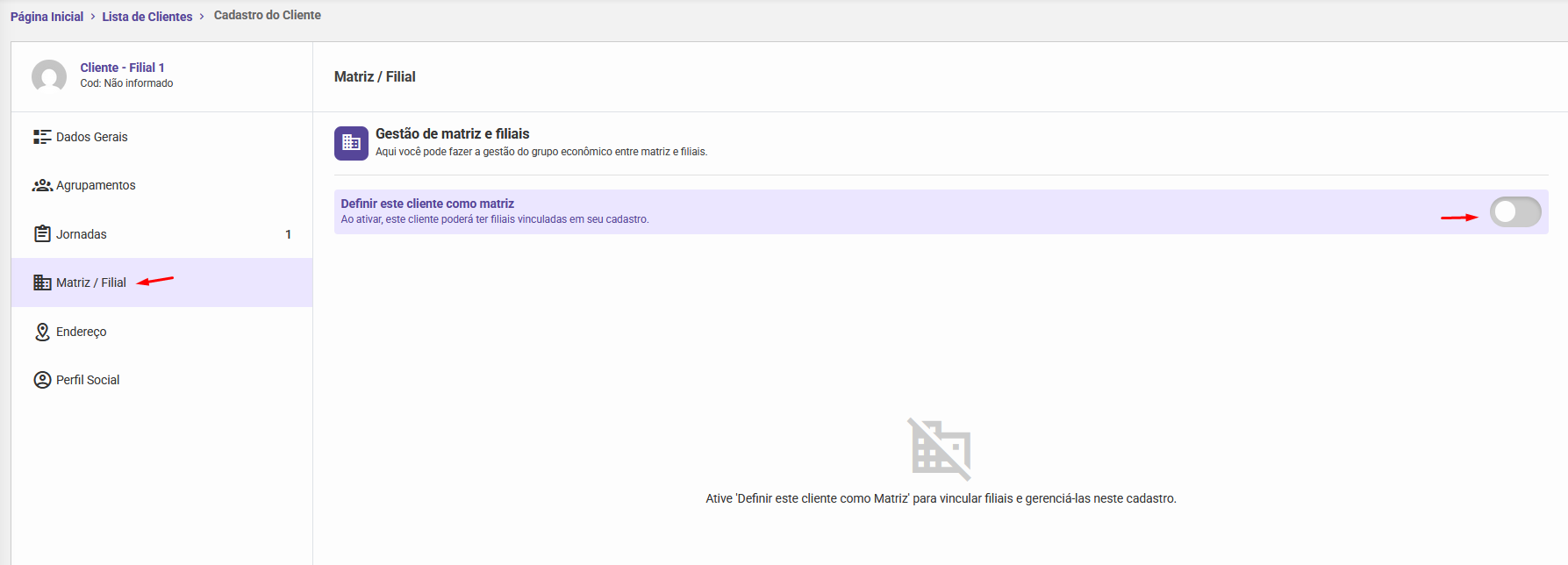
Na tela de Cadastro ou Edição de Clientes, localize a seção “Matriz / Filial” no menu lateral esquerdo.
Se a opção “Definir este cliente como Matriz” estiver habilitada, o cadastro será considerado como Matriz.
Se a opção estiver desabilitada, o cliente será considerado uma Filial.
2. Vincular Filiais à Matriz e definir o perfil de controle
Com o cliente definido como Matriz, siga os passos abaixo:
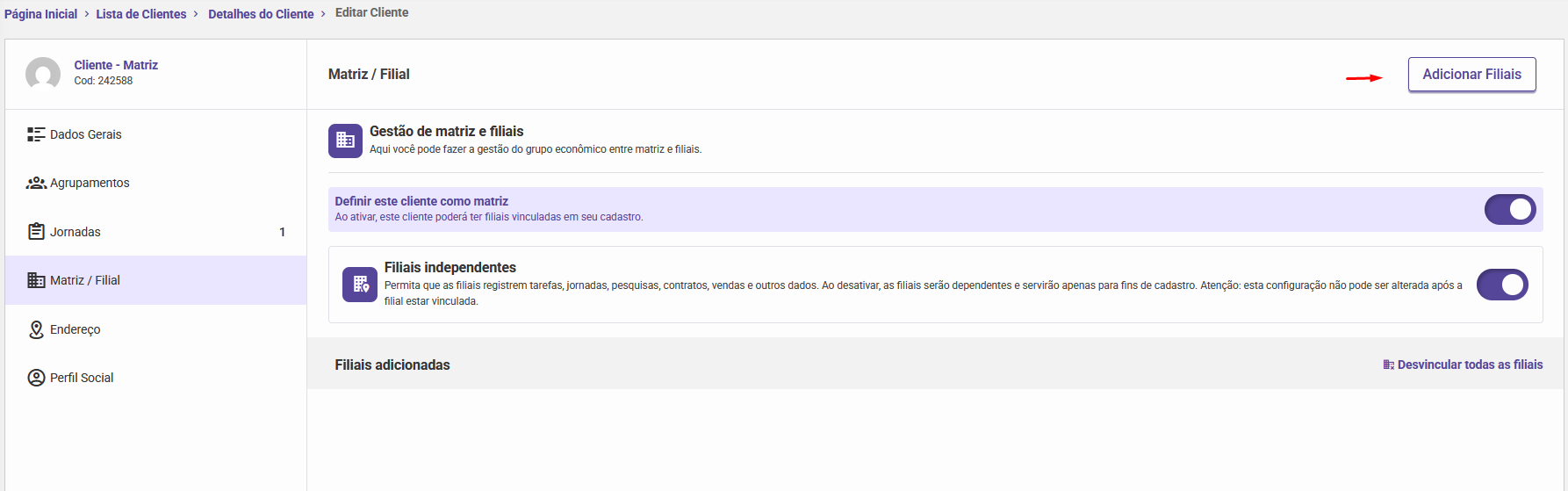
Acesse o botão “Adicionar Filiais”.
Escolha a forma de vínculo:
Raiz do CNPJ
Domínio do e-mail cadastrado
Manual
No campo de busca, procure a(s) filial(is) pelo nome, código ou documento:
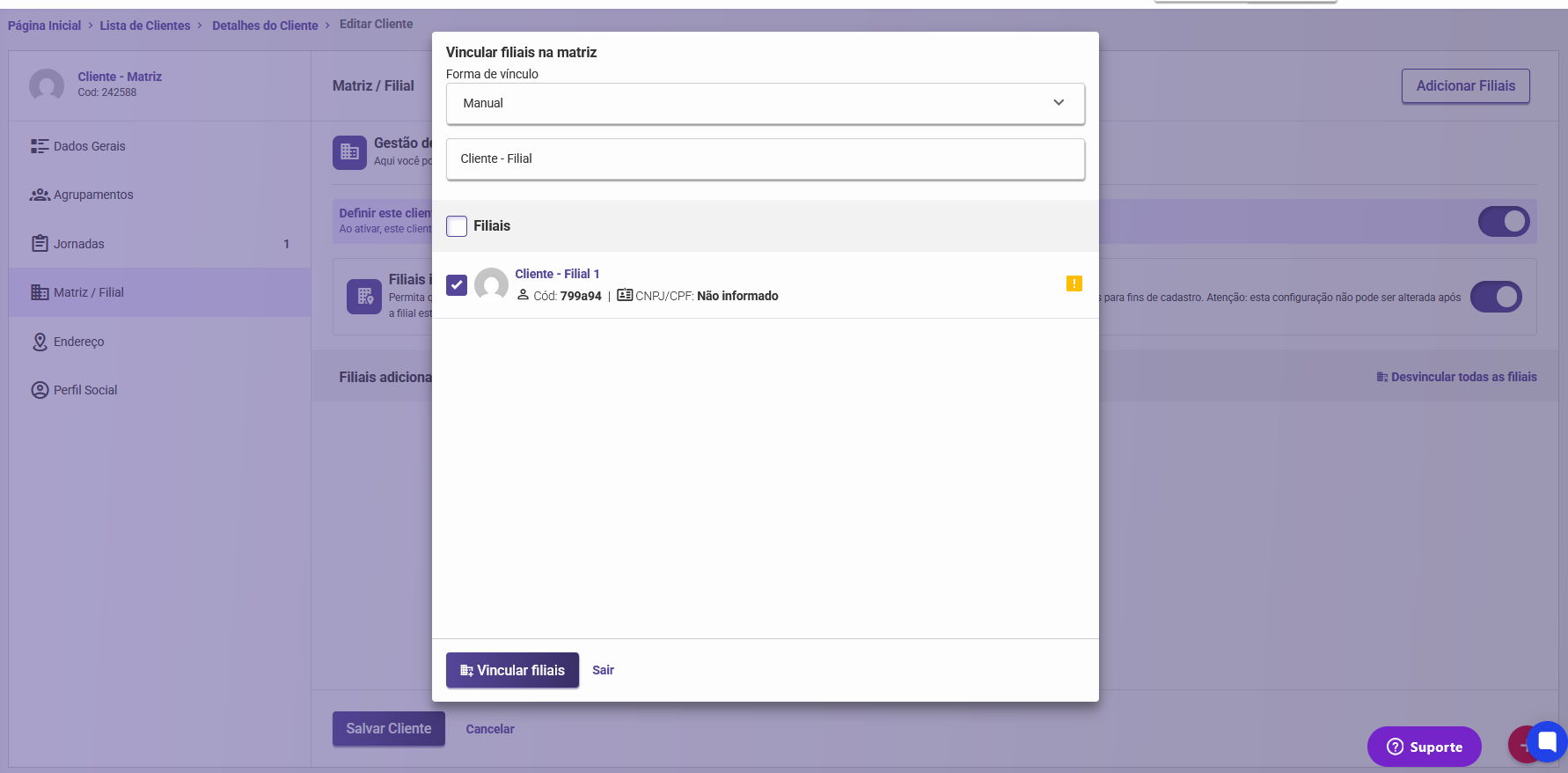
Selecione as filiais desejadas e clique em “Vincular Filiais”.
As filiais selecionadas aparecerão na lista de filiais adicionadas:
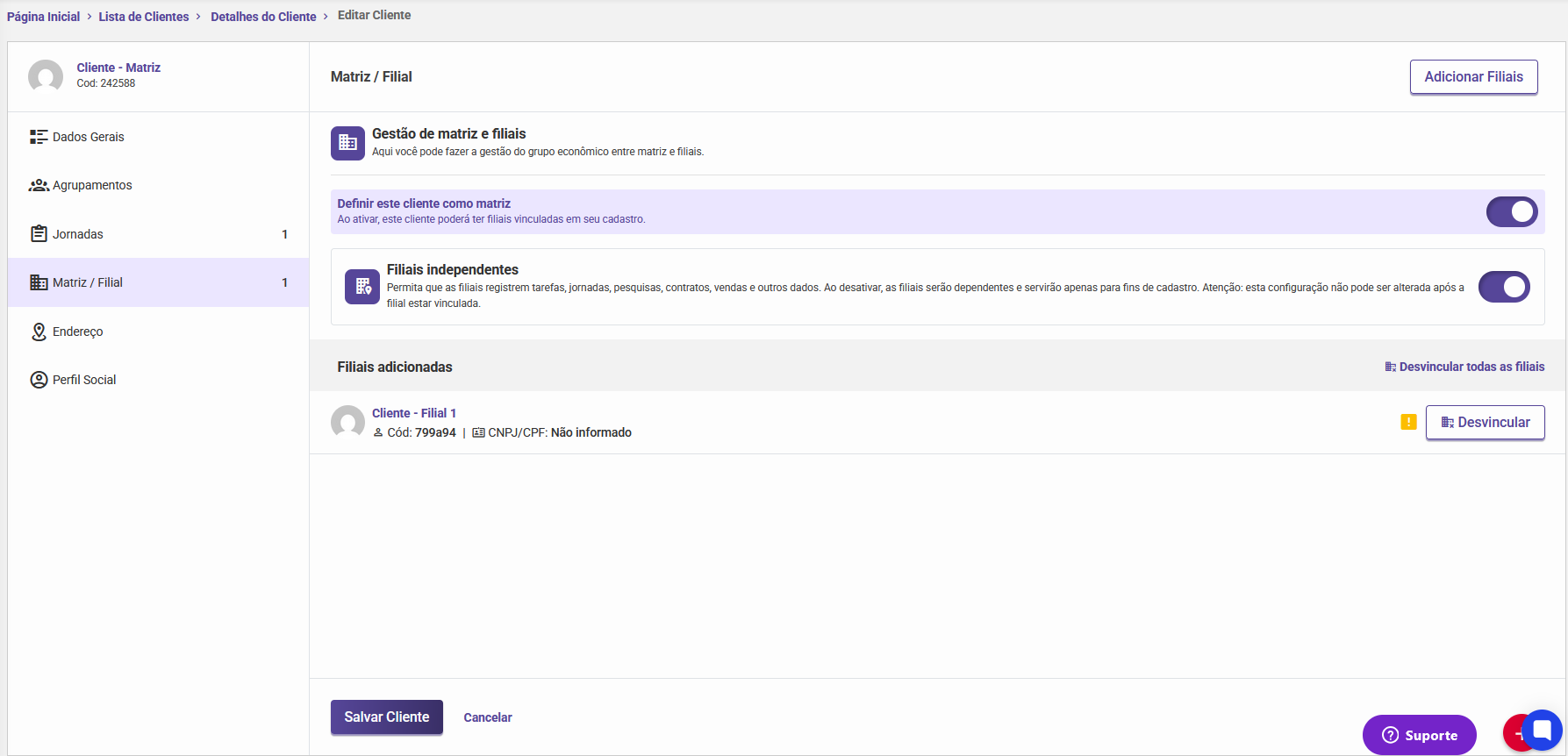
Na Matriz, você também pode controlar se cada filial será dependente ou independente, habilitando ou desabilitando a opção correspondente para cada uma.
Para remover uma filial, selecione-a na listagem e clique em “Desvincular”.
Importante: Após realizar qualquer alteração, clique em “Salvar Cliente” para aplicar as mudanças.
Relacionamento entre Matriz e Filiais
O vínculo entre Matriz e Filiais é configurado conforme descrito acima e influencia diretamente a forma como os dados são exibidos e gerenciados na plataforma.
Suporte
Em caso de dúvidas ou para ativar a funcionalidade de Filiais, entre em contato com o suporte via chat (Atendimento Online).
