As tarefas na jornada são atividades, como o próprio nome descreve, relacionadas à jornada do cliente. Elas podem ser ações diretas com o cliente, como agenda de reuniões e treinamentos, ou atividades internas do CSM: disparos de e-mail, validações de usabilidade, marcos de sucesso, etc.
Ao abrir uma tarefa dentro do quadro de etapas, uma janela é aberta com todos os campos de configuração. Nessa janela não existe botão de salvar: tudo o que você altera é gravado automaticamente assim que você sai do campo.
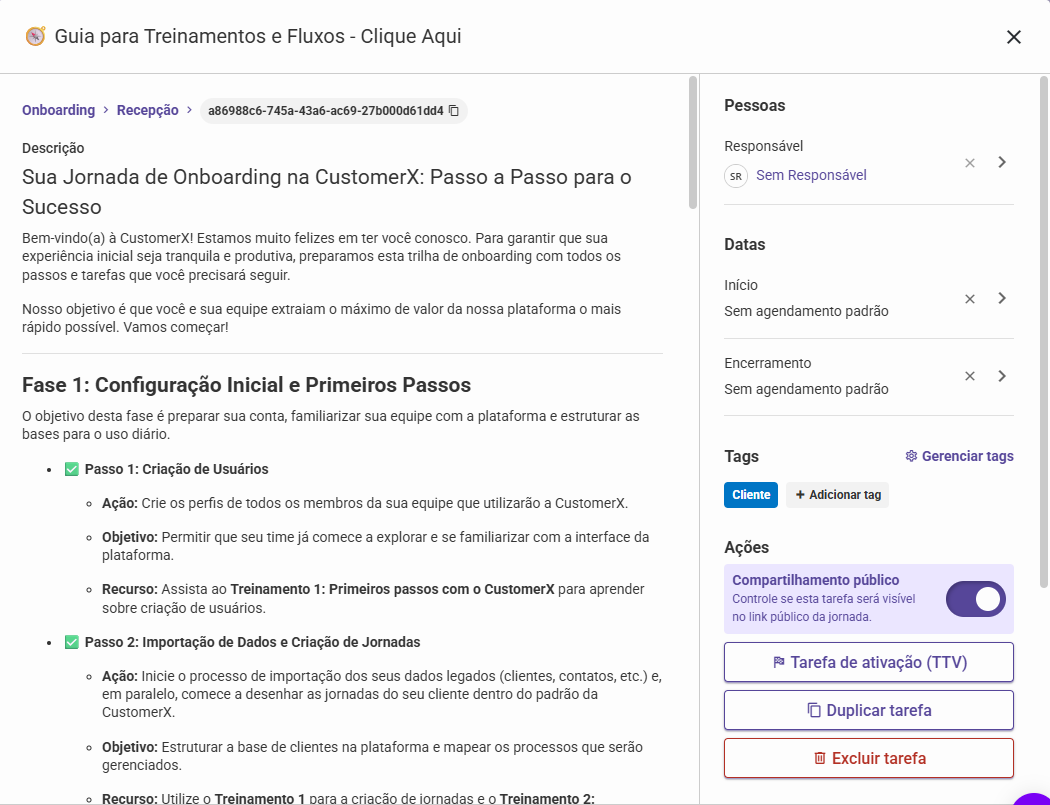
No topo da janela é exibido um caminho (Jornada > Etapa > Código da tarefa) para você sempre saber em qual jornada e em qual etapa está trabalhando. O código da tarefa pode ser copiado com um clique, o que é útil para consultas com o suporte.
Informe nesse campo do que se trata tal tarefa.
Utilize esse campo para descrever o objetivo, ou ainda, o roteiro programado para esta tarefa. A descrição agora conta com um editor de texto completo, permitindo formatar o conteúdo com negrito, listas e outros recursos, além de apenas texto simples.
Na aba de checklists da tarefa, utilize o botão "Adicionar checklist" para incluir checklists a esta tarefa. Estes itens rateiam os pontos do Health Score e contabilizam conforme sua conclusão. Na execução dos Playbooks, o checklist tem grande importância sendo gatilhos, condições ou ações.
Elas servem para segmentar e categorizar as tarefas, permitindo o uso dessas marcações em automações (Playbooks) e também como filtros nas telas de acompanhamento. Pela própria janela da tarefa também é possível abrir o gerenciamento de tags, para criar ou editar tags sem precisar sair da tela.
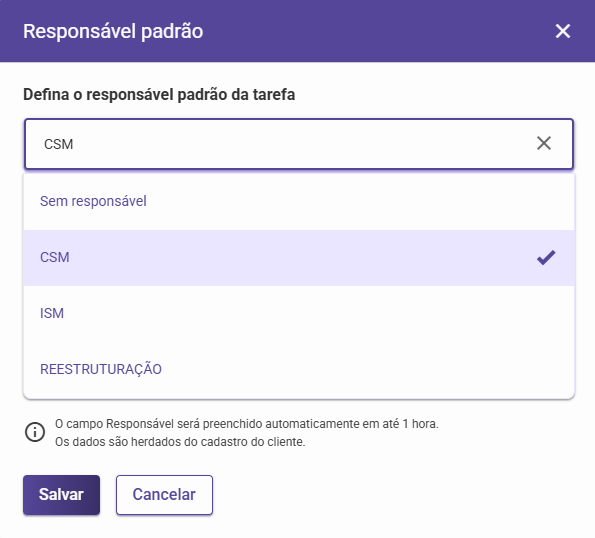
Agora é possível definir, já no modelo da jornada, qual tipo de responsável deve assumir essa tarefa. Ao aplicar a jornada em um cliente, o CustomerX identifica automaticamente qual usuário da empresa está configurado com esse tipo de responsável para aquele cliente e já preenche o responsável da tarefa, sem precisar de ajuste manual depois. Caso nenhum responsável seja definido aqui, a tarefa segue sem responsável padrão, como acontecia antes.
Também é possível configurar, direto no modelo, quando essa tarefa deve acontecer, sem precisar ajustar a data manualmente em cada cliente. Existem dois agendamentos configuráveis:
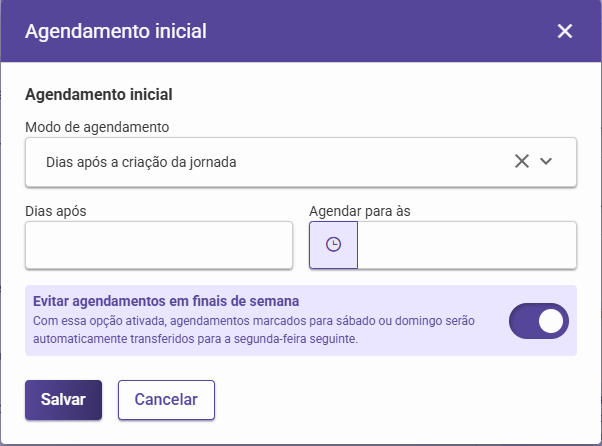
Agendamento inicial, com as seguintes opções:
Sem agendamento (opção padrão): a tarefa não recebe nenhuma data automática.
Dias após a criação da jornada: informe quantos dias após a jornada ser aplicada ao cliente a tarefa deve iniciar, podendo informar também um horário.
Dias após a data de registro do cliente: informe quantos dias após o cadastro do cliente a tarefa deve iniciar, também com opção de horário.
Em ambos os casos, há a opção de pular finais de semana, adiando a data calculada para o próximo dia útil quando ela cair em um sábado ou domingo.
Agendamento final, com a mesma estrutura de campos do agendamento inicial, usado para definir o prazo final da tarefa. Para agilizar o preenchimento, existe um atalho "Copiar agendamento inicial + 1h", que replica a configuração do agendamento inicial e soma uma hora automaticamente.
Quando a jornada é aplicada ao cliente, essas datas já chegam calculadas na tarefa, aparecendo também como um indicador visual no quadro de etapas do modelo, mostrando de forma resumida a regra de agendamento configurada.
Defina se essa tarefa deve ficar visível para o cliente quando a jornada estiver com o compartilhamento público ativado.
É possível marcar uma tarefa como a tarefa de ativação da jornada, ou seja, o marco que representa o Time to Value do cliente. Essa marcação aparece destacada tanto na janela da tarefa quanto no card dela dentro do quadro de etapas.
Para os casos em que existam tarefas semelhantes em outros passos da jornada, é possível duplicar a tarefa, gerando assim uma cópia da tarefa atual.
Também é possível excluir a tarefa diretamente pela janela de configuração. Como essa ação não pode ser desfeita, o CustomerX pede uma confirmação antes de excluir.
No rodapé da janela ficam disponíveis, apenas para consulta, as informações de quem criou a tarefa, a data de criação e a data da última atualização.
A tarefa na Jornada modelo será replicada na jornada do cliente, já trazendo consigo o responsável padrão e as datas de agendamento configuradas no modelo, sem a necessidade de preenchimento manual. Ainda é possível ajustar esses dados individualmente em cada cliente sempre que necessário, além de registrar a data de conclusão, o contato envolvido e comentários, que quando gravados são listados na linha do tempo do cliente.
