Ao definir um modelo de jornada para o cliente, seja com base no produto/serviço contratado ou no nível de interação esperado, você pode configurar a Jornada do Cliente diretamente na plataforma.
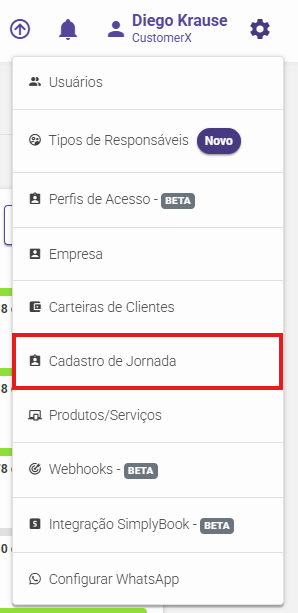
Vá até o menu: Engrenagem (canto superior direito) > Cadastro de Jornada.
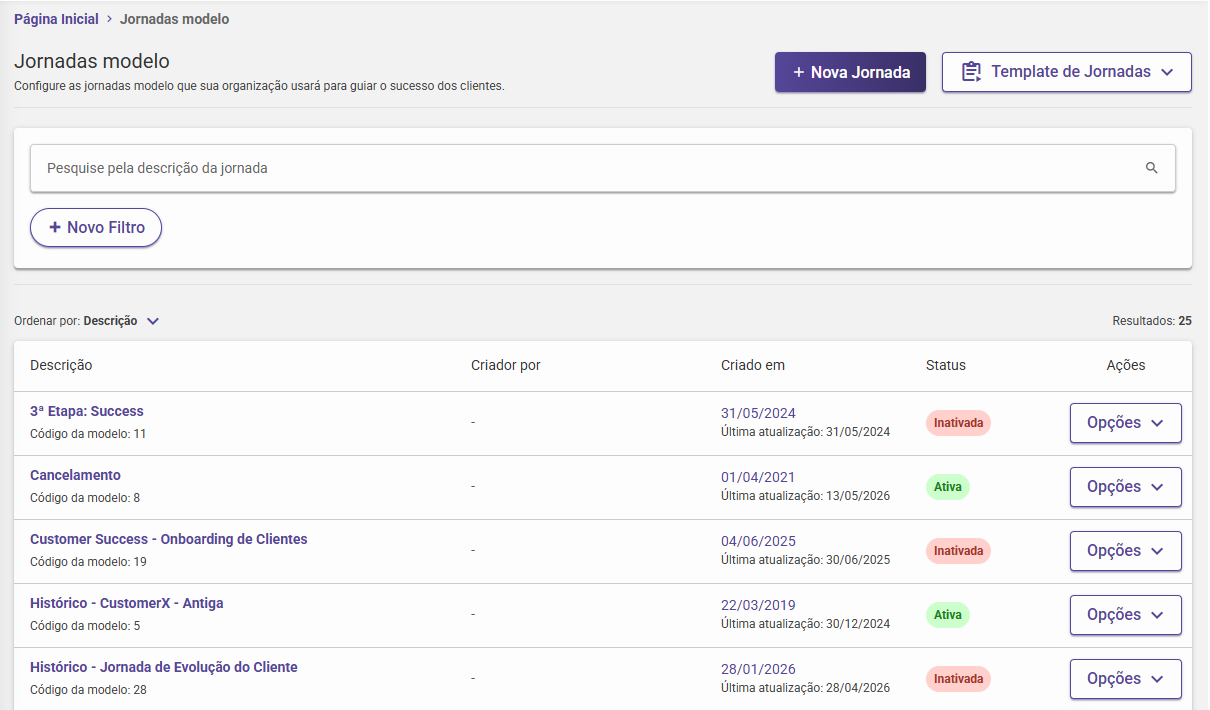
Você chega então na tela de Jornadas Modelo, com a lista de todas as jornadas já cadastradas na sua empresa.
Nessa listagem você pode:
Buscar uma jornada pela descrição.
Filtrar por status (ativa ou inativa) e por data de criação.
Ordenar a lista por descrição, data de criação, responsável pela criação ou status.
Ver, para cada jornada, quem criou, quando foi criada, quando foi atualizada pela última vez e se ela é a jornada padrão da empresa.
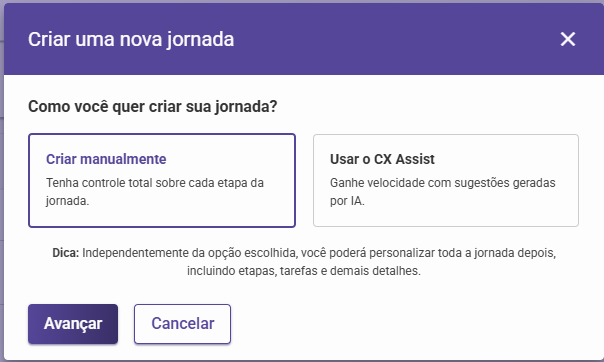
Clique em "+ Nova jornada", no canto superior direito da listagem. Uma janela será aberta para você escolher como deseja criar a jornada.
Criar manualmente
Informe apenas a descrição da jornada.
Clique em "Criar jornada".
A jornada é criada em branco, pronta para você montar as etapas e tarefas do seu jeito.
Criar com o CX Assist
Informe a descrição da jornada.
No campo de texto, descreva como você imagina essa jornada. Quanto mais detalhes você incluir, por exemplo quais etapas ela deve ter, quais tarefas e para qual tipo de cliente ela se aplica, melhor será o resultado. Enquanto você escreve, a tela vai indicando se o texto já está detalhado o suficiente.
Clique em "Criar jornada com CX Assist".
A inteligência artificial monta automaticamente as etapas e tarefas da jornada com base na sua descrição. Assim que a jornada estiver pronta, você é direcionado para a tela de edição dela.
Cada criação com o CX Assist consome um crédito de uso da sua conta, exibido na própria tela de criação.
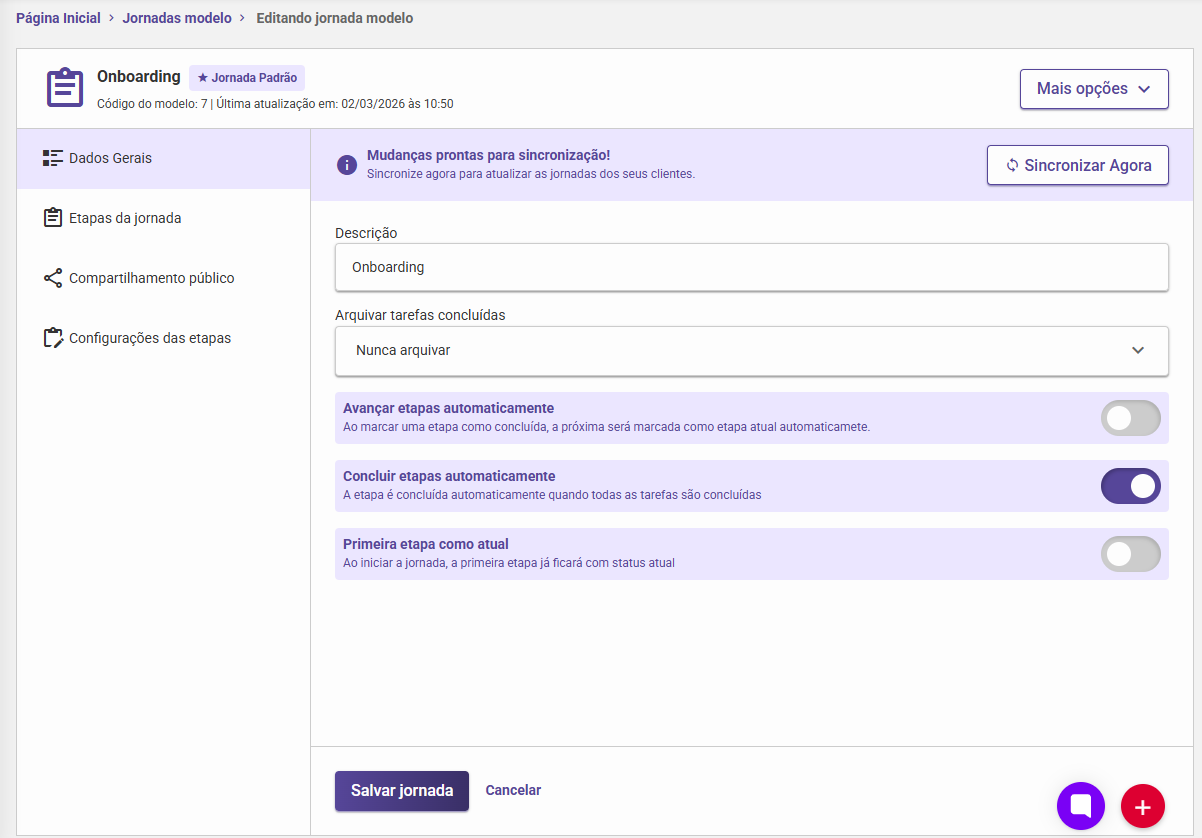
Para editar um modelo já criado, clique sobre a descrição da jornada desejada na listagem. Você será direcionado para a tela de edição dessa jornada.
Ao entrar em uma jornada modelo, o cadastro é organizado em abas:
Dados gerais: descrição da jornada, regra de arquivamento de tarefas concluídas (nunca arquivar, ou arquivar depois de 7, 15 ou 30 dias), opção de avançar a etapa automaticamente quando todas as tarefas dela forem concluídas e opção de concluir a etapa automaticamente nas mesmas condições.
Etapas da jornada: é aqui que fica o quadro com as listas (etapas) e as tarefas, explicado em detalhes a seguir.
Compartilhamento público: configurações do que fica visível para o cliente quando essa jornada é compartilhada com ele.
Configurações das etapas: ajustes de pontuação de saúde do cliente (Health Score) por etapa, quando esse recurso estiver habilitado para a sua empresa.
O cadastro da jornada continua organizado em duas camadas, agora reunidas na aba "Etapas da jornada":
Listas/etapas: representam as etapas macro que o cliente percorre. Ex: Aterrissagem, Integrações/Importações, Treinamentos, Ativação, etc.
Tarefas/ações: são as ações específicas dentro de cada lista. Ex: Boas-vindas, Orientações Iniciais, Kickoff, Validação de Acesso, etc.
Na aba "Etapas da jornada", clique no botão "Nova etapa", no topo da tela.
Informe o nome da etapa que deseja criar e confirme.
A nova etapa aparece como mais uma coluna no quadro e pode ser reorganizada a qualquer momento, conforme explicado a seguir.
Localize a lista (etapa) desejada no quadro.
Clique em "Nova tarefa", dentro da lista.
Informe o nome da tarefa ou ação que será executada nessa etapa e confirme.
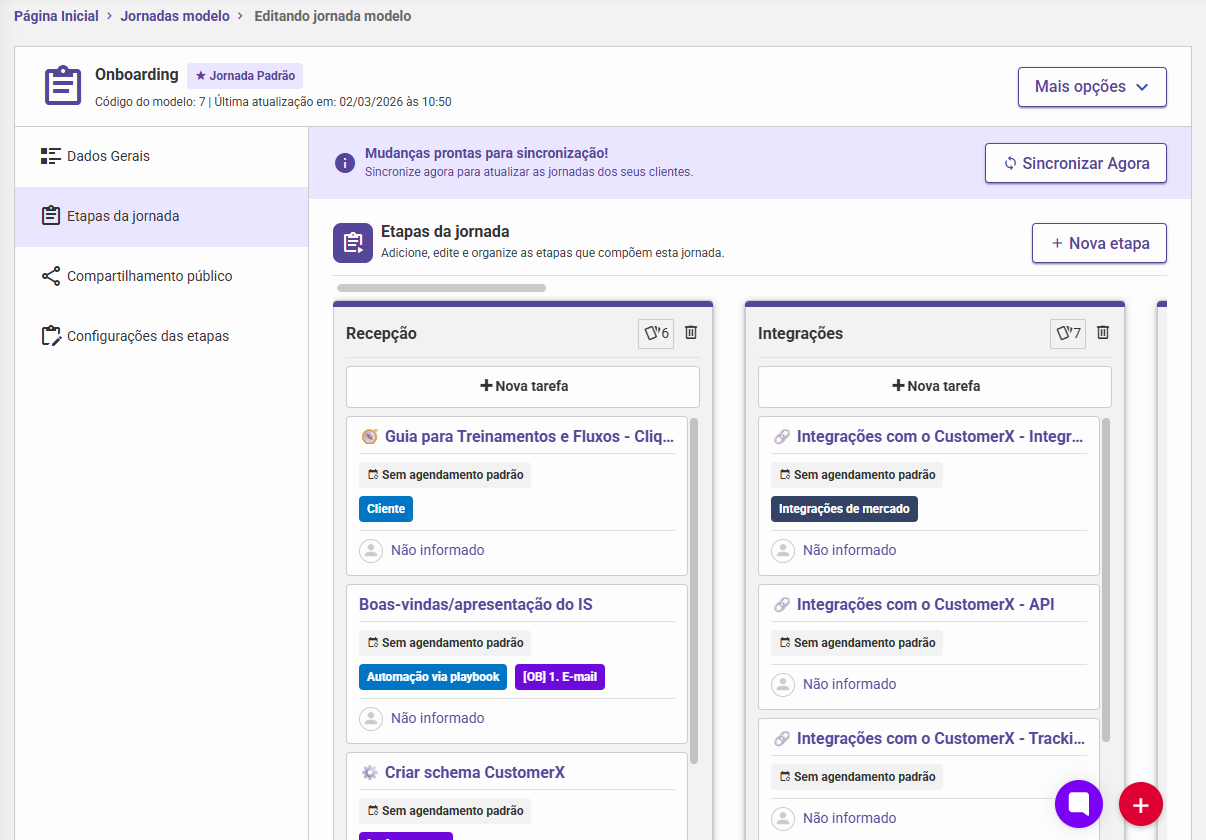
Agora é possível reorganizar toda a jornada arrastando os itens com o mouse:
Arraste uma lista (etapa) para a esquerda ou para a direita para mudar a ordem em que as etapas acontecem na jornada.
Arraste uma tarefa para cima ou para baixo dentro da mesma lista para mudar a ordem em que ela é executada.
Arraste uma tarefa de uma lista para outra, caso ela deva passar a acontecer em uma etapa diferente.
Direto no quadro, sem precisar abrir a tarefa, cada card mostra:
O título da tarefa.
Se há um agendamento configurado, por exemplo "3 dias após a criação da jornada", ou se ela ainda está sem agendamento.
As tags associadas à tarefa, quando houver.
O responsável padrão definido para a tarefa, quando houver.
Quantos itens do checklist já foram concluídos, quando a tarefa tiver checklist.
Um sinalizador especial quando a tarefa é a tarefa de ativação (marco de Time to Value) da jornada.
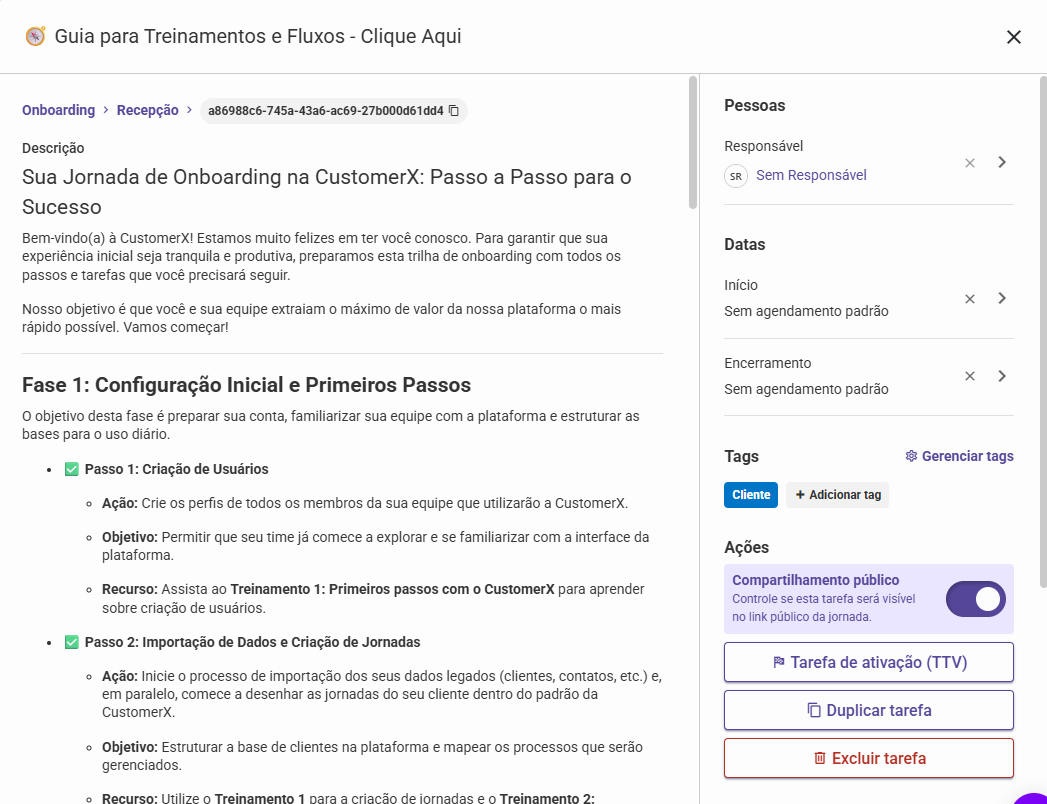
Ao clicar em uma tarefa, uma janela é aberta com mais detalhes e opções. Tudo o que você altera ali é salvo automaticamente, não é preciso clicar em nenhum botão de salvar.
Nessa janela você pode:
Editar o título e a descrição da tarefa.
Adicionar e gerenciar checklists.
Definir um responsável padrão, ou seja, o tipo de responsável que vai assumir essa tarefa quando a jornada for aplicada a um cliente.
Definir um agendamento inicial e um agendamento final para a tarefa, informando depois de quantos dias ela deve ocorrer, a partir da data em que a jornada é aplicada ao cliente ou da data de cadastro do cliente, podendo incluir um horário e a opção de pular finais de semana no cálculo da data.
Vincular tags à tarefa.
Marcar a tarefa como compartilhada publicamente com o cliente.
Marcar a tarefa como a tarefa de ativação da jornada.
Excluir a tarefa.
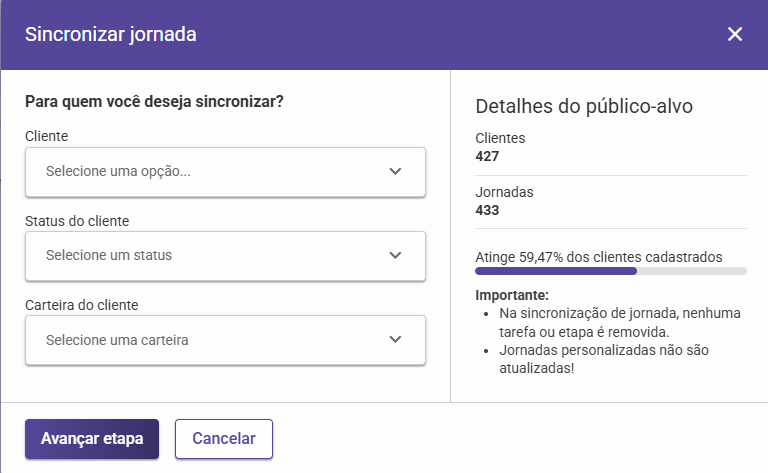
Sempre que você altera uma jornada modelo que já está em uso por algum cliente, ela fica marcada como pendente de sincronização. Para levar as alterações a esses clientes, use o botão "Sincronizar agora", disponível no topo da tela de edição da jornada.
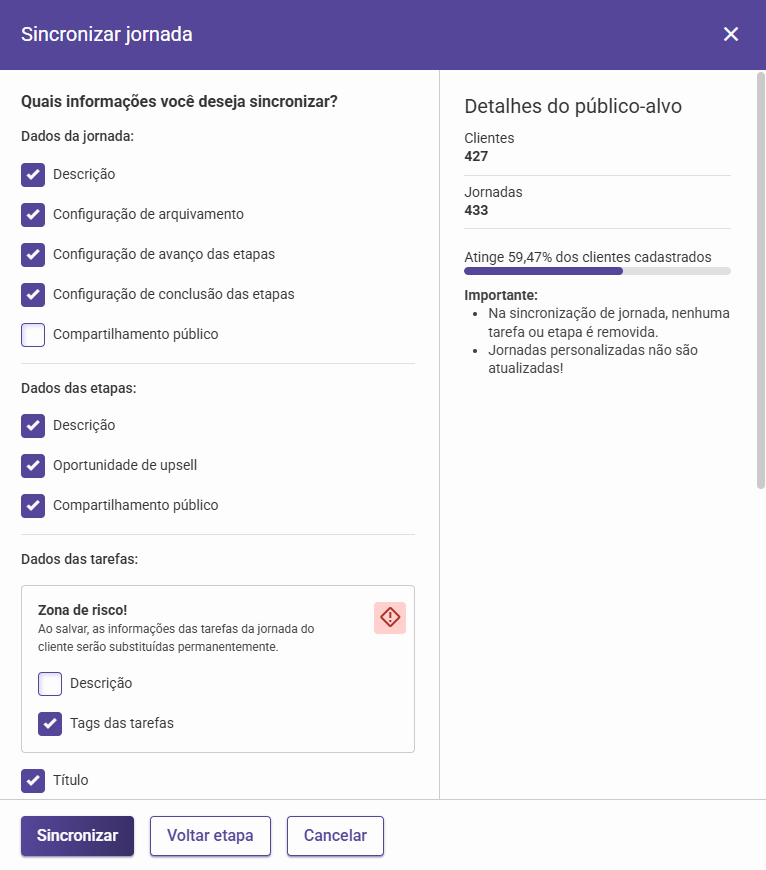
A sincronização acontece em duas etapas:
Público alvo: escolha quais clientes devem receber a sincronização, filtrando por cliente específico, por status do contrato ou por carteira. A tela mostra em tempo real quantos clientes e quantas jornadas serão afetados.
O que sincronizar: escolha quais informações devem ser atualizadas nos clientes, entre dados da jornada (descrição, arquivamento, compartilhamento e demais configurações gerais), dados das etapas, dados das tarefas (título, tags, responsável, etapa) e dados dos checklists.
Assim você mantém total controle sobre o que é atualizado nos clientes que já possuem essa jornada.
A CustomerX também disponibiliza um Template de Jornadas como referência para auxiliar na estruturação do seu modelo.
⚠ O template serve apenas como inspiração e pode (e deve) ser adaptado conforme as necessidades e realidade da sua operação.
