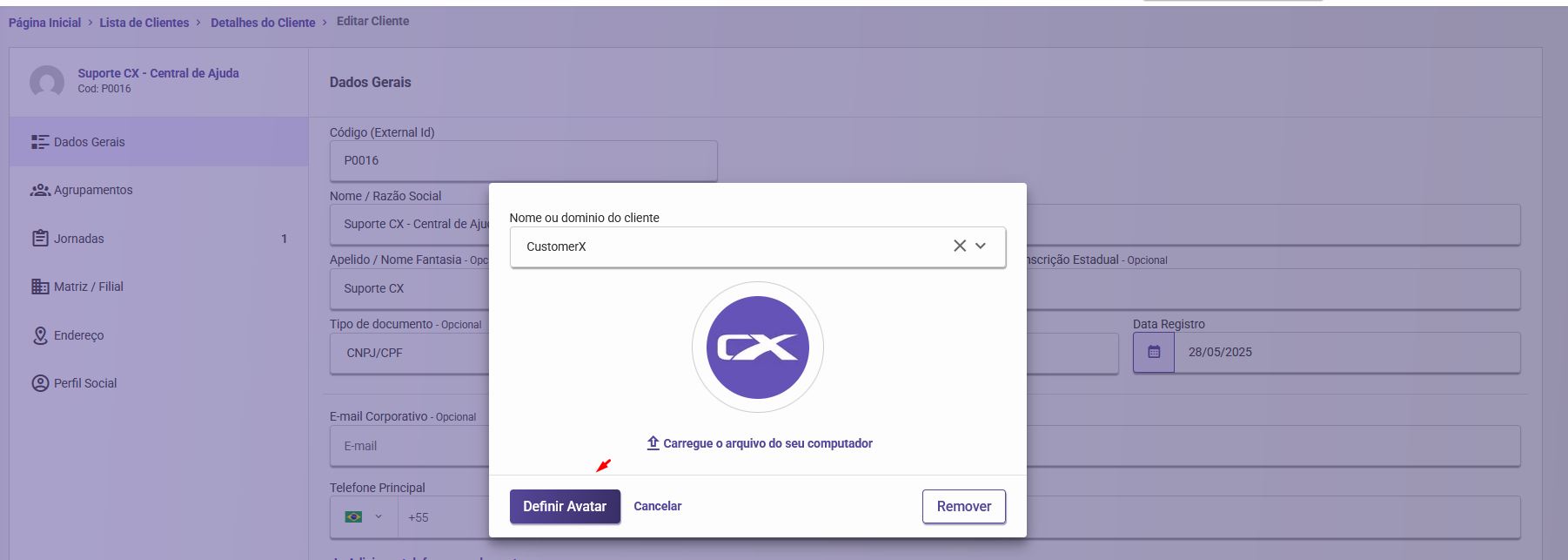
A tela de cadastro ou edição de clientes no CustomerX é estruturada por seções, organizadas no menu lateral esquerdo da tela. Cada seção agrupa informações específicas sobre o cliente:
Dados Gerais
Agrupamentos
Jornada
Matriz/Filial
Endereço
Perfil Social
Importante: Para que qualquer alteração seja efetivada, é necessário clicar no botão "Salvar cliente" ao final da tela.
1. Dados Gerais
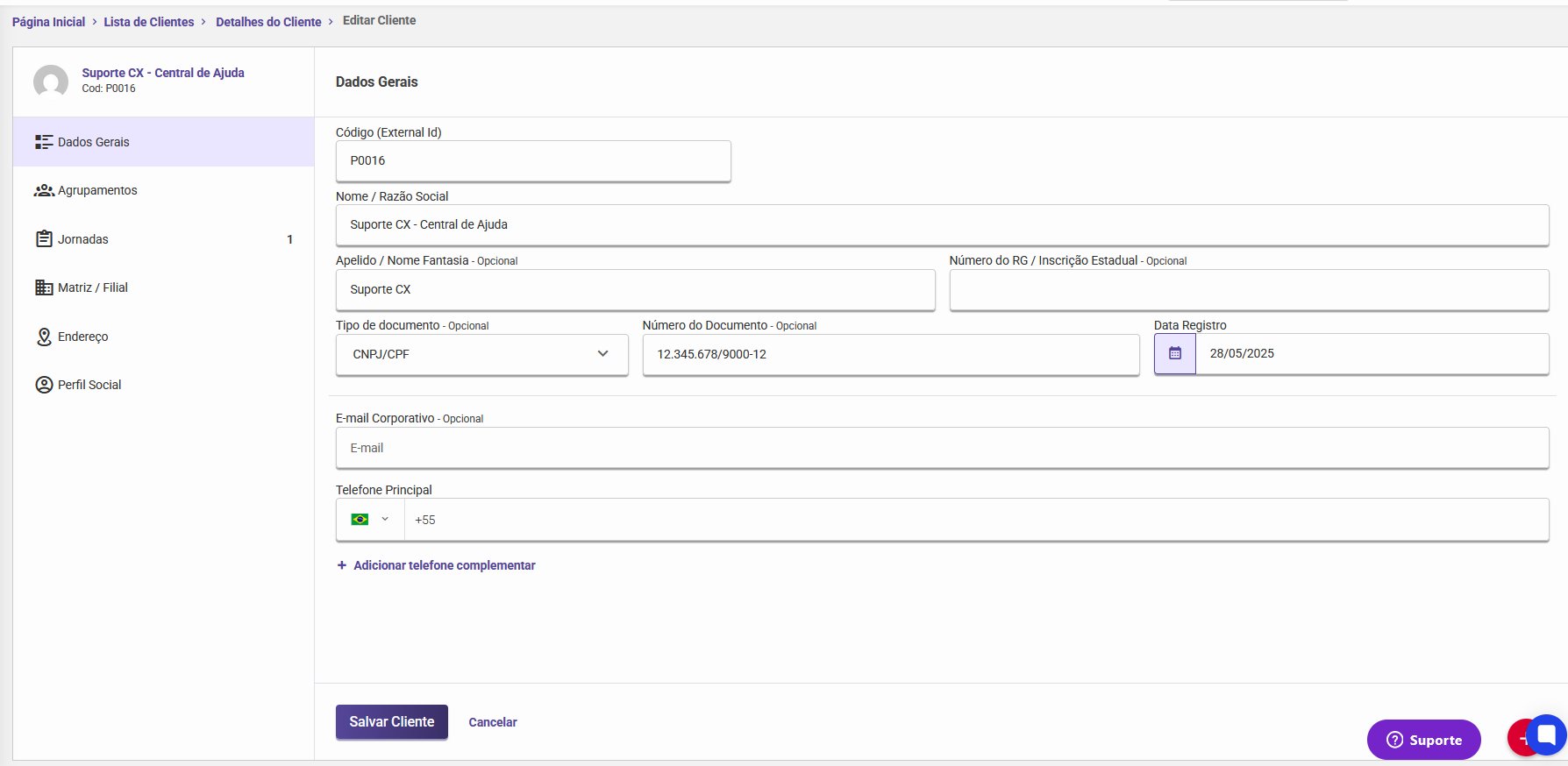
Nesta seção, são inseridas as principais informações de identificação do cliente:
Código: Identificador único do cliente. Também conhecido como external_id, é utilizado para integração entre plataformas.
Nome / Razão Social e Apelido / Nome Fantasia: Formas oficiais e usuais de identificar o cliente.
Tipo de Documento: Seleção entre CNPJ, CPF ou outros.
Número do Documento: Campo para preenchimento do número correspondente ao tipo selecionado.
Data de Registro: Data de inclusão do cliente na base.
E-mail corporativo: E-mail comercial/corporativo do respectivo cliente.
Telefone Principal: Telefone do cliente
2. Agrupamentos
Esta seção permite a classificação e segmentação dos clientes, facilitando a organização, filtros e automações dentro da plataforma:
Carteiras de clientes: Usada para agrupar clientes com base em critérios como CSM responsável, perfil de atendimento (Low/Mid/High Touch), entre outros.
As carteiras podem ser gerenciadas em: Engrenagem superior direita > Carteiras de Clientes.
Grupo: Para indicar se o cliente pertence a um grupo econômico.
Segmento: Define o ramo, nicho ou área de atuação do cliente.
Ramos de atividade: Serviço contratado pelo cliente.
Tags do cliente: Etiquetas que ajudam na categorização e em ações automatizadas.
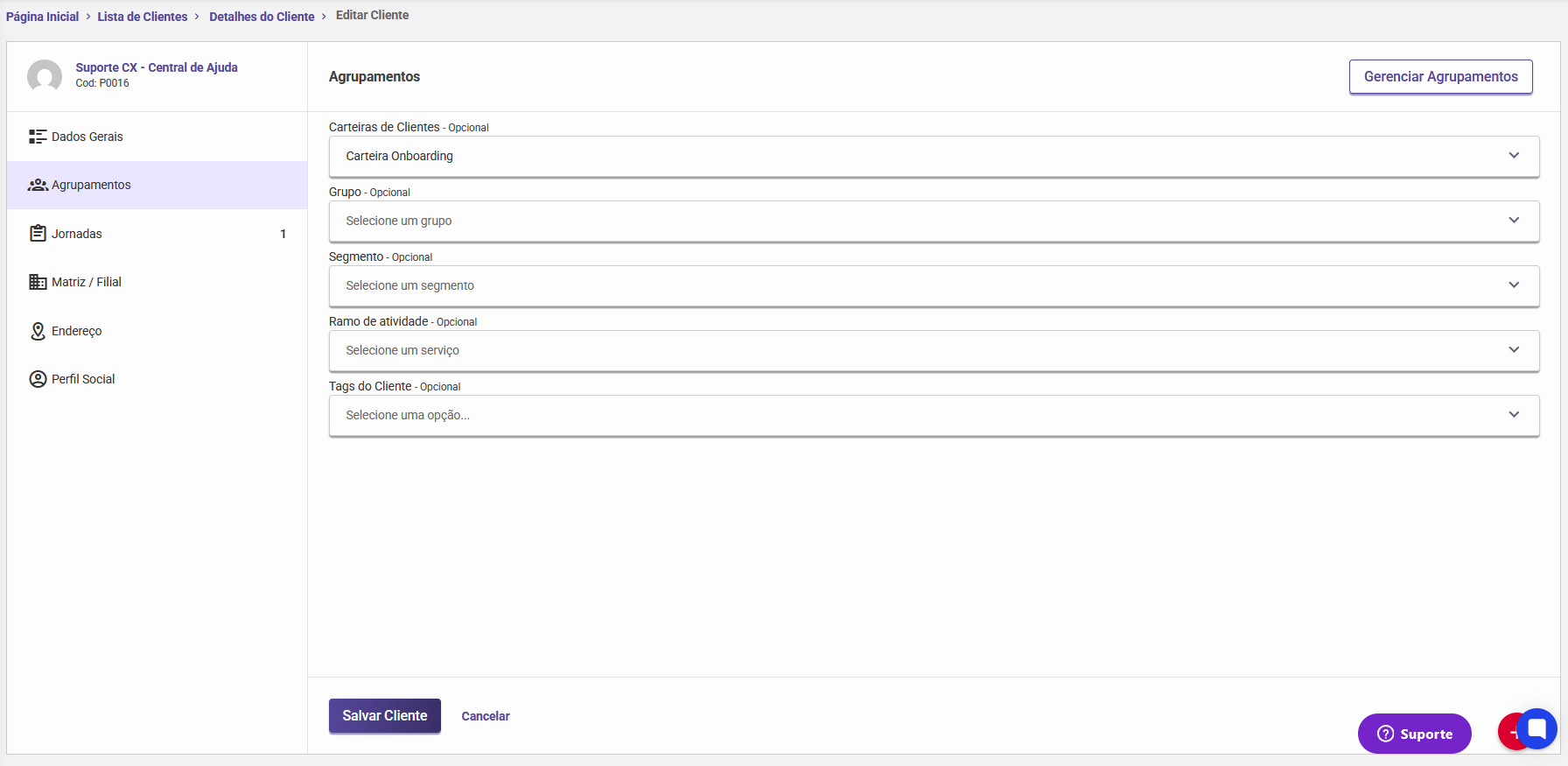
Ainda na seção Agrupamentos, é possível acessar a opção “Gerenciar Agrupamentos”, disponível no botão no canto superior direito da tela.
Ao clicar nesse botão, uma janela será aberta, permitindo gerenciar os seguintes elementos:
Tags
Grupos
Segmentos
Ramos de Atividade
Nesta janela, você pode buscar, criar, editar ou excluir essas classificações de forma prática, facilitando a organização e padronização dos dados dos clientes na plataforma.
3. Seção de Jornadas
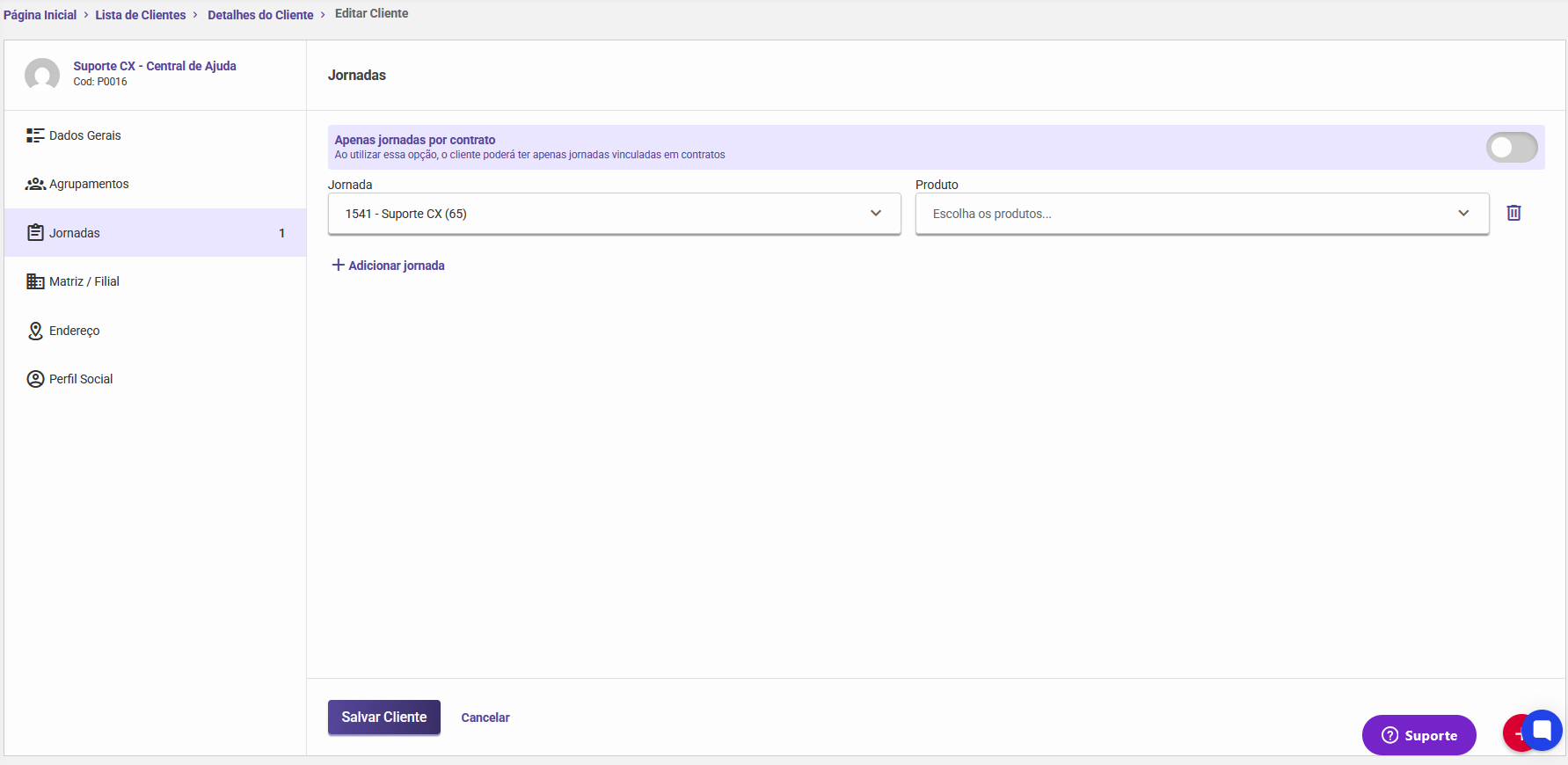
Jornada: Selecione uma ou mais jornadas entre os modelos previamente cadastrados na plataforma.
As jornadas podem ser gerenciadas em: Engrenagem superior direita > Cadastro de Jornadas.
Produto: Se houver, associe um ou mais produtos que estejam vinculados a cada jornada selecionada.
Essa associação permite acompanhar o progresso do cliente nas etapas da jornada, com base nos produtos contratados.
4. Matriz / Filial
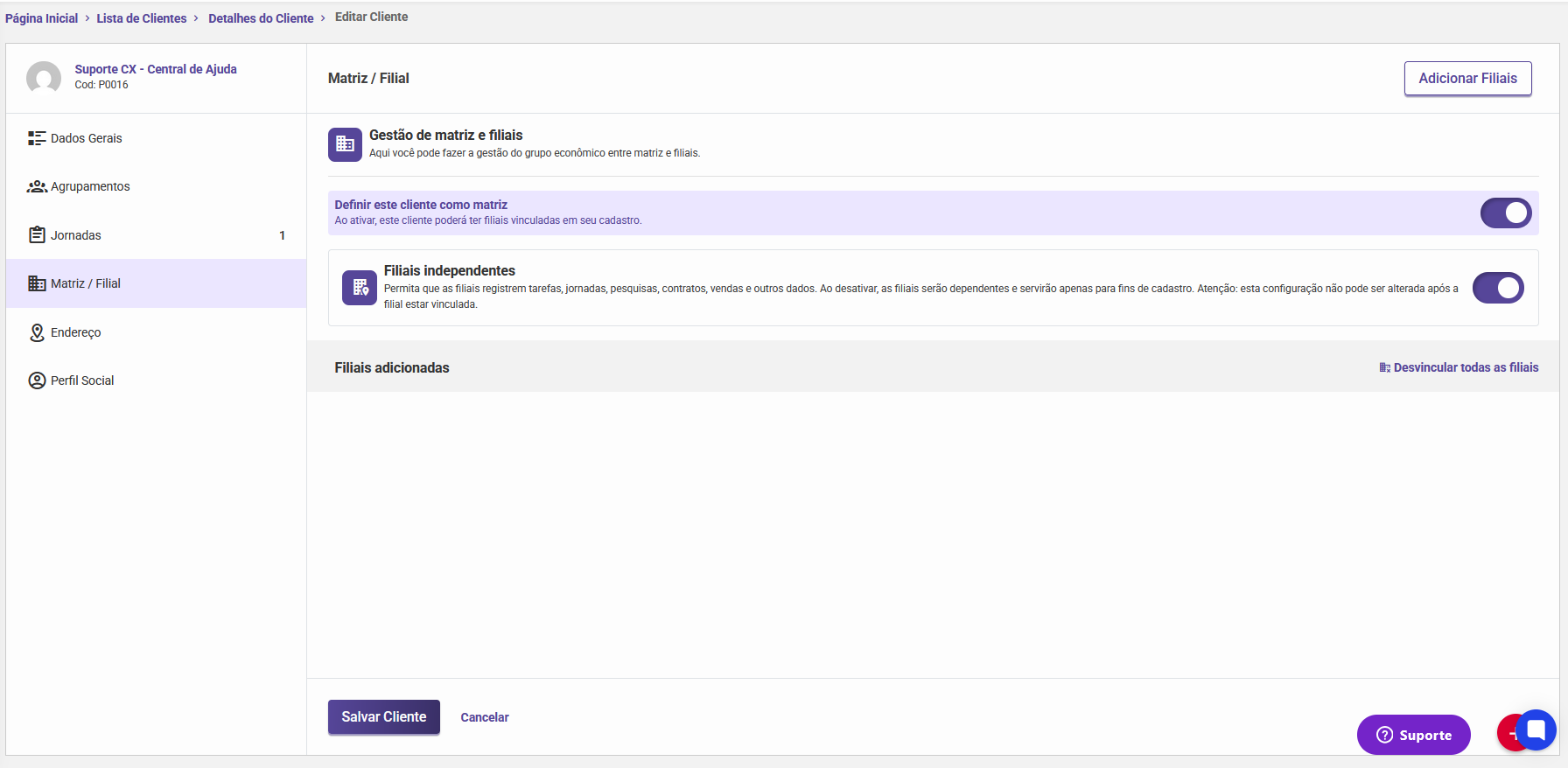
Nesta seção, você pode gerenciar o relacionamento entre clientes pertencentes a um mesmo grupo econômico, definindo matriz e filiais.
É possível definir um cliente como matriz, o que permitirá o vínculo de outras filiais ao seu cadastro.
Também é possível vincular filiais já existentes, que podem ser configuradas como independentes ou dependentes
Filiais Independentes
Quando ativado, permite que a filial registre dados de forma autônoma, como: tarefas, jornadas, pesquisas, contratos, vendas e outros registros.
Filiais Dependentes
Ao desativar essa opção, a filial será apenas um cadastro auxiliar, sem registros próprios, e toda a gestão será feita via matriz.
Atenção: essa configuração (independente ou dependente) não pode ser alterada após a filial ser vinculada.
5. Endereços
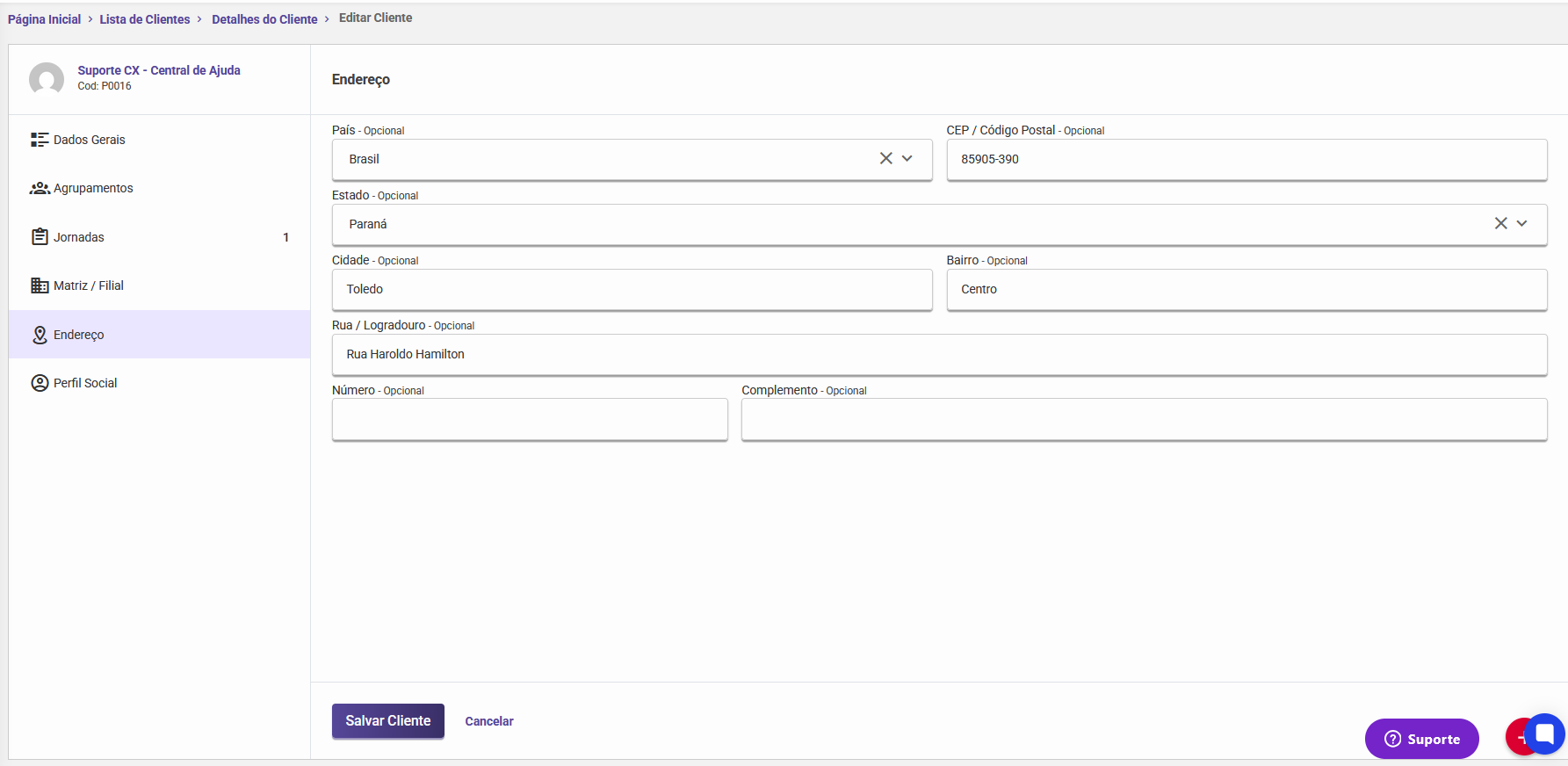
Informe o CEP do cliente e o CustomerX preencherá automaticamente os campos de endereço com base na busca.
Após a busca automática, basta complementar manualmente os campos de número e complemento. Essa funcionalidade agiliza o preenchimento e reduz erros de digitação no cadastro do cliente.
6. Perfil Social
Nesta seção, utilize os campos disponíveis para inserir os links das redes sociais do cliente. Isso facilita o acesso rápido a essas informações diretamente na tela de detalhes do cliente.
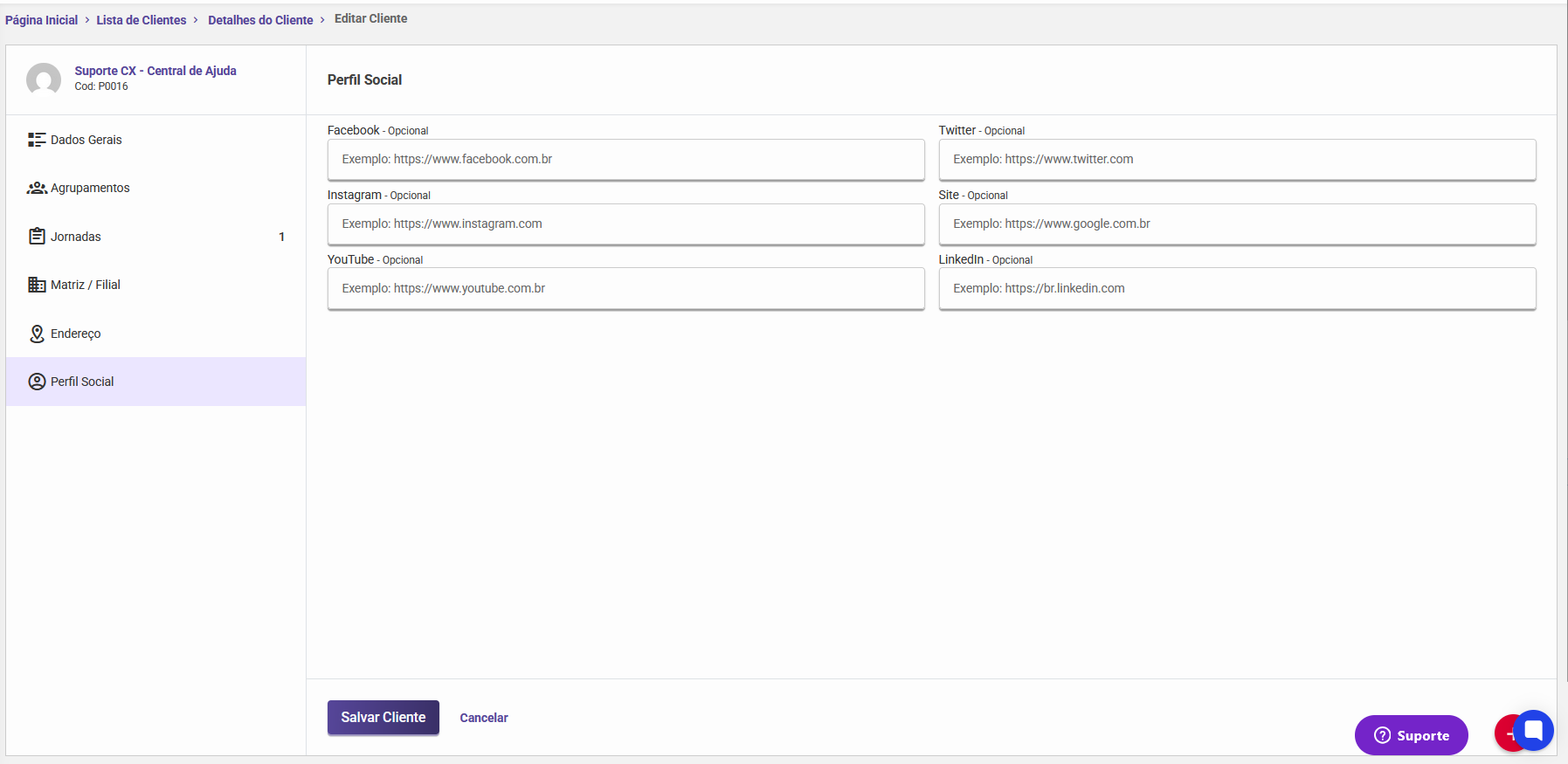
Durante o cadastro ou edição do cliente, também é possível:
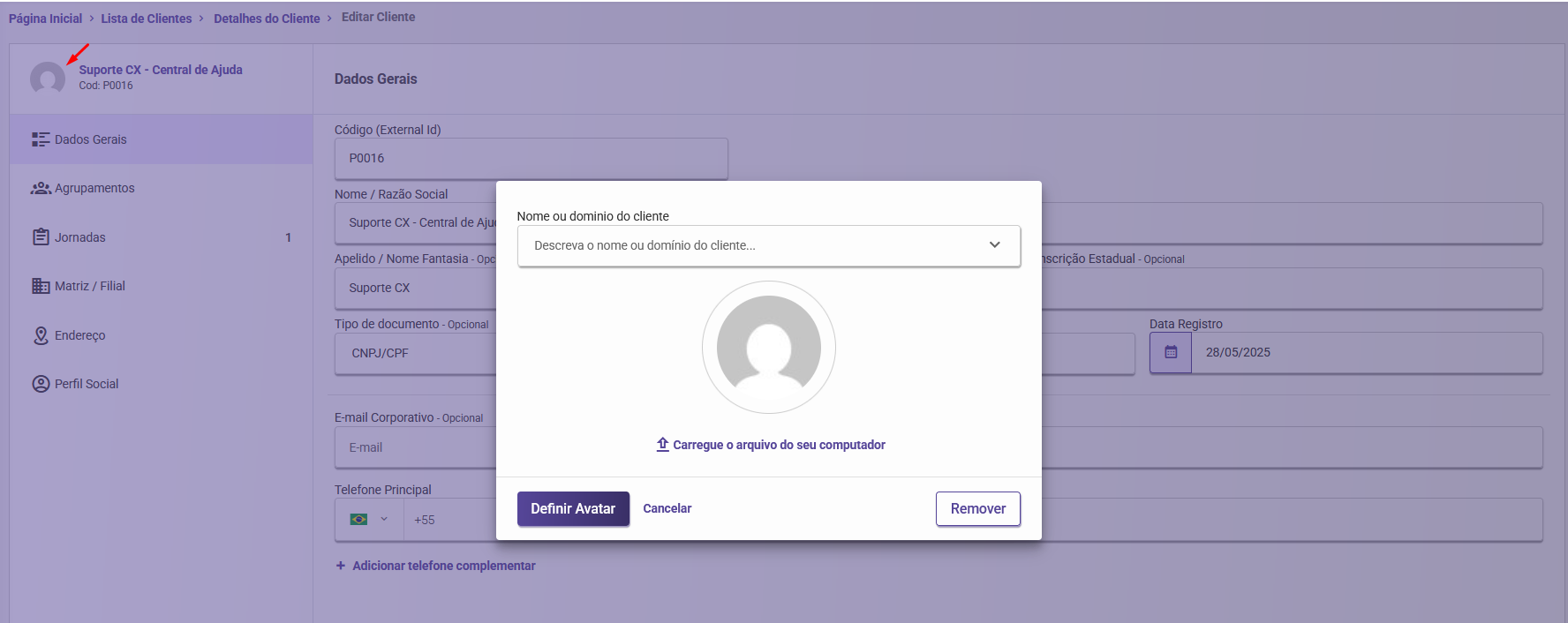
Definir o nome ou o domínio do cliente (ex: customerx.com.br)
Fazer o upload de uma imagem para utilizar como avatar, facilitando a visualização e personalização na tela de detalhes do cliente.