Os contatos de maneira geral, são as pessoas dentro das organizações (clientes).
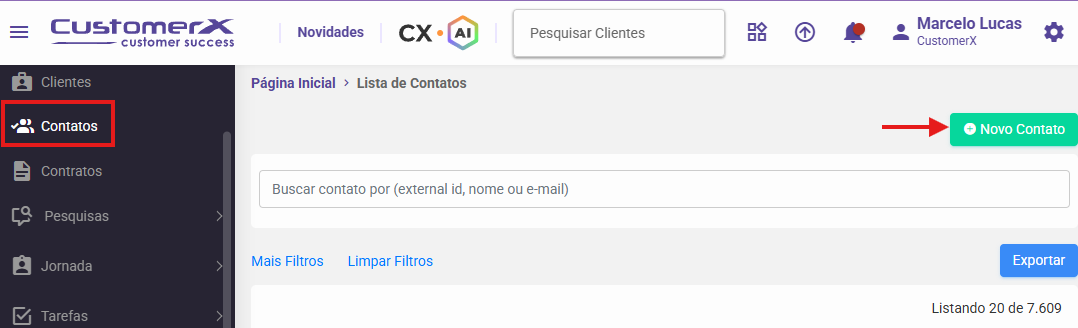
Para cadastrar os contatos, basta ir no menu Contatos > Novo contato:
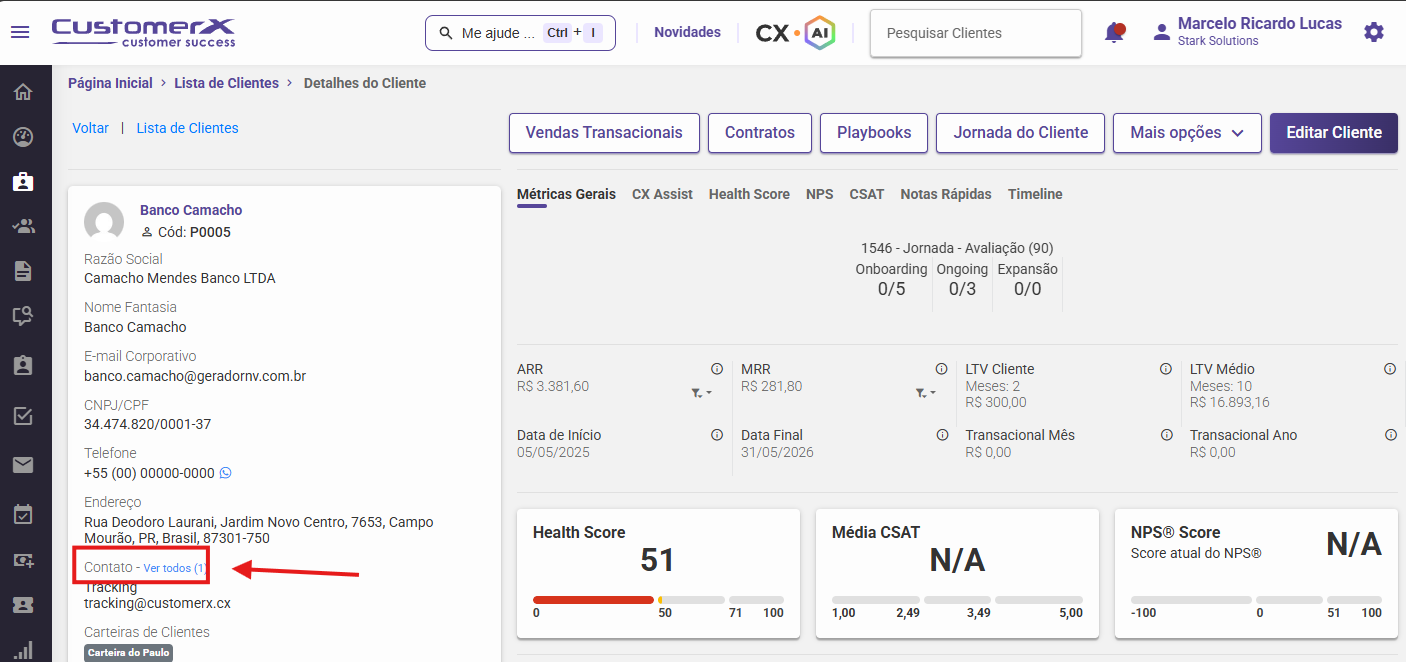
Ou pesquise e selecione o cliente na caixa superior direita de Pesquisar Clientes, selecione o cliente desejado e no painel lateral esquerda da tela de Detalhes do cliente, clique em ver todos:
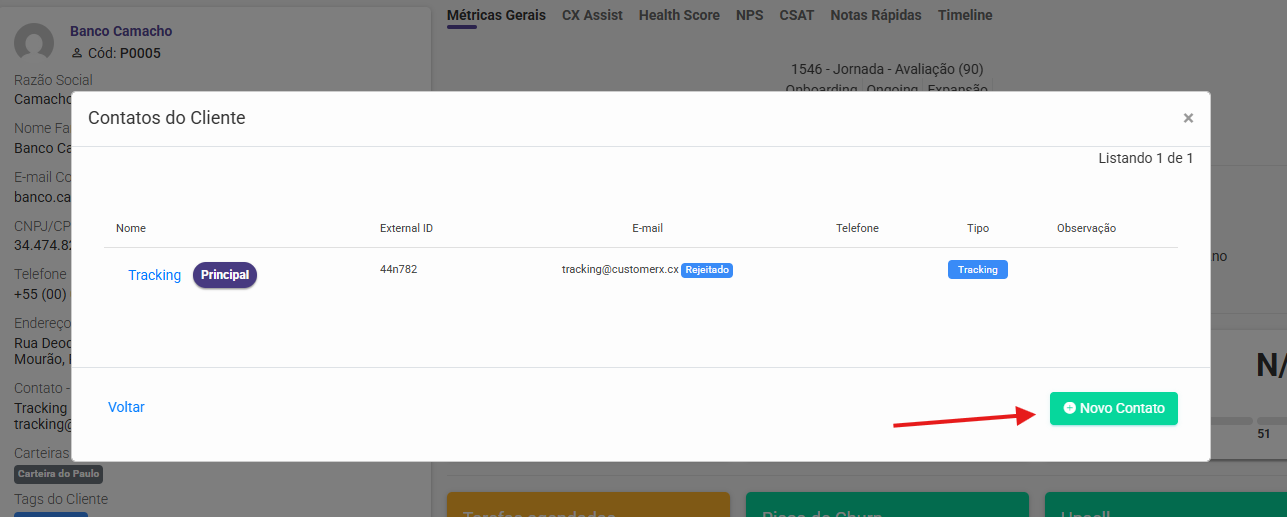
Em seguida, clique na opção “Novo contato”:
Dados gerais
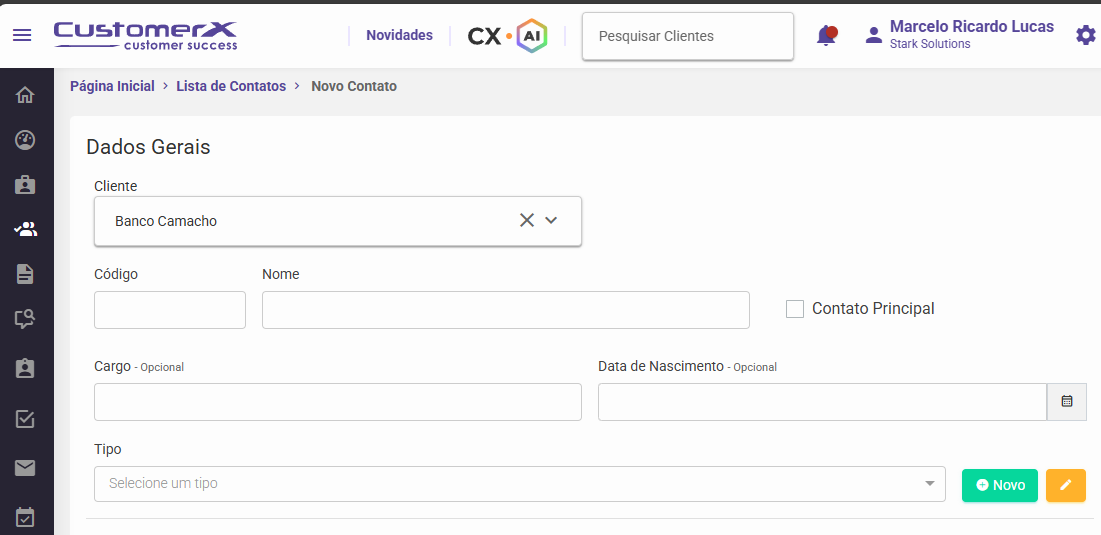
Cliente: Se for pelo menu nos detalhes do cliente, este campo já virá preenchido. Caso contrário, você pode selecionar o cliente ao qual o contato pertence.
Código: É um campo opcional, muito útil para integrações. Caso não for informado o sistema irá gerar um código aleatório para este contato.
Nome: Informe o nome ou apelido do contato. * (Campo obrigatório)
Contato Principal: Marque esta opção quando o contato tiver um grau de importância maior nas suas conexões. Contudo, é permitido apenas um contato principal por cliente.
Cargo: Campo para identificar o cargo ou posição dentro da organização deste contato.
Data de nascimento: Caso você tenha essa informação, considere adicioná-la aqui.
Tipo: Classificação entre os contatos, por exemplo: "Usuário chave"; "Gestor"; "Sponsor"; etc. Este filtro poderá ser utilizado em condicionais nas automações e disparos de pesquisa NPS. * (Campo obrigatório)
Contato:
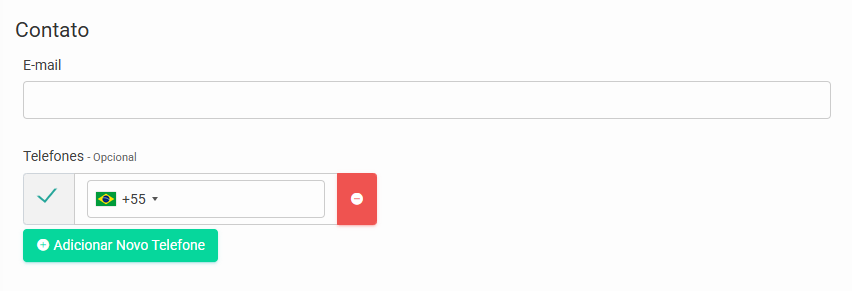
E-mail: Informe apenas um e-mail atribuído a este contato. * (Campo obrigatório)
Telefones: Adicione um ou mais telefones, sem esquecer de identificar qual é o principal.
Atributos Personalizados:
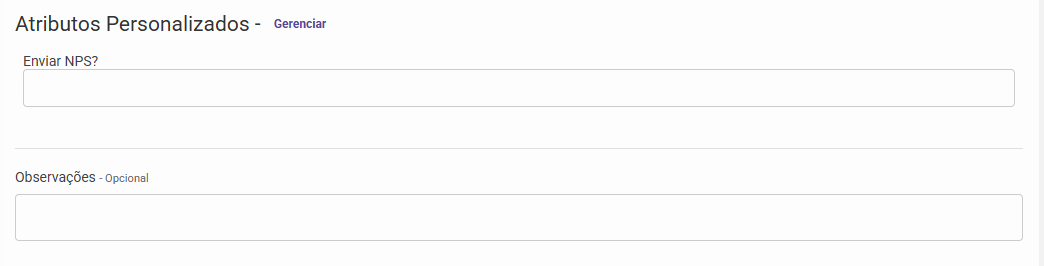
Inclua campos personalizados nos detalhes de cada contato, conforme a sua necessidade.
No exemplo acima, adicionamos a identificação do "Enviar NPS?" que o usuário em questão possui. Esse campo será replicado a todos cadastros, sendo possível preenche-lo manualmente ou ainda, alimentá-lo via API.
Para adicionar, remover ou editar um campo personalizado, utilize a opção "Gerenciar campos personalizados".
Observações: Informe aqui alguma particularidade desse contato. Toda vez que selecioná-lo nas interações de tarefas, esta observação irá aparecer em forma de pop-up, reforçando algum detalhe de comunicação, personalidade, etc.
